















しかし、WordPress標準のアバター設定は「Gravatar(グラバター)」という外部サービスを利用する仕様になっており、「わざわざ外部サービスにアカウント登録するのが面倒」「WordPressのメディアライブラリから直接お気に入りの画像をアップロードして使いたい」と感じる方も多いのではないでしょうか。
かつては「WP User Avatar」というプラグインが定番でしたが、現在は「ProfilePress」へと大規模リニューアルされ、会員管理などの巨大な機能が追加されたことで仕様が大きく変化しました。
この記事では、WordPressのアバター機能の基本とGravatarのメリット・デメリット、WP User Avatarの変遷、そして現在メディアライブラリから手軽に画像をアバターとして設定できるおすすめ後継プラグイン「One User Avatar」の使い方を分かりやすく解説します。
WordPressにおけるアバター(プロフィール画像)の役割
WordPressにおけるアバター(プロフィール画像)は、単なる飾りではなく、サイトの信頼性や読者とのコミュニケーションを円滑にするための重要な役割を持っています。
主に以下のような場所でアバター画像が表示されます。
- コメント欄:記事へのコメントや返信時に投稿者アイコンとして表示され、誰の発言かひと目で識別できる
- 記事下の著者情報(プロフィールボックス):執筆者の顔写真やロゴを表示することで、記事の透明性や専門性・信頼性を伝える
- WordPress管理画面のツールバー:ログイン中のユーザーアイコンとして画面右上に表示され、複数ユーザーでの誤操作を防ぐ
特に個人ブログや企業オウンドメディアでは、執筆者の顔写真やブランドアイコンを設置することで親しみやすさが増し、読者の安心感にもつながります。
標準機能「Gravatar」の仕組みとメリット・デメリット
WordPressには、最初からアバターを表示する仕組みとして「Gravatar(Globally Recognized Avatar)」が組み込まれています。
Gravatarは、WordPressの開発元であるAutomattic社が運営する外部Webサービスです。ユーザーがあらかじめGravatarにメールアドレスとプロフィール画像を登録しておくと、そのメールアドレスを使ってWordPressサイトにログインしたりコメントを投稿したりした際、自動的に登録画像がアバターとして呼び出されます。
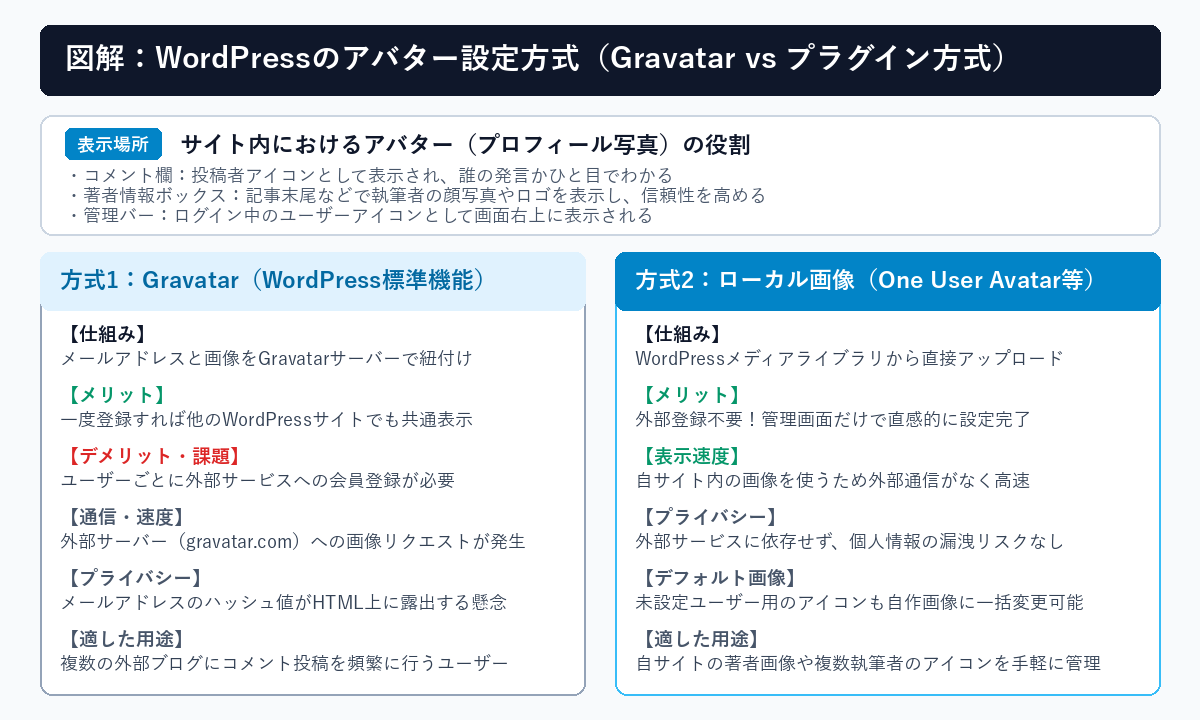
Gravatarとローカル画像プラグインの仕組み・メリット・注意点の比較
Gravatarには便利な面がある一方で、運用上の注意点やデメリットも存在します。
Gravatarを利用するメリット
- 一度登録しておけば、世界中のあらゆるWordPressサイトで共通のプロフィール画像が表示される
- 複数のブログにコメントを残す際、毎回画像をアップロードし直す手間がない
Gravatarの課題とデメリット
- 外部サービスへの登録が必要:自サイト専用の画像を設定したいだけなのに、外部アカウントの作成を求められる
- 複数ライター管理の難しさ:寄稿者や外部ライターに「各自でGravatarに登録してください」と依頼するのは運用負荷が大きい
- 外部サーバー通信による表示速度への影響:Gravatarのサーバーから画像を都度読み込むため、コメントが多いページなどで表示パフォーマンスが低下する場合がある
- プライバシー面への配慮:メールアドレスをハッシュ化した文字列がHTMLソースコード内に埋め込まれるため、個人情報の特定を気にするユーザーもいる
このような背景から、「外部のGravatarに頼らず、WordPressのメディアライブラリにある画像ファイルを直接アバターとして登録したい」という需要が根強く存在します。
かつての定番プラグイン「WP User Avatar」の現在
長年、WordPressでローカル画像をアバターとして設定するための定番プラグインといえば「WP User Avatar」でした。
WP User Avatarは非常にシンプルで、インストールするだけでプロフィール編集画面に「メディアライブラリから画像を選択」するボタンが追加され、手軽に好みの画像をアバターに設定できる名作プラグインでした。
2021年の大幅リニューアル(ProfilePress化)による変化
2021年、WP User Avatarは「ProfilePress」という会員管理・決済フォームプラグインへと大規模なリニューアルとリブランドが行われました。
このアップデートにより、単なるアバター設定ツールから「会員登録フォーム作成」「コンテンツ制限」「有料会員決済」などを備えた多機能プラグインへと変貌しました。
会員サイトを作りたい方には有用なプラグインですが、「単にプロフィール画像を変えたいだけ」のユーザーにとっては、管理画面のメニューが増え、サイトの動作が重くなる原因となってしまいました。
そのため、現在新規で「WP User Avatar」を検索してそのままインストールすると、思っていた機能と大きく異なり戸惑うケースが少なくありません。
現在のおすすめ後継プラグイン「One User Avatar」の使い方
昔のWP User Avatarのような「シンプルにメディアライブラリの画像を使いたい」という需要に応えて登場したのが「One User Avatar」です。
One User Avatarは、多機能化する前のWP User Avatarのプログラムコードをベースに有志によってフォーク(派生)され、現在もセキュリティ保守やWordPress本体のアップデートへの追従が続けられている信頼性の高いプラグインです。余計な会員管理機能などは一切なく、軽量で快適に動作します。
One User Avatarのインストール手順
- WordPress管理画面の左メニューから「プラグイン」>「新規追加」を開く
- 検索窓に「One User Avatar」と入力する
- 表示された「One User Avatar」の「今すぐインストール」をクリックし、完了後に「有効化」をクリックする
プロフィールからアバター画像を設定する手順
プラグインを有効化したら、早速アバター画像を設定してみましょう。
- 管理画面の左メニューから「ユーザー」>「プロフィール」を開きます(他のユーザーの画像を変更したい場合は「ユーザー一覧」から対象ユーザーを編集します)。
- ページの下部に新しく「アバター(Avatar)」という項目が追加されています。
- 「画像を選択」ボタンをクリックし、WordPressのメディアライブラリから設定したい画像を選択、または新しく画像をアップロードします。
- 必要に応じて表示範囲のトリミングを行い、画面最下部の「プロフィールを更新」をクリックします。
これだけで、外部サービスへの登録を一切行うことなく、WordPressサイト内のアバター画像が反映されます。
未設定ユーザー用の「デフォルトアバター」を変更する方法
WordPressでは、アバターを個別に設定していないユーザーやブログのコメント投稿者に対して、自動的にデフォルト画像(ミステリーパーソンや幾何学模様など)が表示されます。
One User Avatarを導入すると、このデフォルトアバターもメディアライブラリのオリジナル画像(自社キャラクターやサイトの共通アイコンなど)に一括変更できます。
デフォルトアバターの変更手順
- 管理画面の左メニューから「設定」>「ディスカッション」を開く
- ページ下部の「アバター」セクションにある「デフォルトアバター」の一覧を確認する
- One User Avatarの項目に用意されたアップロード機能から、共通で表示させたいロゴやキャラクター画像を選択する
- 「変更を保存」をクリックする
サイト全体の雰囲気に合わせた共通アイコンを設定することで、コメント欄のデザインに統一感が生まれます。
その他の軽量代替プラグインとの比較
One User Avatarのほかにも、ローカル画像でアバターを設定できる優秀なプラグインが存在します。サイトの用途や目的に応じて比較検討してみてください。
代表的なアバタープラグインの特徴
- One User Avatar:旧WP User Avatarの操作感をそのまま引き継いでおり、最も直感的で迷いにくい。デフォルト画像の変更機能も標準搭載。
- Simple Local Avatars:Automattic社のエンジニアらも関わる非常に軽量で堅牢なプラグイン。Gravatarとのフォールバック(併用)設定が細かく可能。
- Basic User Avatars:機能をとことん削ぎ落とした超軽量プラグイン。フロントエンド側でのプロフィール編集フォームにもスムーズに対応。
特別なこだわりがなければ、まずは日本語の解説も多く直感的に使える「One User Avatar」から試してみるのが安心です。
アバター設定時の注意点とトラブルシューティング
アバター画像を設定・運用する際に、よくある疑問やトラブルの対処法をまとめました。
Gravatarとローカル画像の両方がある場合はどちらが優先されるか?
One User Avatarなどのプラグインを使用している場合、プラグイン側でアップロードしたローカル画像が優先して表示される設計になっています。Gravatarを完全に無効化したい場合は、プラグインの設定画面や「設定」>「ディスカッション」からGravatar連携をオフにすることも可能です。
推奨される画像サイズとファイル形式
アバター画像は通常、円形や正方形で小さく表示されます。縦横比「1:1(正方形)」で作成された「200×200ピクセル〜400×400ピクセル程度」の画像を用意するのが最適です。大きすぎる画像はページの読み込みを遅くする原因になるため、適切なサイズにリサイズしてからアップロードしましょう。ファイル形式はPNG、JPEG、WebPのいずれでも問題ありません。
画像を設定・変更したのに画面に反映されない場合の対処法
画像を新しく保存したにもかかわらず古い画像のまま変わらない場合、大半は「ブラウザキャッシュ」または「サーバー側のキャッシュプラグイン」が原因です。
- ブラウザの強制再読み込み(Windowsなら「Ctrl + F5」、Macなら「Cmd + Shift + R」)を試す
- サイトに導入しているキャッシュ系プラグイン(WP Super CacheやLiteSpeed Cacheなど)のキャッシュをクリアする
- シークレットウィンドウ(プライベートブラウズ)で開いて確認してみる
まとめ
WordPressのアバター画像は、外部のGravatarを使わなくても、軽量プラグインを導入することで管理画面のメディアライブラリから手軽に設定・変更できます。
かつて定番だった「WP User Avatar」は現在「ProfilePress」として会員管理プラグインに変化しているため、従来のシンプルな使い勝手を求める場合は後継フォークである「One User Avatar」や「Simple Local Avatars」を活用するのが賢い選択です。
親しみやすい著者アイコンやコメント欄のアイコンを設定して、サイトの信頼性と魅力を高めていきましょう。


