















しかし実際には、「設定画面を開いてもショートカットを作成する項目が見当たらない」「プロファイルを追加したのに反映されない」といったトラブルに直面し、お困りの方が多くいらっしゃいます。
この記事では、Chrome公式の標準機能を使ったプロファイル専用ショートカットの作成手順をはじめ、設定項目が表示されない原因と解決策、さらにはWindowsのコマンドライン引数を使って確実に手動作成する裏技まで、詳しく網羅して解説します。
Chromeでプロファイルごとのデスクトップショートカットを作成する基本手順
Google Chromeには、現在開いているプロファイル専用のショートカットアイコンをデスクトップ上に直接生成する機能が標準で用意されています。
まずは、もっとも標準的で簡単な設定手順を確認してみましょう。
- ショートカットを作成したいプロファイルでGoogle Chromeを開きます。
- 画面右上のプロファイルアイコンをクリックし、「プロファイルをカスタマイズ」(鉛筆アイコン)を選択します。(または、アドレスバーに
chrome://settings/manageProfileと入力してEnterキーを押します) - 「Google の設定」画面が表示されたら、アバター選択エリアの下部までスクロールします。
- 「デスクトップにショートカットを作成する(デバイスにデスクトップ ショートカットを作成して、このプロファイルに直接アクセスできるようにします)」のトグルスイッチを「オン」に切り替えます。
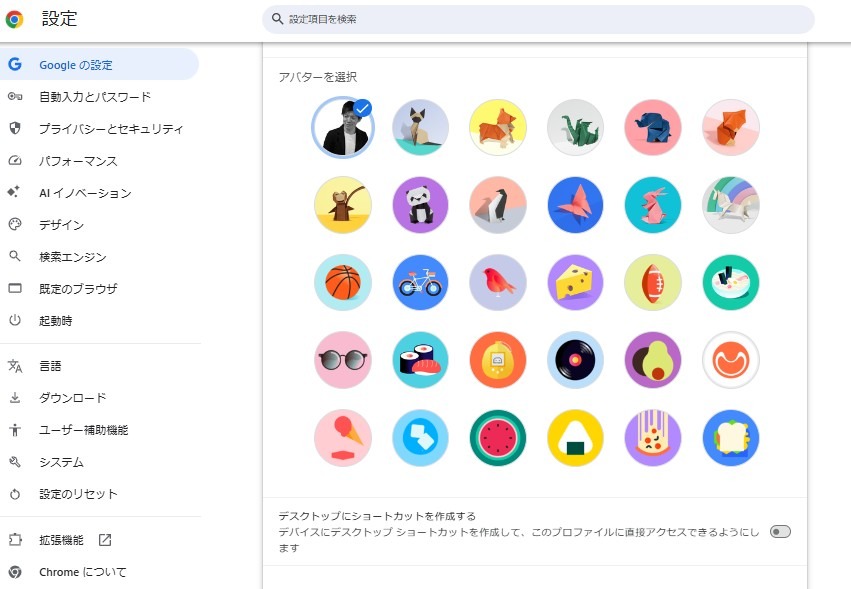
▲「Google の設定」画面最下部にある「デスクトップにショートカットを作成する」をオンにする
トグルスイッチをオンにした瞬間、デスクトップ上にそのプロファイルの名前とアバター画像が埋め込まれた専用ショートカットアイコンが自動的に生成されます。
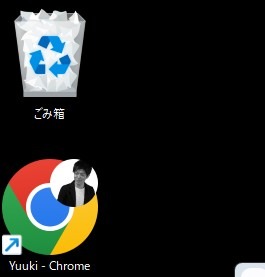
▲ プロファイルのアバターが付いた専用ショートカットがデスクトップに作成される
このショートカットをダブルクリックすれば、プロファイルの切り替え操作をすることなく、目的のアカウントで直接Chromeを起動できます。
「デスクトップにショートカットを作成する」が表示されない主な原因
上記の手順を試そうとしても、設定画面の最下部に「デスクトップにショートカットを作成する」という項目自体が表示されないケースがあります。主な原因は以下の3点です。
- Chromeに登録されているプロファイルが「1つだけ」である
- プロファイルを追加した直後で、ブラウザ内部の状態が更新されていない
- Google Chromeのバージョンが古く、UIの更新が適用されていない
特に多いのが「プロファイルが1つしかない」ケースです。Chromeの仕様上、利用可能なプロファイルが1つだけの場合は切り替えの必要がないと判定され、ショートカット作成項目が非表示になることがあります。
設定項目が表示されないときの解消手順
ショートカット作成トグルが表示されない場合は、以下の手順を順番に試してみてください。
プロファイルを複数作成した状態でブラウザを再起動する
プロファイルが1つしかない場合は、右上のアカウントアイコンから「他のプロファイル」>「追加」をクリックして、仮のプロファイル(または別のアカウント)をもう1つ作成します。
- プロファイルが2つ以上ある状態にします。
- 開いているGoogle Chromeのウィンドウをすべて閉じます(タスクマネージャー等でバックグラウンドプロセスも終了させておくと確実です)。
- Chromeを再度起動し、目的のプロファイルを開きます。
chrome://settings/manageProfileにアクセスし、最下部にショートカット作成項目が表示されているか確認します。
ブラウザを一度完全に終了して開き直すことでプロファイル構成情報が正しく再読み込みされ、設定項目が正常に表示されるようになります。
Google Chromeを最新バージョンにアップデートする
Chromeのバージョンが古いと、設定項目が正常にレンダリングされない場合があります。
画面右上の「︙(メニュー)」>「ヘルプ」>「Google Chrome について」(またはアドレスバーに chrome://settings/help)を開き、「Chrome は最新の状態です」と表示されるまでアップデートを実行してください。
確実に作成できる!コマンドライン引数を使った手動作成の裏技
「ブラウザを再起動してもどうしても設定項目が出ない」「設定画面を経由せずに手動で確実につくりたい」という場合は、Windows標準のショートカット作成機能とChromeの起動引数(コマンドライン引数)を組み合わせる裏技が非常に有効です。
手動ショートカット作成の具体的手順
- デスクトップの何もない場所で右クリックし、「新規作成」>「ショートカット」を選択します。
- 「項目の場所を入力してください」の欄に、以下のコマンドを入力します。
"C:\Program Files\Google\Chrome\Application\chrome.exe" --profile-directory="Profile 1"「Profile 1」の部分は、起動したいプロファイルのフォルダ名に応じて指定します(最初のプロファイルの場合は「Default」、2つ目以降は「Profile 1」「Profile 2」などになります)。
- 調べたいプロファイルでChromeを開きます。
- アドレスバーに
chrome://version/と入力してEnterキーを押します。 - 「プロファイル パス」という項目を探します(例:
C:\Users\ユーザー名\AppData\Local\Google\Chrome\User Data\Profile 1)。 - 末尾にあるフォルダ名(
DefaultやProfile 1等)を確認し、その文字列を--profile-directory="..."に指定します。
最後にショートカットの名前を「仕事用Chrome」「プライベート用Chrome」など分かりやすい名前に設定して「完了」をクリックすれば、指定したプロファイル直通のショートカットが完成します。
プロファイル別ショートカットをもっと便利に活用するテクニック
デスクトップショートカットを作成できたら、さらに日々の作業効率を高めるための便利なカスタマイズを取り入れてみましょう。
タスクバーにピン留めしてワンクリック起動
作成したデスクトップショートカットを右クリックし、「タスクバーにピン留めする」を選択すると、画面下のタスクバーからいつでも一発で目的のプロファイルを呼び出せます。
複数のプロファイルを並べてピン留めしておけば、アカウントの切り替え操作が一切不要になります。
プロファイルごとにテーマカラーを変更して誤爆を防止
仕事用アカウントと個人用アカウントを併用している場合、誤って別のアカウントでファイルを送信したり書き込んだりしてしまうリスクがあります。
chrome://settings/manageProfile の「テーマカラーを選択」から、仕事用は青系、個人用は緑系などウィンドウの色を変えておくと、どのプロファイルで作業しているかが一目で直感的に識別できるようになります。
まとめ
- Chromeのプロファイル専用ショートカットは、
chrome://settings/manageProfileの最下部にあるトグルスイッチから簡単に作成できる。 - 項目が表示されない主な原因は「プロファイルが1つだけ」または「ブラウザ内部の状態が未反映」であるため、プロファイルを追加してブラウザを完全再起動すると解決する。
- どうしても表示されない場合は、
--profile-directory="Profile 1"の引数を指定したWindowsショートカットを手動作成すれば確実に起動できる。
プロファイルごとのデスクトップショートカットを使いこなすことで、アカウントの切り替えにかかる手間をゼロにし、毎日のブラウジングと作業効率を大幅に向上させることができます。ぜひお試しください。


