
















キーボードの「Alt + F4」キーを使えば、マウスに持ち替えることなく、現在操作しているウィンドウやアプリケーションを一瞬で閉じることができます。
さらに、デスクトップ画面で押すことで一発で「Windowsのシャットダウン」メニューを呼び出せるなど、日々のPC作業を快適にする隠れた時短テクニックが豊富に備わっています。
この記事では、Alt+F4の基本的な仕組みや便利な活用シーン、類似ショートカット「Ctrl + W」との違い、ノートパソコンで動作しない場合の解消法まで、実務ですぐに役立つポイントをわかりやすく解説します。
Alt+F4キーの基本機能と仕組み
「Alt + F4」は、Windows OSの初期バージョンから標準搭載されている伝統的な終了系ショートカットキーです。
キーボードの「Alt」キーを押しながら、ファンクションキーの「F4」を押すことで機能します。
このショートカットキーの最大の役割は、「現在アクティブになっている最前面のウィンドウまたはアプリケーションを終了する」ことです。
- マウスに手を伸ばす必要がなく、タイピングの流れを止めずにウィンドウを整理できる
- マルチモニター環境や大画面ディスプレイでも、マウスカーソルを遠くまで移動させる手間が省ける
- アプリのタイトルバーや「×」ボタンが見当たらない全画面表示状態でも確実に終了できる
ホームポジションから左手の親指で左Altキーを押し、左手の人差し指や中指でF4キーを押すフォームを身につけると、キーボード操作だけでテンポよくアプリを片付けられるようになります。
作業効率を劇的に上げる便利な活用シーン
Alt+F4は単にアプリを閉じるだけでなく、PCの電源操作やタスク整理にも威力を発揮します。実務で特に役立つ代表的な使い方をご紹介します。
作業終わりのアプリ一括クローズ
ブラウザで調べ物を終えたときや、複数のフォルダを開きすぎてデスクトップが散らかってしまった際、ウィンドウを見ながら「Alt + F4」をポンポンと連続して押すだけで、手元のキーボード操作だけで不要なウィンドウを次々と片付けることができます。
デスクトップから一発でシャットダウン画面を呼び出す
すべてのウィンドウが閉じている状態、またはデスクトップ画面がアクティブになっている状態で「Alt + F4」を押すと、「Windowsのシャットダウン」ダイアログボックスが画面中央にポップアップ表示されます。
- 「Windowsキー + D」を押してデスクトップを表示する
- 「Alt + F4」を押してシャットダウンメニューを開く
- そのまま「Enter」キーを押す(標準でシャットダウンが選択されています)
マウスでスタートメニューを開き、電源アイコンをクリックしてシャットダウンを選ぶ手間に比べ、わずか1秒足らずで安全にPCの電源を切ることができます。上下の矢印キーを使えば、「再起動」や「スリープ」「サインアウト」への切り替えもキーボードのみで完結します。
全画面表示アプリやメニューが隠れたアプリの脱出
プレゼンテーションソフトの発表画面、全画面動画プレーヤー、ゲームなど、通常のウィンドウ枠や「×」ボタンが表示されないアプリでも、Alt+F4を押せば安全にクローズ処理を実行できます。Escキーで全画面解除できない場合の脱出手段としても重宝します。
Alt+F4とCtrl+Wの違いと使い分け
Windowsの終了系ショートカットとして、Alt+F4とともによく使われるのが「Ctrl + W」です。
どちらも「閉じる」動作を行いますが、対象となる範囲が異なります。
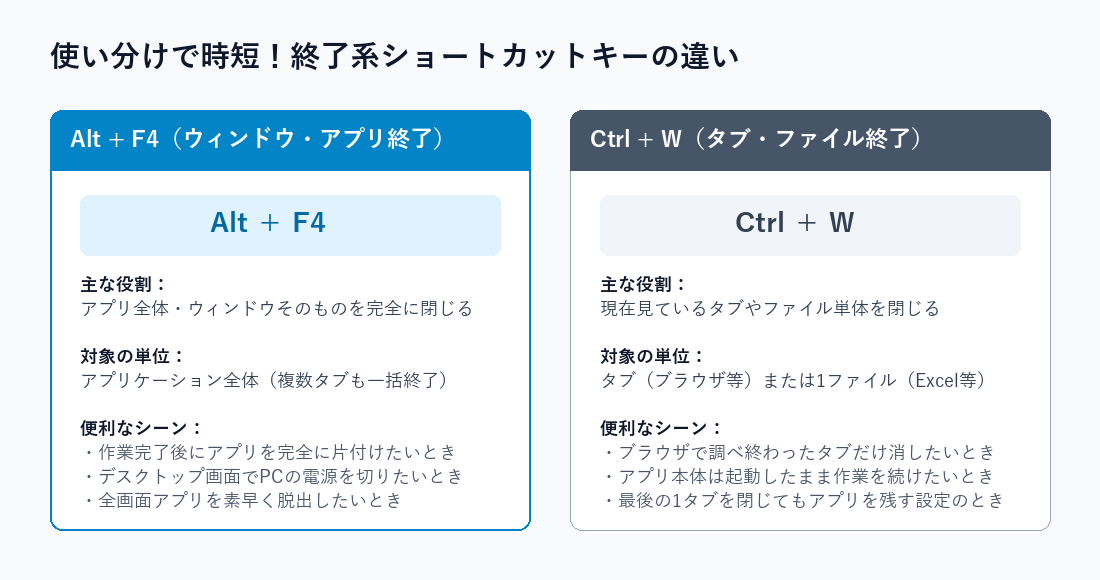
Alt + F4 と Ctrl + W の違いと適切な使い分け
| 項目 | Alt + F4 | Ctrl + W |
|---|---|---|
| 対象 | アプリケーション全体・ウィンドウ | アクティブなタブ・単一ファイル |
| ブラウザでの挙動 | 開いている全タブを含めてブラウザを終了 | 現在表示しているタブだけを閉じる |
| Excelでの挙動 | Excelアプリそのものを終了 | 開いているブック(ファイル)だけを閉じる |
| おすすめシーン | 作業完了後の完全片付け、PC電源OFF | 調べ物中のタブ整理、作業継続時 |
「閲覧が終わったタブだけをサクサク閉じたい」ときは Ctrl+W を使い、「そのツールでの作業がすべて終わったので丸ごと片付けたい」ときは Alt+F4 を使う、というように意識して使い分けると効率が上がります。
ノートパソコンでAlt+F4が効かない場合の対処法
ノートパソコン(ThinkPad、Dynabook、Surface、HP、Dellなど)をお使いの場合、Alt+F4を押しても何も起きない、あるいは音量や画面の明るさが変わってしまうことがあります。
これは、キーボードのファンクションキー設定が原因です。
Fnキーを同時に押す(Fn + Alt + F4)
多くのノートPCでは、ファンクションキー(F1~F12)にスピーカー音量、マイクミュート、画面輝度調整などのマルチメディア機能が優先して割り当てられています。
この場合、「Fn」キーを一緒に押しながら「Fn + Alt + F4」を押すことで、通常のF4機能が呼び出され、ウィンドウを閉じることができます。
Fnロック(Fn Lock)機能で標準動作を切り替える
毎回Fnキーを一緒に押すのが面倒な場合は、キーボード上の「Fnロック」を有効にして、F1~F12を標準のファンクションキーとして動作させることができます。
- 「Fn + Esc」キーを同時に押す(Escキーに鍵マークやFnLockの印字がある場合)
- メーカー専用ユーティリティ(Lenovo Vantage、Dell Command、HP Support Assistantなど)のキーボード設定から「ファンクションキー優先」に変更する
- PC起動時にBIOS/UEFIメニューを開き、「Action Keys Mode」または「Function Key Row」の設定を「Standard Function Keys」に変更する
使用時の注意点とトラブルシューティング
手軽に使える便利なショートカットキーだからこそ、利用時に注意しておきたいポイントがあります。
未保存データの保存確認
メモ帳、Word、Excelなどの編集系アプリで文書を作成している途中にAlt+F4を押した場合、基本的には「変更内容を保存しますか?」という確認ダイアログが表示されます。
しかし、自動保存に対応していないツールや一部の独自ソフトウェアでは、確認なしに直前の編集データが消えてしまう危険もあります。Alt+F4を押す前に、こまめに「Ctrl + S」で保存を行う習慣をつけておくと安全です。
誤ってブラウザを丸ごと閉じてしまった場合の復元方法
タブを1つだけ閉じるつもりで誤ってAlt+F4を押し、何十個も開いていたブラウザのタブをすべて閉じてしまった場合でも、慌てる必要はありません。
ブラウザ(Chrome、Edgeなど)を再度立ち上げた直後に、「Ctrl + Shift + T」を押してください。直前に閉じたウィンドウの全タブが一括で元の状態に復元されます。
アプリがフリーズしてAlt+F4で閉じないときの代替手段
アプリケーションが完全にクラッシュまたはフリーズ(応答なし状態)している場合、Alt+F4による正規の終了シグナルを受け付けないことがあります。
そんな時は、以下の手順で強制終了を行ってください。
- 「Ctrl + Shift + Esc」を押してタスクマネージャーを直接起動します。
- 応答しなくなっているアプリを選択します。
- 右上の「タスクの終了」(またはアプリを右クリックして「タスクの終了」)をクリックします。
まとめ
- マウスに持ち替えることなく、最前面のアプリを一瞬でクローズできる
- デスクトップ表示時に「Alt + F4 → Enter」で最速シャットダウンができる
- タブを閉じる「Ctrl + W」と使い分けることで、ウィンドウ管理が整理される
- ノートPCで動かないときは「Fn + Alt + F4」または「Fnロック」で即解決できる
キーボードから手を離さずに直感的にウィンドウを整理できるようになると、日々のPC作業の疲労軽減やスピードアップに直結します。ぜひ本日の作業から「Alt + F4」を積極的に取り入れてみてください。


