















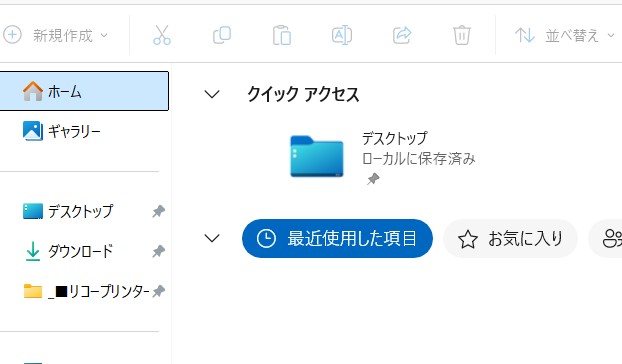
エクスプローラーを開いたときに表示される「クイックアクセス」。よく使うフォルダーに素早くたどり着ける便利な機能ですが、使い続けるうちに不要なフォルダーが並んだり、他人に見られたくない履歴が残ったりします。
この記事では、クイックアクセスを初期化する方法を「履歴だけ消す方法」と「ピン留めを含めて完全にリセットする方法」の2通りに分けて解説します。
クイックアクセスに表示される2種類の項目
初期化の前に、クイックアクセスの構成を整理しておきます。表示される項目は次の2種類です。
- 自動で追加される項目:「最近使用したファイル」「よく使用するフォルダー」。Windowsが操作履歴から自動判定して表示します
- 手動でピン留めした項目:ユーザーが右クリックから固定したフォルダー
この2つは保存場所が異なるため、消し方も変わります。「消去ボタンを押したのに一部が残る」という状況は、ここが原因です。
なお、Windows 11 バージョン22H2以降では「クイックアクセス」の表示名が「ホーム」に変更されていますが、仕組みと操作手順は同じです。
方法1:履歴だけを消去する(標準機能)
自動で追加された履歴のみを消す方法です。Windowsの標準機能で完結するため、まずはこちらを試してください。
- エクスプローラーを開く
- Windows 11 は上部ツールバーの「…」から「オプション」、Windows 10 は「表示」タブから「オプション」を選択
- 「フォルダー オプション」の「全般」タブを開く
- 下部の「プライバシー」欄にある 「消去」 ボタンをクリック
これで「最近使用したファイル」と「よく使用するフォルダー」がリセットされます。手動でピン留めしたフォルダーはそのまま残ります。
今後の履歴蓄積を止める
同じ画面のプライバシー欄には、次の2つのチェックボックスがあります。
- 最近使用したファイルをクイック アクセスに表示する
- よく使用するフォルダーをクイック アクセスに表示する
これらをオフにすると、以降は履歴が自動追加されなくなります。ピン留めしたフォルダーだけを表示する、すっきりした状態で運用したい場合に有効です。
方法2:ピン留めを含めて完全に初期化する
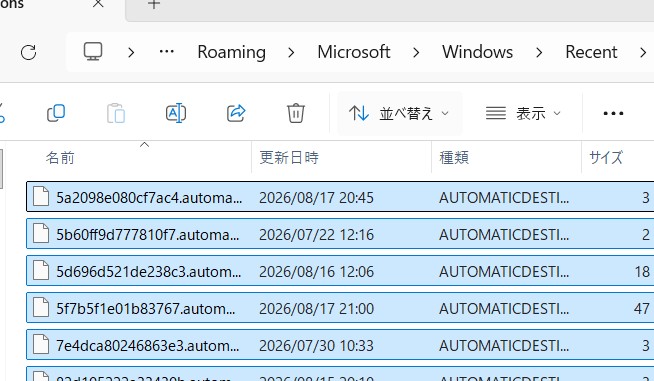
ピン留め項目もまとめて消したい場合は、履歴データそのものを削除します。クイックアクセスの情報は、ジャンプリストと同じファイルに保存されています。
- 開いているエクスプローラーをすべて閉じる
Windows + Rで「ファイル名を指定して実行」を開き、次のパスを入力して実行する
%AppData%\Microsoft\Windows\Recent\AutomaticDestinations- フォルダー内のファイルをすべて削除する
- 同様に次のパスも開き、中のファイルを削除する
%AppData%\Microsoft\Windows\Recent\CustomDestinations- タスクマネージャーから「エクスプローラー」を選択して再起動する(サインインし直しても構いません)
再起動後、クイックアクセスは初期状態に戻ります。
注意点
これらのフォルダーに保存されているのは、クイックアクセスの情報だけではありません。タスクバーのアイコンを右クリックしたときに表示されるジャンプリストの履歴も同時に削除されます。
Word や Excel の「最近使ったファイル」の一覧なども消えるため、業務中に頻繁に使っている場合は、方法1で足りるかどうかを先に検討することをおすすめします。
個別に整理したい場合
すべてを消すのではなく、不要な項目だけを外すこともできます。
- 対象のフォルダーを右クリックして「クイック アクセスからピン留めを外す」
- 履歴として表示されている項目は、右クリックから「クイック アクセスから削除」
数個だけ気になる項目がある、という状況であればこちらが最も手軽です。
まとめ
| 目的 | 方法 |
|---|---|
| 履歴だけ消したい | フォルダーオプションの「消去」ボタン |
| 今後履歴を残したくない | プライバシー欄のチェックを2つともオフ |
| ピン留めごと初期化したい | Recent配下の2フォルダーを削除して再起動 |
| 一部だけ整理したい | 右クリックからピン留め解除・削除 |
まずは方法1を試し、それでも残る項目があれば方法2に進む、という順序が安全です。共用PCの引き渡しや環境リセットの際は、方法2で完全に初期化しておくと確実です。


