















作業の再開には便利な機能ですが、画面共有時や周囲に人がいる環境、プレゼン中などに意図しないプライベートなファイル名が見えてしまうリスクがあります。
この記事では、エクスプローラーの履歴を消去し、今後「最近使用した項目」を完全に非表示にする設定方法を画像付きで分かりやすく解説します。
エクスプローラーの「最近使用した項目」とプライバシーの課題
Windows 11では、エクスプローラーを開くと標準で「ホーム」が表示され、最近開いたファイルや頻繁に使うフォルダーが自動的にリストアップされます。
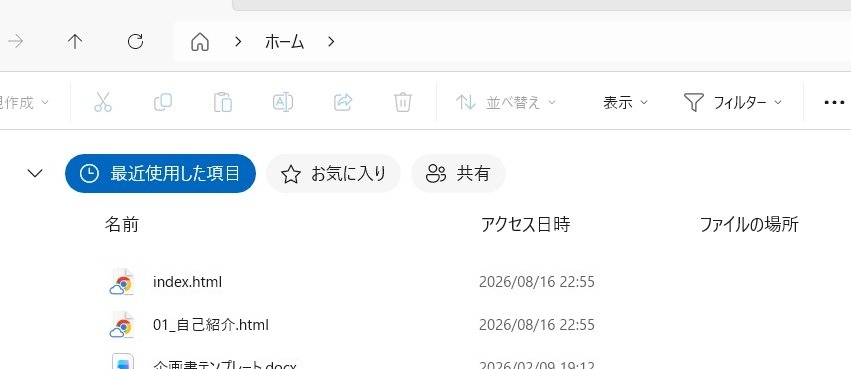
エクスプローラーのホームに表示される「最近使用した項目」
テレワークでの画面共有やカフェ・オフィス等での作業時にファイル名が表示されるのを防ぎたい場合は、設定を変更して非表示化および履歴消去を行っておくのが安心です。
フォルダーオプションから履歴削除と非表示を設定する手順
エクスプローラーの設定画面(フォルダーオプション)から、最近使用した項目の表示をオフにし、過去の履歴を消去します。
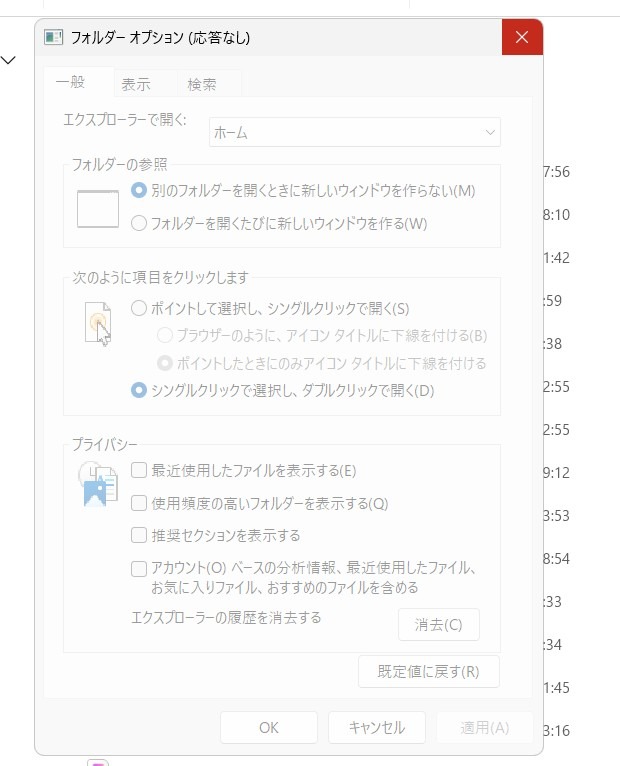
フォルダーオプションのプライバシー設定
フォルダーオプションの開き方
- エクスプローラーを開きます。
- 上部メニュー右側にある「…(もっと見る)」アイコンをクリックします。
- メニュー内の「オプション」を選択します。
プライバシー設定の変更と履歴の消去
- 表示された「フォルダー オプション」ダイアログの「一般」タブを開きます。
- 下部にある「プライバシー」枠内のチェックボックスをすべて外します:
- 「最近使用したファイルを表示する」をオフ
- 「使用頻度の高いフォルダーを表示する」をオフ
- 「推奨セクションを表示する」をオフ(項目が存在する場合)
- 「アカウントベースの分析情報、最近使用したファイル、お気に入りファイル、おすすめのファイルを含める」をオフ
- 「エクスプローラーの履歴を消去する」項目の右側にある「消去」ボタンをクリックします。
- 右下の「適用」をクリックし、「OK」を押して画面を閉じます。
「消去」ボタンを押すことで、これまでに記録されていた履歴キャッシュがクリアされます。さらにチェックを外しておくことで、今後ファイルを開いても履歴が追加・表示されなくなります。
Windowsの「設定」アプリから履歴表示を無効化する
エクスプローラーだけでなく、スタートメニューやタスクバーアイコン右クリック時のジャンプリストからも最近使った項目を消去したい場合は、Windowsの設定アプリからも無効化を行います。
設定アプリでの手順
- ショートカットキー「Windowsキー + I」を押して「設定」を開きます。
- 左側メニューの「個人用設定」をクリックします。
- 右側のメニュー一覧から「スタート」を選択します。
- 「最近開いた項目をスタート、ジャンプ リスト、ファイル エクスプローラーに表示する」のスイッチを「オフ」に切り替えます。
この設定をオフにすることで、システム全体で最近開いたファイルの履歴追跡が無効化されます。
エクスプローラー起動時の画面を「PC」に変更する
エクスプローラーを起動した際、そもそも「ホーム」画面ではなく、以前のWindowsのように「PC(ドライブ一覧や各個人フォルダー)」を直接開きたい場合は、起動先フォルダーを変更できます。
起動先を「PC」にする手順
- 再度「フォルダー オプション」の「一般」タブを開きます。
- 一番上にある「エクスプローラーで開く:」のドロップダウンメニューをクリックします。
- 「ホーム」から「PC」に変更します。
- 「適用」→「OK」をクリックします。
これでエクスプローラーを起動した瞬間にCドライブやDドライブなどのストレージ一覧が表示され、よりシンプルで快適に利用できます。
フォルダーオプションが応答なしになった場合の対処法
フォルダーオプションの設定中にウィンドウがフリーズしたり「応答なし」になったりした場合は、エクスプローラーのプロセスを再起動することで改善します。
- 「Ctrl + Shift + Esc」を押してタスクマネージャーを起動します。
- プロセス一覧から「Windows エクスプローラー」を探します。
- 右クリックして「再起動」を選択します(またはタスクマネージャー右上の「タスクの再起動」をクリック)。
- 画面が一度点滅してリフレッシュされた後、再度エクスプローラーを開いて設定を行ってください。
まとめ
- 「フォルダー オプション」のプライバシー欄でチェックをすべて外し、履歴を消去する
- 「設定」アプリの「個人用設定」>「スタート」で最近開いた項目の表示をオフにする
- エクスプローラーの初期表示を「ホーム」から「PC」に変更する
一度設定しておけば、意図しないファイル名の露出を防ぎ、安心して画面共有や外出先でのPC作業を行うことができます。ぜひご自身の環境に合わせて設定してみてください。


