















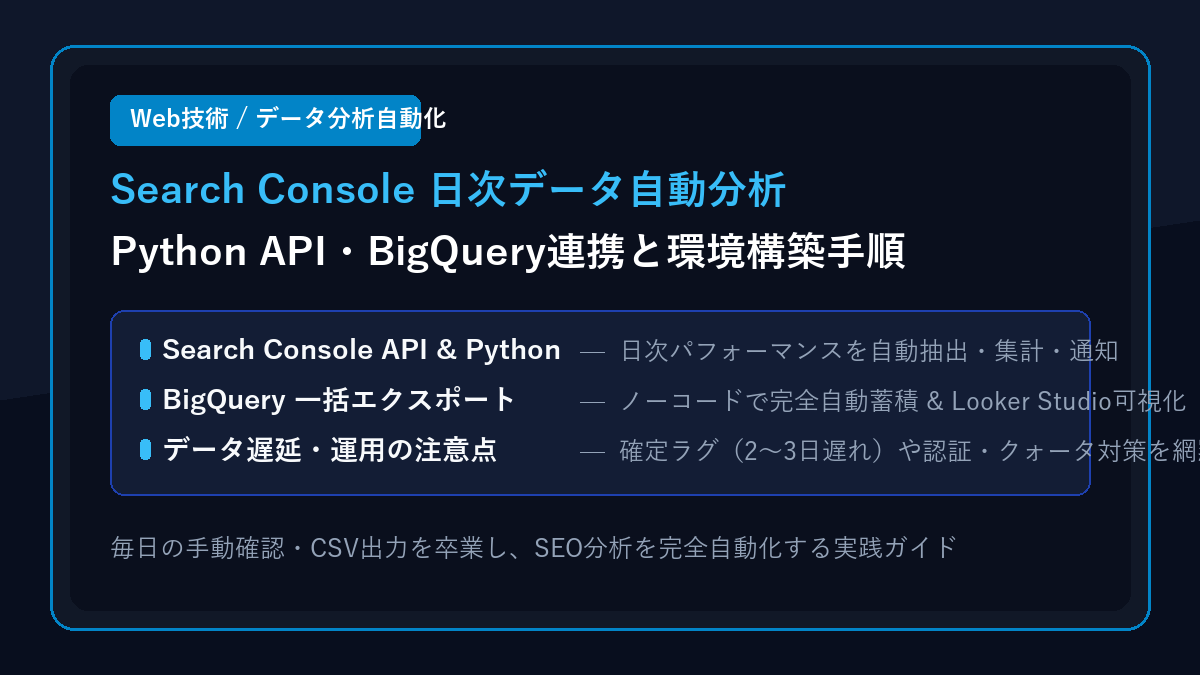
Google Search Console(サーチコンソール)の検索パフォーマンスデータは、日々のSEO改善やコンテンツ分析に欠かせません。しかし、毎日管理画面を開いて目視確認したり、CSVを手動ダウンロードしたりするのは大きな負担です。本記事では、Search Consoleのデータを毎日自動で取得・蓄積・分析するための環境構築手順を分かりやすく解説します。PythonとAPIを用いた高度な分析連携から、BigQueryを用いたノーコード蓄積、Google Cloud利用に伴う課金の注意点や運用上のポイントまで網羅します。
日次データ自動分析を実現する3つのアプローチ
サーチコンソールのデータを毎日自動で取得・分析するには、主に3つの構成パターンがあります。目的や技術要件に合わせて最適な手法を選択しましょう。
自動化パターンの比較と特徴
- Pythonスクリプト + Search Console API
最も柔軟性が高く、特定条件(順位急落キーワードやCTR異常値)の自動検知、Slack/LINE通知、GeminiなどのAIによる自動考察レポート生成と直接連携できます。 - Search Console標準のBigQuery一括エクスポート
Google CloudのBigQueryへ毎日ノーコードでデータを完全蓄積します。過去データが消失せず、Looker Studioと連携して自動更新ダッシュボードを構築するのに最適です。 - Google Apps Script(GAS) + Googleスプレッドシート
サーバー不要でブラウザだけで完結しますが、スプレッドシートのセル上限(1,000万セル)やGASの実行時間制限(6分)があるため、小規模サイト向けの簡易手法となります。
Google Cloud利用時の課金に関する重要注意点
API連携やBigQueryエクスポート、クラウド上での自動実行を行うにあたり、Google Cloud(GCP)の課金体系について必ず事前に確認・対策を行ってください。
Google Cloudの費用・課金発生に関する必須チェック
- Search Console API単体の利用料金
Search Console APIの呼び出し自体は無料です。ただし、APIを有効化するGoogle Cloudプロジェクトにおいて、他のリソースを併用する場合や将来的な拡張によって課金対象となる場合があります。 - BigQuery利用時の従量課金と無料枠
BigQueryへのデータ蓄積・検索には「ストレージ料金」と「クエリ(分析検索)料金」が発生します。
・ストレージ:毎月10GBまで無料
・クエリ実行:毎月1TBまで無料
小中規模サイトの日次エクスポートであれば無料枠内に収まるケースが多いですが、大規模サイトやLooker Studioで頻繁に重いクエリを発行すると無料枠を超えて従量課金が発生します。 - クラウド自動実行(Cloud Functions / Cloud Run / Scheduler)の料金
スクリプトをサーバーレスで完全自動化する場合、各サービスに無料枠(Cloud Functionsは月200万回呼び出し無料など)が設定されていますが、無料枠を超過した分は秒単位・リクエスト単位で課金されます。 - 予期せぬ高額請求を防ぐ「予算アラート」の設定推奨
クレジットカードの請求先アカウントを登録したプロジェクトでは、想定外のクエリ発行やリソース放置による課金を防ぐため、Google Cloudの「お支払い」メニューから「予算とアラート」を必ず設定してください(例:月額1,000円到達時にメール通知など)。
PythonとSearch Console APIを活用する環境構築手順
日次データを自由に集計・加工し、AI連携や通知を行いたい場合に最適な「Python + Google Search Console API」の環境構築手順を順を追って解説します。
Google Cloudプロジェクトの作成とAPIの有効化
APIを利用するために、Google Cloud Consoleでプロジェクトを作成し、Search Console APIを有効化します。
- Google Cloud Console にアクセスし、新しいプロジェクトを作成します(例:
search-console-analytics)。※プロジェクト作成時に請求先アカウントの紐付けを求められた場合は、前述の予算アラート設定を必ず併せて行いましょう。 - 左側メニューの「APIとサービス」>「ライブラリ」を開きます。
- 検索窓に「Google Search Console API」と入力して選択し、「有効にする」をクリックします。
サービスアカウントの作成と秘密鍵(JSON)の発行
プログラムから自動アクセスするための専用アカウント(サービスアカウント)を発行します。
- 「APIとサービス」>「認証情報」を開きます。
- 上部の「+ 認証情報を作成」から「サービスアカウント」を選択します。
- サービスアカウント名(例:
sc-daily-bot)を入力して作成を完了します(ロールの指定は省略可)。 - 作成されたサービスアカウントの一覧から該当アカウントをクリックし、「キー」タブを開きます。
- 「鍵を追加」>「新しい鍵を作成」をクリックし、キーのタイプとして「JSON」を選択してダウンロードします。
- ダウンロードされたJSONファイル(例:
credentials.json)をプロジェクトフォルダに安全に配置します。
Search Consoleでのサービスアカウント権限追加
作成したサービスアカウントが対象サイトのデータを閲覧できるように権限を付与します。
- サービスアカウントのメールアドレス(
xxxx@xxxx.iam.gserviceaccount.com)をコピーします。 - Google Search Console を開き、分析対象のプロパティを選択します。
- 左側メニューの「設定」>「ユーザーと権限」をクリックします。
- 「ユーザーを追加」をクリックし、先ほどのサービスアカウントのメールアドレスを入力して、権限を「全権所有者」または「閲覧者(フルまたは制限付き)」に設定して保存します。
Python実行環境とライブラリのセットアップ
データ取得と解析に必要なPythonライブラリをインストールします。
pip install google-api-python-client google-auth httplib2 pandas日次データを自動取得するPythonスクリプトの実装例
以下のスクリプトは、指定した日付の検索パフォーマンス(検索キーワード、ランディングページ、表示回数、クリック数、CTR、平均掲載順位)を取得し、pandasのデータフレームとして整理する実装例です。
import datetime
import os
import pandas as pd
from google.oauth2 import service_account
from googleapiclient.discovery import build

# 設定項目
KEY_FILE_PATH = "credentials.json"  # サービスアカウント鍵のパス
SITE_URL = "https://example.com/"    # サーチコンソールのプロパティ(ドメインプロパティの場合は sc-domain:example.com)

# 認証スコープとクライアントの初期化
SCOPES = ["https://www.googleapis.com/auth/webmasters.readonly"]
credentials = service_account.Credentials.from_service_account_file(
    KEY_FILE_PATH, scopes=SCOPES
)
service = build("searchconsole", "v1", credentials=credentials)

# サーチコンソールのデータは2〜3日遅れて確定するため「3日前」の日付を対象とする
target_date = (datetime.date.today() - datetime.timedelta(days=3)).strftime("%Y-%m-%d")
print(f"取得対象日: {target_date}")

# クエリパラメータの設定
request_body = {
    "startDate": target_date,
    "endDate": target_date,
    "dimensions": ["query", "page"],
    "rowLimit": 25000  # 1リクエストの最大取得件数
}

try:
    response = service.searchanalytics().query(
        siteUrl=SITE_URL, body=request_body
    ).execute()

    rows = response.get("rows", [])
    if not rows:
        print(f"{target_date} のデータはまだ存在しないか、検索流入がありません。")
    else:
        records = []
        for row in rows:
            records.append({
                "date": target_date,
                "query": row["keys"][0],
                "page": row["keys"][1],
                "clicks": row["clicks"],
                "impressions": row["impressions"],
                "ctr": round(row["ctr"] * 100, 2),
                "position": round(row["position"], 1)
            })

        df = pd.DataFrame(records)
        print(f"取得完了: {len(df)} 件のレコードを取得しました。")
        print(df.head())

        # 日次CSVとして保存
        output_dir = "sc_daily_data"
        os.makedirs(output_dir, exist_ok=True)
        csv_path = os.path.join(output_dir, f"sc_data_{target_date}.csv")
        df.to_csv(csv_path, index=False, encoding="utf-8-sig")
        print(f"CSV保存完了: {csv_path}")

except Exception as e:
    print(f"データ取得中にエラーが発生しました: {e}")
スクリプトの日次定期実行(自動化)の構築方法
作成したPythonスクリプトを毎日決まった時刻に自動実行させる代表的な仕組みです。
自動実行環境の選択肢
- GitHub Actions(クラウド実行・無料枠あり)
GitHubリポジトリのActions機能でcronスケジュールを設定し、毎日決まった時間にスクリプトを実行。認証JSONはリポジトリのSecretsに暗号化して登録します。 - Google Cloud Functions + Cloud Scheduler(サーバーレス)
Pythonコードをサーバーレス関数として配置し、Cloud Schedulerで毎日定時にトリガー。BigQueryやGoogle Cloud Storageへ直接書き込む場合に極めて親和性が高い構成です(※無料枠超過時の課金に留意)。 - Windowsタスクスケジューラ / Linux cron(ローカル・常時稼働サーバー)
自宅のPCや自社サーバーが常時稼働している場合、OS標準のスケジューラからバッチファイルを毎日自動実行させます(完全無料)。
ノーコードで毎日データを蓄積するBigQuery連携手順
プログラミングを行わずにSearch Consoleの全データを永久保存し、Looker Studioで自動更新ダッシュボードを作りたい場合は、標準の「一括データエクスポート」機能が最も適しています。
- Google Cloud Consoleでプロジェクトを作成し、BigQuery APIを有効化します(※課金登録が必要となります)。
- Search Consoleの管理画面を開き、左メニューの「設定」>「一括データエクスポート」をクリックします。
- Google CloudのプロジェクトIDを入力し、データセットの保存場所(例:
asia-northeast1 (Tokyo))を選択します。 - 連携設定を保存すると、翌日以降、自動的に日次テーブル(
searchdata_site_impression/searchdata_url_impression)がBigQuery上に自動作成・追記されます。 - Looker Studioで該当のBigQueryデータセットに接続すれば、日次更新される検索パフォーマンスレポートを容易に構築できます。
サーチコンソール自動分析における重要注意点
日次自動分析を安定して運用するためには、Search Console特有の仕様とデータ特性、およびクラウドの費用管理を正しく理解しておく必要があります。必ず以下の点に注意してください。
運用上の必須チェックポイント
- Google Cloudの課金管理と請求アラート
BigQueryやCloud Functionsなどのクラウドインフラを利用する場合、データ量の肥大化やクエリの多用によって想定外の従量課金が発生するリスクがあります。プロジェクト作成時は必ず「予算アラート」を設定し、不要になった検証用リソースは速やかに停止・削除してください。 - データの確定遅延(2〜3日のタイムラグ)
Search Consoleのデータはリアルタイムではなく、確定するまでに通常「2〜3日」の遅延が発生します。当日の日次バッチで「今日」や「昨日」のデータを取得しようとするとデータが空になったり未確定数値になったりするため、バッチ処理では「3日前(または4日前)」の確定データを指定して取得するのが鉄則です。 - プロパティ指定の形式(URLプレフィックス vs ドメインプロパティ)
サーチコンソールのプロパティ登録種別によって、APIに渡すsiteUrlの形式が異なります。
・URLプレフィックスプロパティの場合:https://example.com/
・ドメインプロパティの場合:sc-domain:example.com
形式が一致していないと403 User does not have sufficient permissionエラーが発生します。 - サービスアカウント鍵(JSON)のセキュリティ管理
ダウンロードした秘密鍵JSONファイルには強力なアクセス権が含まれます。GitHubなどの公開リポジトリに誤ってコミットしないよう、.gitignoreへの追加や環境変数(Secret)による厳重な管理を徹底してください。 - APIの取得件数上限(行数制限)
Search Console APIの1リクエストあたりの取得上限は「最大25,000行」です。大規模サイトで1日の検索クエリ・URLの組み合わせが25,000行を超える場合は、クエリパラメータのstartRowを用いたページネーション処理を実装するか、上限のないBigQuery一括データエクスポートを利用してください。 - 個人情報保護によるクエリ除外(匿名クエリ)
検索回数が極めて少ないクエリや個人情報を含む可能性のあるクエリは、Google側のプライバシー保護方針によりAPIレスポンスの行データから除外(マスク)されます。そのため、個別のクエリ行のクリック数合計と、全体の総クリック数には差分が生じるのが正常な仕様です。
まとめと自動化の発展
Search Consoleの日次データを自動化することで、手作業の集計コストをゼロにし、サイトの検索流入の変化をすばやくキャッチできるようになります。
自動取得環境が整った後は、以下のような高度な分析へ発展させるのがおすすめです。
- 順位急落・急上昇アラート:前週同曜日と比較して平均掲載順位が大きく変動したキーワードを検知し、Slack等へ即座に通知する。
- 低CTRキーワードの自動抽出:表示回数が多いにもかかわらずCTRが著しく低い記事を特定し、タイトルやmeta descriptionの改善候補リストを作成する。
- 生成AIによる自動考察レポート:日次データをGemini API等へ渡し、要因分析や改善アクションの提案文を自動作成する。
Google Cloudの予算管理・アラートを適切に設定した上で、本記事の手順に沿って安全かつ効率的な自動分析環境を構築してみてください。


