















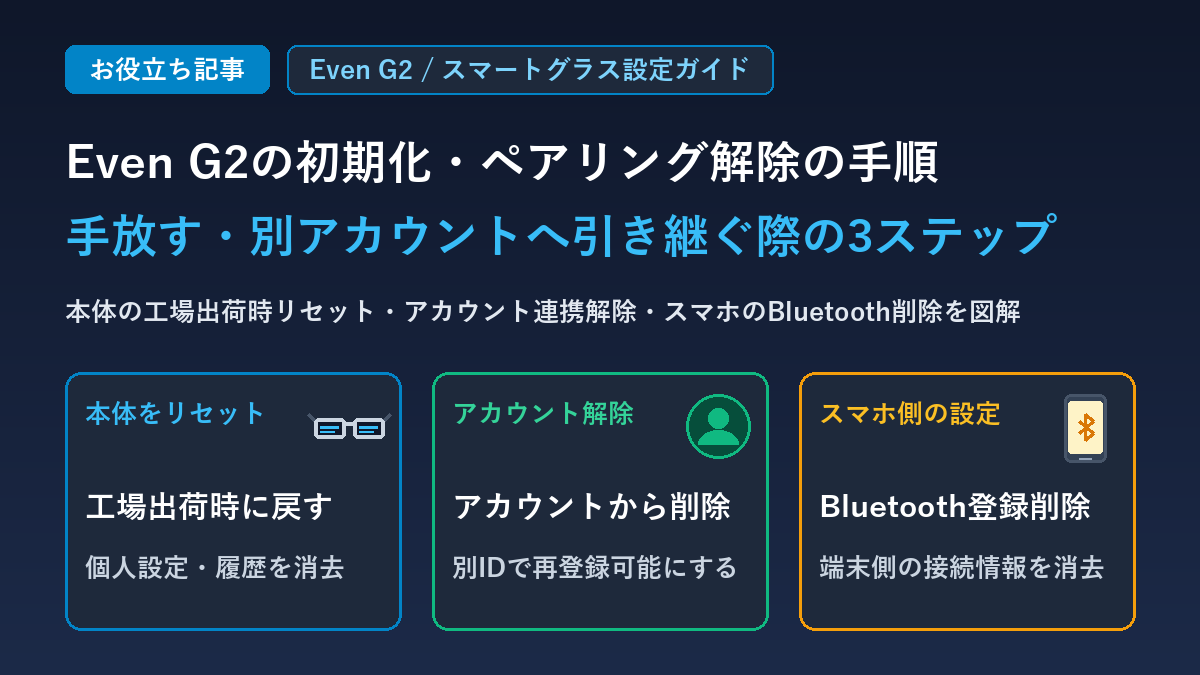
スマートグラス「Even G2」の初期化およびペアリング解除は、専用アプリ(Even Realitiesアプリ)とスマートフォンのBluetooth設定画面から行います。
特に、本体を売却・譲渡して手放す際や、別のアカウント・別のスマートフォンへ引き継ぐ場合は、ただ本体を初期化するだけでなく、「アカウント連携の解除」と「スマートフォン側のBluetooth登録削除」まで一連の流れで済ませておく必要があります。
本記事では、実際のアプリ画面のスクリーンショットを用いながら、Even G2の初期化からアカウント紐付け解除、スマートフォンのBluetooth登録解除までの手順を順番に分かりやすく解説します。
Even G2を手放す・別アカウントへ引き継ぐ際に必要な3つの解除手続き
Even G2をリセットして初期状態に戻す際は、以下の3つの手続きをセットで実施します。どれか1つでも残っていると、次の持ち主がペアリングできなかったり、自分のスマートフォンが再接続を試みてしまったりする原因になります。
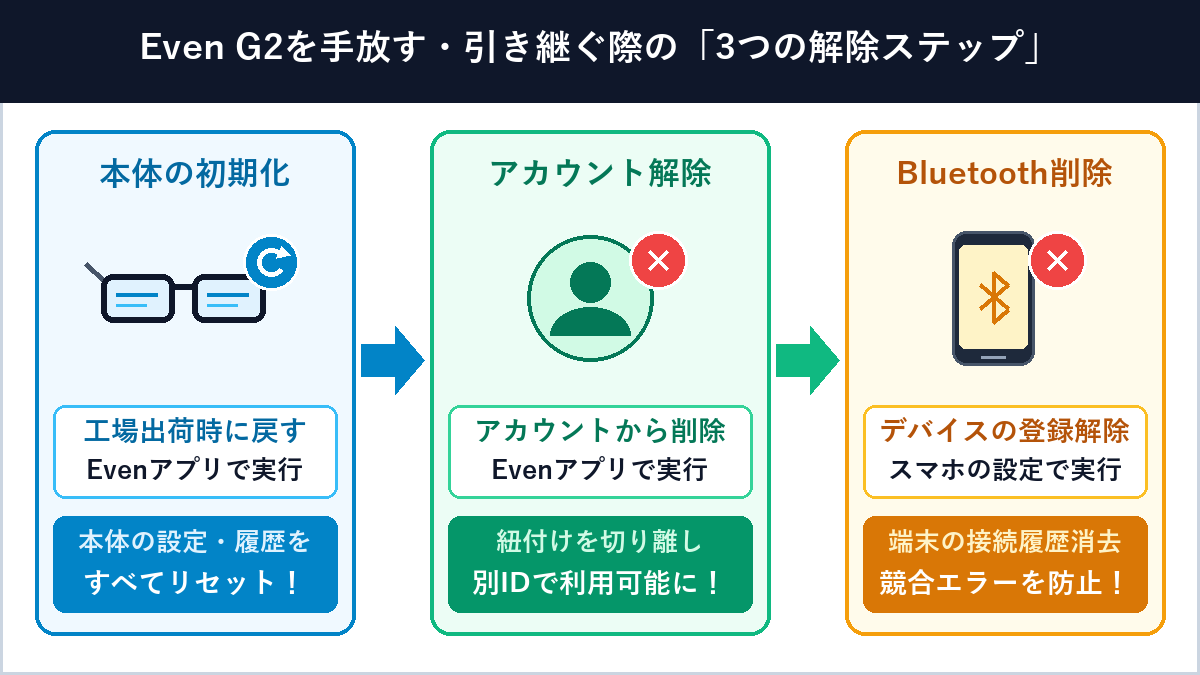
| 実施する項目 | 操作する場所 | 日本語メニュー表記(英語表記) | 主な目的・消去されるデータ |
|---|---|---|---|
| 本体の初期化 | Evenアプリ | 工場出荷時設定に戻す (Factory Reset) |
Even G2本体内の個人設定やペアリング履歴を消去し、工場出荷状態へ戻す |
| アカウント連携の解除 | Evenアプリ | ペアリング解除と削除 (Remove from Account) |
使用中のEvenアカウントとEven G2本体の紐付けを解除し、別アカウントで登録可能にする |
| Bluetooth登録の削除 | スマホのOS設定 | このデバイスの登録を解除 (削除 / ペアリング解除) |
スマートフォン側に残っているBluetooth接続プロファイルを消去し、再ペアリング時の競合を防ぐ |
本体の初期化(工場出荷状態へ戻す)
まずは専用アプリ「Even Realities」から、Even G2本体内の設定データを工場出荷時の状態へリセットします。
※初期化を実行するには、あらかじめスマートフォンとEven G2本体がBluetooth接続されている状態にしておく必要があります。
Evenアプリを開き「マイデバイス(My Devices)」へ進む
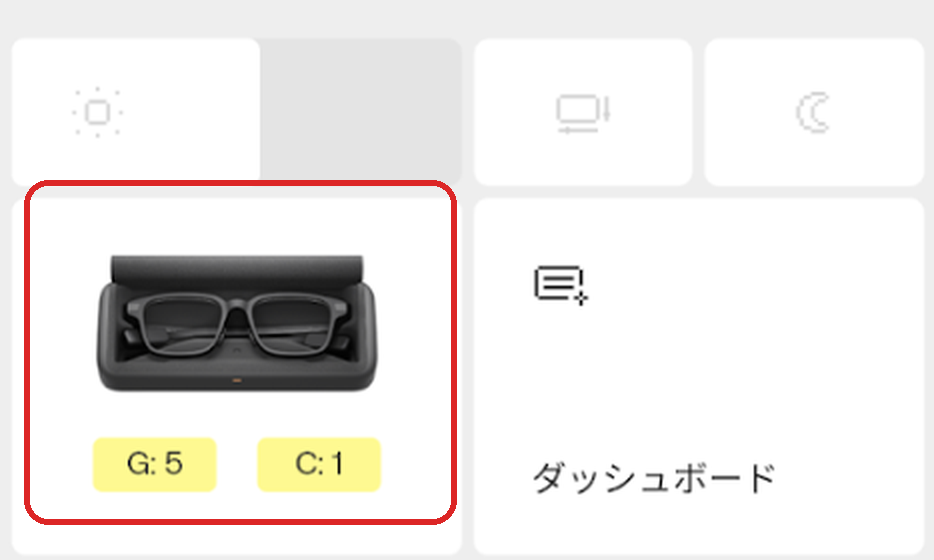
スマートフォンでEvenアプリを開き、Even G2本体と接続されていることを確認します。ホーム画面に表示されている使用中のEven G2(メガネとケースのアイコン枠)をタップして、「マイデバイス(My Devices)」画面を開きます。
「メガネ情報(Device Information)」または「接続(Connection)」をタップする
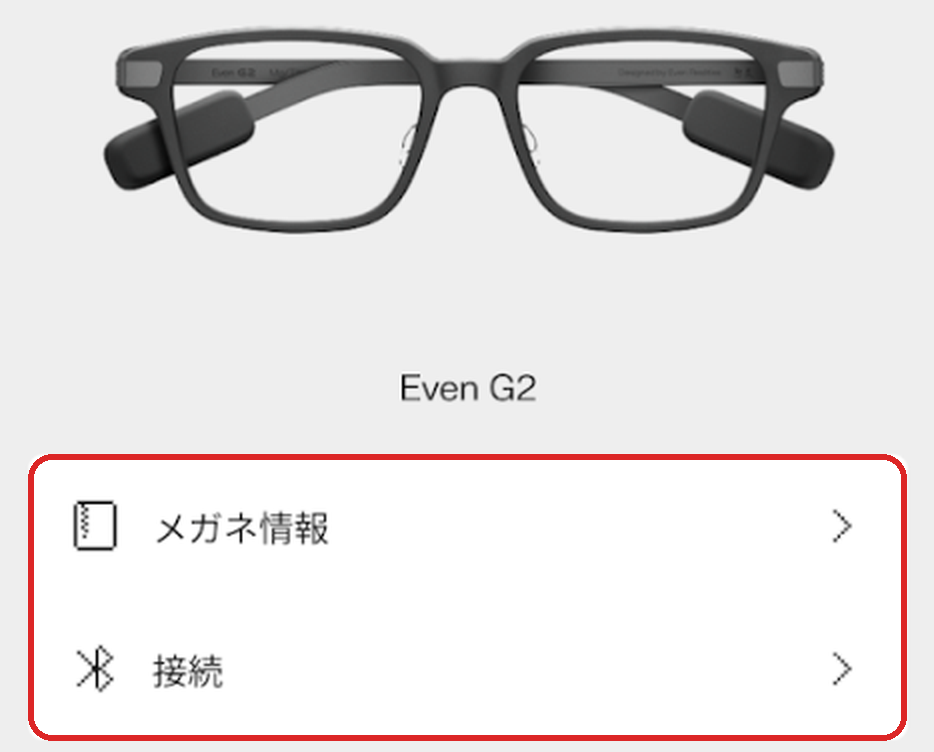
「マイデバイス(My Devices)」画面が開いたら、使用中のEven G2の下部に並んでいるメニューから「メガネ情報(Device Information / デバイス情報)」または「接続(Connection)」をタップします。
「工場出荷時設定に戻す(Factory Reset)」を選択して実行する
メニュー画面の下部にある赤文字の「工場出荷時設定に戻す(Factory Reset / 工場出荷時設定にリセット)」をタップし、確認画面に従って実行します。
これにより、Even G2本体内に保存されていた個人の表示設定、輝度・着用検知などのカスタマイズ情報、および本体側のペアリング履歴が消去されます。
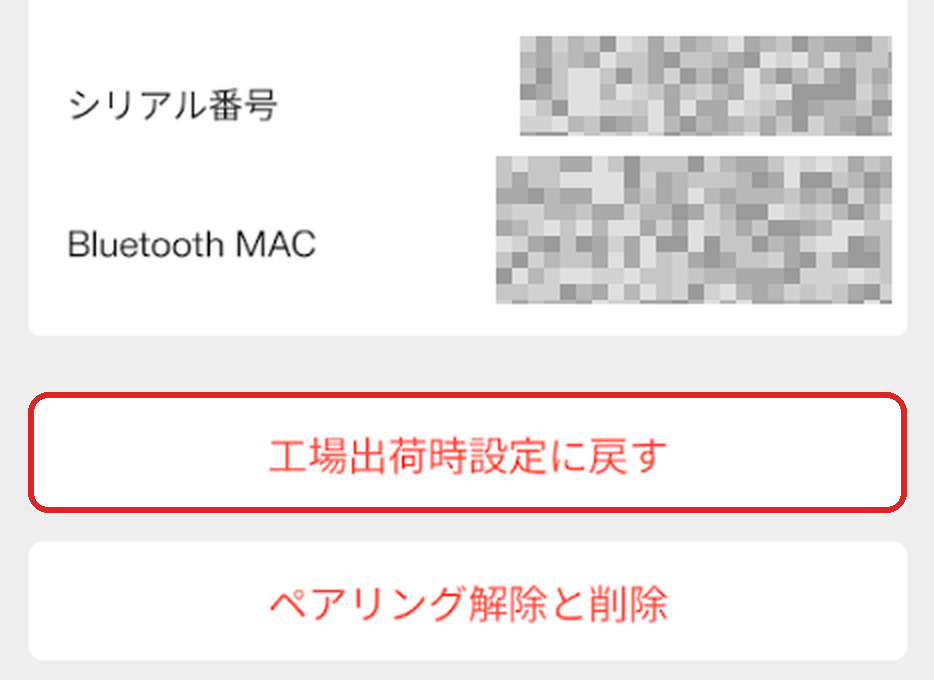
スクリーンショット撮影・公開時のプライバシーに関するご注意
「メガネ情報(Device Information)」画面には、機器固有の「シリアル番号(Serial Number)」や「Bluetooth MACアドレス」が表示されます。これらは個体識別や通信に関わる重要な情報であり、第三者に知られてはいけない情報です。フリマアプリへの出品時やSNS・ブログ等へ画面を掲載する際は、必ず上記画像のようにモザイクや塗りつぶしを入れて隠すようにしてください。
アカウント連携の解除(アカウントから削除)
本体の初期化(工場出荷時リセット)に加えて、アプリ側で自身のEvenアカウントとの紐付けを解除する操作を行います。手放す際や別アカウントへ引き継ぐ場合は、この操作を忘れないよう注意してください。
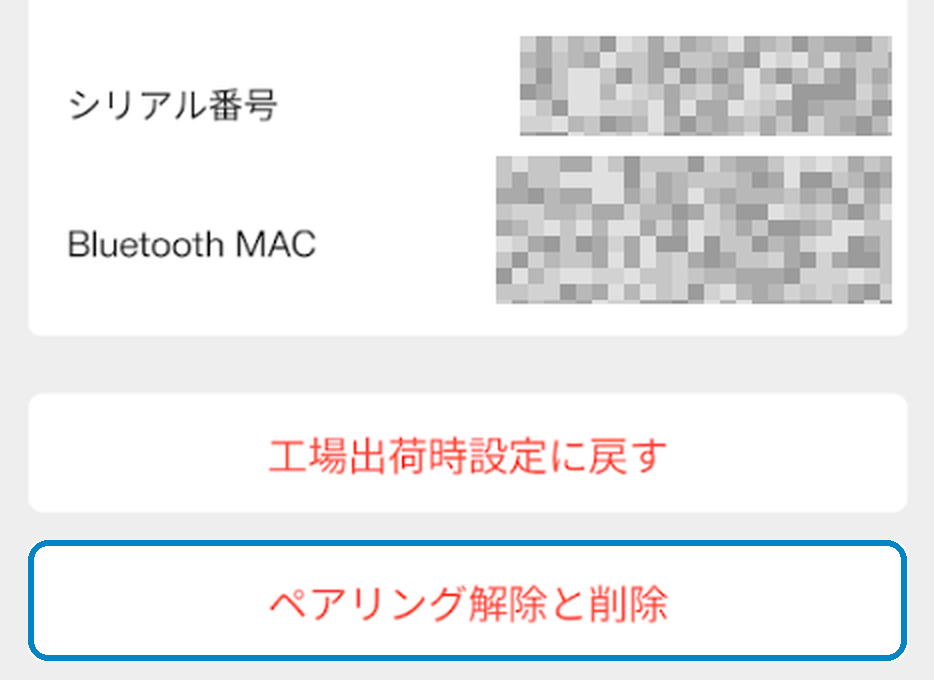
「ペアリング解除と削除(Remove from Account)」を選択する
同じメニュー画面(メガネ情報 / Connectionメニュー)の一番下にある「ペアリング解除と削除(Remove from Account / アカウントから削除)」を選択して実行します。
この手順を行うことで、自身のアカウントとEven G2個体との紐付けがしっかりと解除され、別のアカウントや新しい所有者のスマートフォンで問題なく初期セットアップができるようになります。
スマートフォン側のBluetooth登録削除(ペアリング解除)
Evenアプリ内での初期化とアカウント削除が終わったら、最後にスマートフォン本体のOS設定(Bluetooth設定画面)に残っている「Even G2」のペアリング登録を削除します。
アプリ側だけで削除しても、スマートフォンのOS側にBluetoothの登録情報が残っていると、再ペアリング時に接続エラーが起きたり、近くにあるEven G2へ自動接続を試みたりすることがあるため、必ずスマートフォン側の登録解除まで済ませましょう。
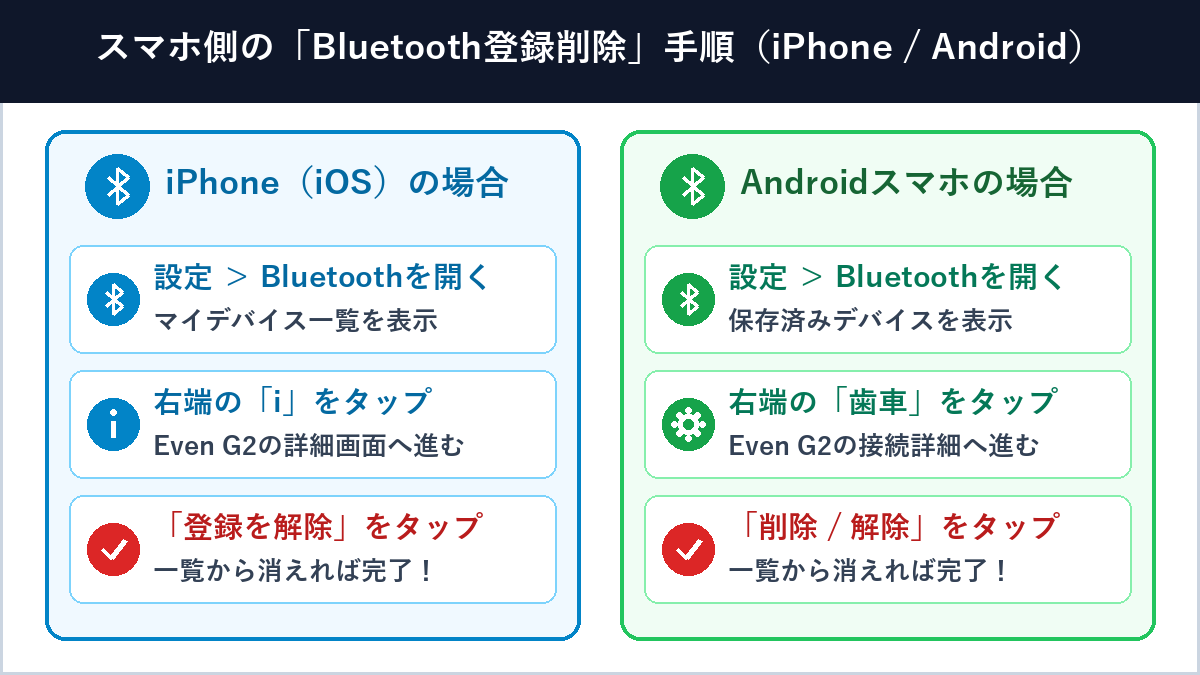
iPhone(iOS)でBluetooth登録を削除する手順
- iPhoneの「設定」アプリを開き、「Bluetooth」をタップします。
- 「マイデバイス」の一覧に表示されている「Even G2」を探し、右端にある青い「i(情報)」アイコンをタップします。
- 画面下部の「このデバイスの登録を解除」をタップし、確認ポップアップでもう一度「デバイスの登録を解除」を実行します。
- マイデバイス一覧に「Even G2」が複数表示されている場合(左右のBLE通信情報など)は、残っている項目も同様にすべて解除します。
AndroidスマートフォンでBluetooth登録を削除する手順
- スマートフォンの「設定」アプリを開き、「接続設定(または接続済みのデバイス)」から「Bluetooth」設定画面へ進みます。
- 登録済み(保存済み)デバイス一覧にある「Even G2」の横の歯車アイコン(設定)をタップします。
- 「削除」または「ペアリングを解除」をタップして実行します。
- 一覧から「Even G2」の表示が消えていることを確認します。
初期化やペアリング解除がうまくいかない場合の確認ポイント
もしアプリ上で「工場出荷時設定に戻す」がグレーアウトして押せない場合や、通信エラーになる場合は、以下のポイントを確認してみてください。
- Even G2本体と充電ケースのバッテリー残量を確認する:バッテリー残量が極端に少ない状態(数パーセント以下)では、安全のためリセット処理が中断されることがあります。ケースに入れて少し充電してから再度お試しください。
- スマホのBluetooth削除よりも先に「Evenアプリ内の初期化」を行う:先にスマートフォンの設定画面でBluetooth登録を解除してしまうと、EvenアプリとEven G2本体の通信が切れてしまい、アプリから「工場出荷時設定に戻す」の信号を送れなくなります。必ず「Evenアプリでの初期化・アカウント削除 ➡ スマホのBluetooth登録削除」の順番で進めてください。
- ケースから一度取り出して接続を確立する:スリープ状態で未接続になっている場合は、Even G2をケースから取り出すか、アプリ上で接続状態(Connected)になったことを確認してから操作を行ってください。
まとめ:手放す・引き継ぐ前の最終チェックリスト
Even G2の初期化およびペアリング解除の手順について解説しました。本体を手放す際や、別アカウント・新しいスマートフォンへ引き継ぐ際は、以下の3点がすべて済んでいるか最後にチェックしておきましょう。
【Even G2 初期化・引き継ぎ前の最終チェックリスト】
□ Evenアプリの「メガネ情報(または接続)」から「工場出荷時設定に戻す(Factory Reset)」を実行したか
□ 同じメニューから「ペアリング解除と削除(Remove from Account)」を実行し、アカウント連携を解除したか
□ スマートフォンの「設定 > Bluetooth」から「Even G2」のデバイス登録(ペアリング)を解除したか
□ (画像公開・出品時)シリアル番号やBluetooth MACアドレスにモザイクをかけて隠しているか
この3ステップを順番どおりに行っておけば、個人設定やアカウント情報が本体に残る心配がなく、次の環境や新しい持ち主のもとでもスムーズに初期セットアップを始めることができます。ぜひ本記事の手順を参考に、安全・確実に手続きを進めてみてください。


