















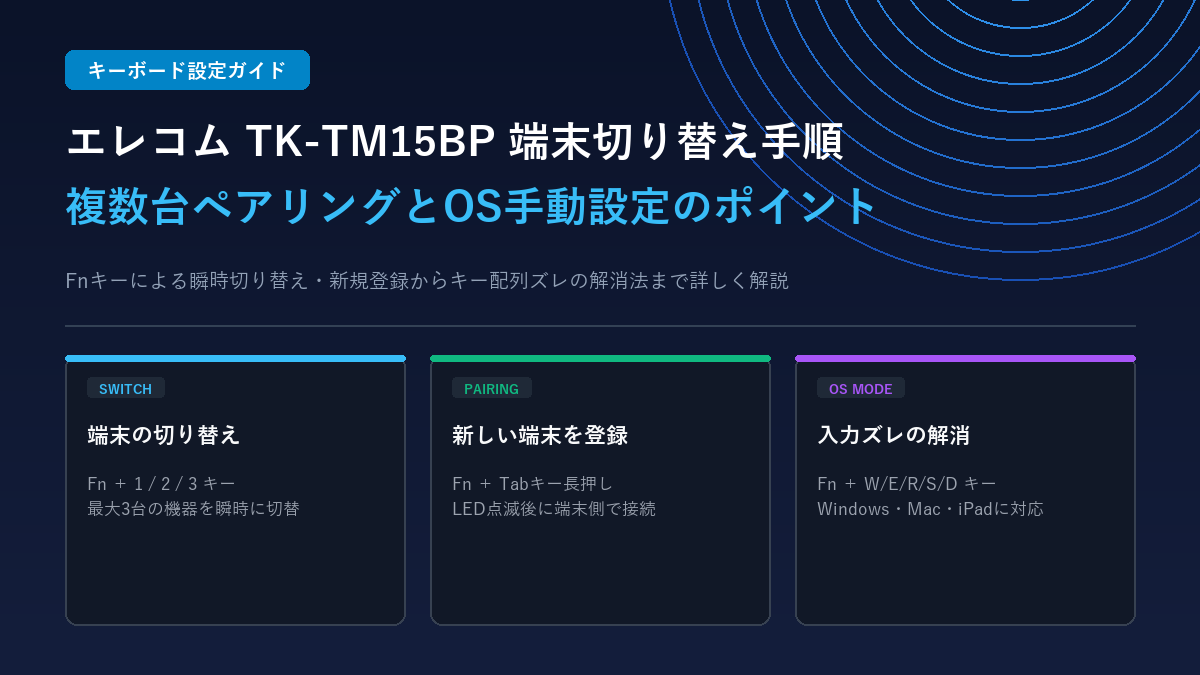
エレコムの薄型Bluetoothキーボード「TK-TM15BPシリーズ(Slint)」は、パソコンやタブレット、スマートフォンなど最大3台の機器を登録し、手元のキー操作で素早く切り替えられるマルチペアリング対応キーボードです。
「新しく購入したパソコンやスマホをBluetoothで接続したいけれど、ペアリングモードにするキーが分からない」「画面に『ELECOM Slint KB-1』と出たけれど接続手順はどうすればいい?」「作業中にノートPCからiPadへ接続を切り替えたい」といった疑問やトラブルをお持ちの方に向けて、本記事ではFn + Tabキーを使った正確なペアリング手順、登録済み端末の切り替え操作、そしてOS動作モードの手動切り替え方法を分かりやすく詳しく解説します。
新しい端末を追加する新規Bluetoothペアリング手順
新しくパソコン、スマートフォン、タブレットなどをキーボードに登録する場合は、以下の手順でBluetoothのペアリングを行います。
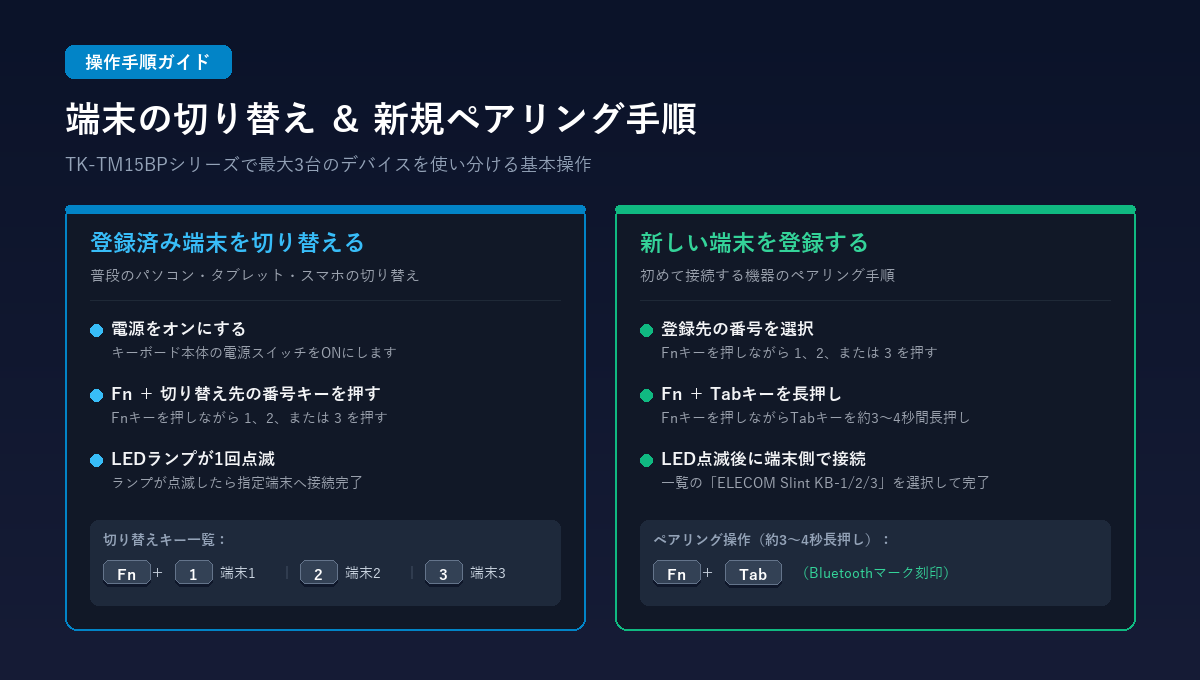
ペアリング操作の具体的な手順
- キーボード本体側面にある電源スイッチを「ON」にします。
- Fn キーを押しながら、新しく登録したい端末の番号( 1 、 2 、または 3 )を押して、接続先スロットを選択します。
- Fn キーを押しながら、Tab キー(Bluetoothマーク刻印)を3秒〜4秒ほど長押しします。
- キーボード表面のLEDランプがゆっくり点滅を始めたら、キーボードがペアリング待機状態(検出可能状態)になります(※約2分間待機状態が継続します)。
- 接続したい端末側(Windowsパソコン、Mac、iPhone/iPad、Androidスマホ等)のBluetooth設定画面を開き、新しいデバイスを検索します。
- 検出されたBluetooth機器一覧の中から、選択したスロットに応じた名前(「ELECOM Slint KB-1」、2番スロットなら「ELECOM Slint KB-2」、3番スロットなら「ELECOM Slint KB-3」)を選択・タップします。
- 接続が完了するとLEDランプが4回点滅した後に消灯し、通常通りタイピングができるようになります。
ペアリングキーの場所(Tabキーの刻印):
TK-TM15BPシリーズのキートップを見ると、「Tab」キーにBluetooth(電波)のマークが印字されています。これがペアリングキーの目印です。ペアリング待機状態に移行させる際は、必ず「Fn」キーを押したまま「Tab」キーを3〜4秒長押ししてください。
画面に表示されるデバイス名(KB-1 / KB-2 / KB-3):
端末側のBluetooth設定画面には、登録時に選択した番号に応じた識別名が表示されます。
- スロット1番に登録時:ELECOM Slint KB-1
- スロット2番に登録時:ELECOM Slint KB-2
- スロット3番に登録時:ELECOM Slint KB-3
どの端末が何番のスロットに紐付いているのかが画面上でも一目で判別できる仕組みになっています。
端末の接続先を切り替える基本操作
すでにペアリングが完了している機器同士を切り替える操作は、ワンタッチで非常にスムーズに行えます。キーボード本体の電源が入っている状態で、以下のキー操作を行います。
切り替えの操作手順
- キーボード本体側面の電源スイッチが「ON」になっていることを確認します。
- Fn キーを押しながら、切り替えたい端末の登録番号( 1 、 2 、または 3 )を押します。
- キーボード表面のLEDランプが1回点滅し、指定した番号の端末へ接続が瞬時に切り替わります。
それぞれの番号キーと接続先デバイスの組み合わせは以下の通りです。
- 1番の端末に切り替える: Fn + 1 キーを押す
- 2番の端末に切り替える: Fn + 2 キーを押す
- 3番の端末に切り替える: Fn + 3 キーを押す
使い分けのポイント:
例えば「1番=自宅のメインPC(KB-1)」「2番=仕事用のノートPC(KB-2)」「3番=iPadやスマートフォン(KB-3)」のようにあらかじめ使い分けを決めておくと、デスク周りを1台のキーボードですっきりと統一でき、作業効率が大きく向上します。
切り替え後に文字入力がおかしいときの対処法
TK-TM15BPシリーズには、接続した端末のOS(Windows、Mac、iOS、Android等)を自動で識別する機能が備わっています。
しかし、端末を切り替えた直後などに「キーボードの刻印通りに記号(@やアンダーバーなど)が入力できない」「全角・半角の切り替えが効かない」といった現象が発生する場合があります。
このようなときは、キーボード側の「OS動作モード」を手動で切り替えることで解消できます。
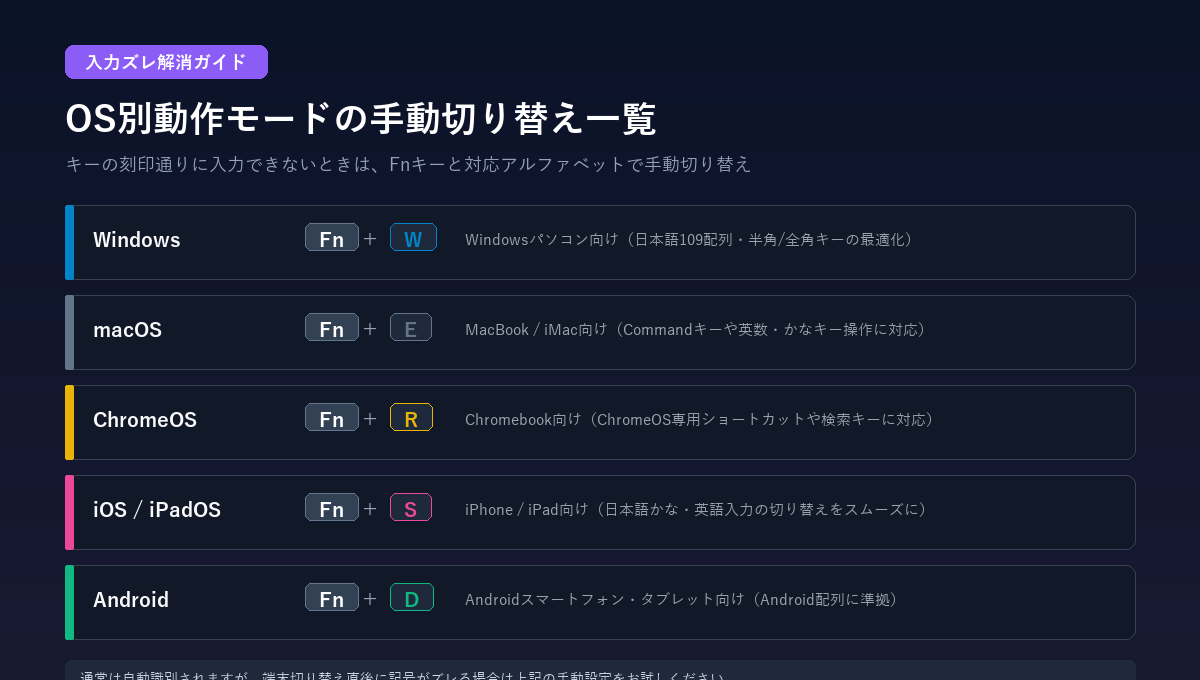
OS別動作モードの手動切り替えショートカット一覧
ご使用中の端末に合わせて、以下の組み合わせでキーを押してください。
- Windowsに切り替える: Fn + W キーを押す(日本語109配列・半角/全角キーの最適化)
- macOSに切り替える: Fn + E キーを押す(Commandキーや英数/かなキー操作に対応)
- ChromeOSに切り替える: Fn + R キーを押す(Chromebook向けのキー配列に対応)
- iOS・iPadOSに切り替える: Fn + S キーを押す(iPhoneやiPadでの日本語入力に対応)
- Androidに切り替える: Fn + D キーを押す(Android端末のキー配列に対応)
キー刻印の確認:
キーボードの「W・E・R・S・D」のキートップには、それぞれ対応するOSの名称やマークが印字されています。迷ったときはキートップの印字を確認しながら押すとスムーズです。
知っておくと安心な注意点とトラブルシューティング
まだペアリングしていない番号を押してしまった場合
機器が登録されていない空きの番号(例:まだ何も登録していない3番など)に誤って切り替えると、現在接続されている端末との通信が一時的に切断されます。
元の接続へ復帰する方法:
通信が切れてしまっても故障ではありません。直前まで使用していた端末が登録されている番号(例:1番)を、再度 Fn + その番号キーで押し直せば、自動的に再接続が行われます。
端末を切り替えても文字が入力できない場合
切り替え操作を行ったにもかかわらず文字が入力できない場合は、以下のポイントを順番に確認してみてください。
- 切り替え先の端末側のBluetoothがオンになっているか: 端末側の機内モードやBluetooth設定がオフになっていないか確認します。
- ペアリング待機状態(点滅)になっていないか: Fn + Tabキーを誤って長押ししてペアリング待機状態になっている場合は、一度電源をオフにして入れ直すか、再度接続先番号を押してください。
- 電池残量が低下していないか: 電池が消耗しているとBluetoothの接続や切り替えが不安定になることがあります。新しい電池への交換をお試しください。
- 他の機器との電波干渉: USB 3.0機器や2.4GHz帯のWi-Fiルーターが近すぎる場合、一時的に接続が途切れることがあります。少し距離を離して再度お試しください。
まとめ
エレコムのBluetoothキーボード「TK-TM15BPシリーズ(Slint)」は、以下の基本操作さえ覚えておけば、複数のデバイスをストレスなくスムーズに使いこなすことができます。
おさらい重要操作:
- 新規ペアリング: 登録先番号を選択後、 Fn + Tab キー(ペアリングキー)を3〜4秒長押し
- 端末の切り替え: Fn + 1 / 2 / 3
- 入力不具合の解消: Fn + W(Win) / E(Mac) / R(Chrome) / S(iOS) / D(Android)
パソコンでの本格的なタイピングから、タブレットやスマートフォンでの長文返信まで、1台で快適にマルチタスクを進めたいときにぜひ活用してみてください。


