















WordPressで新しいブログやオウンドメディアを立ち上げる際、あるいは自作テーマや既存テーマをカスタマイズする際、実際の記事がない状態でデザインやCSSの調整を行うのは困難です。適切なダミー記事をいくつか投稿しておくことで、アーカイブ一覧や記事本文ページの見た目をリアルに検証できます。この記事では、WordPress制作における効果的なダミーテキストの投入方法と表示確認のポイントを解説します。
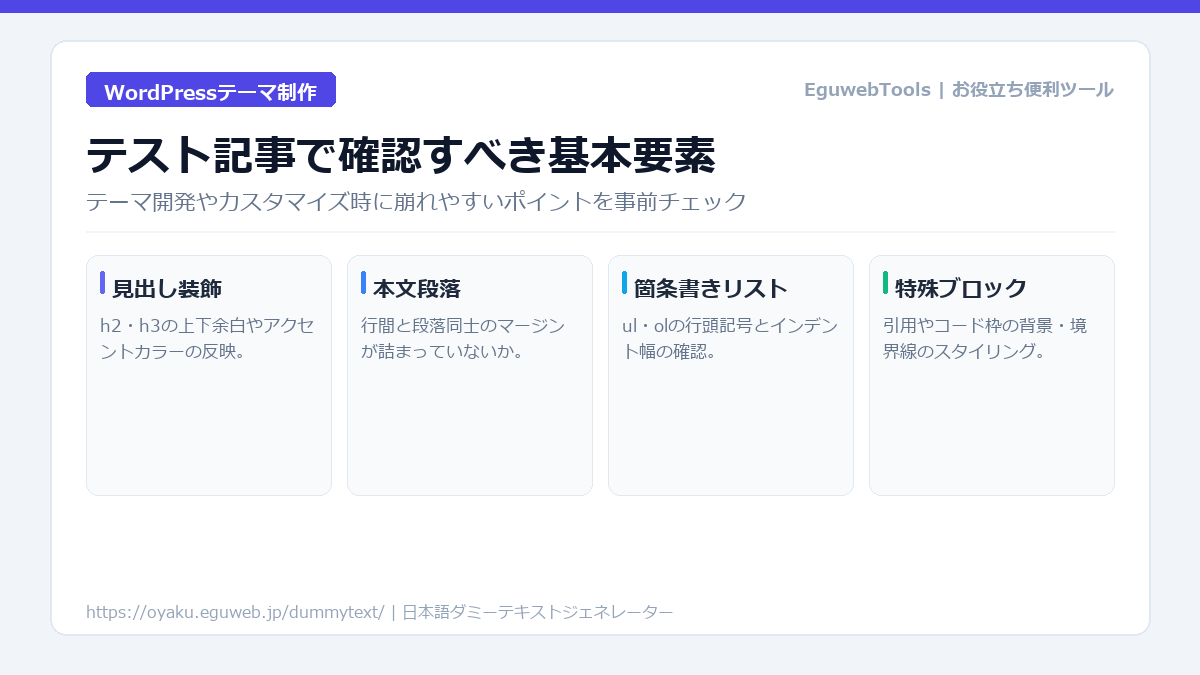
WordPressのテスト記事で確認すべき基本要素
ダミー記事を投入する際は、記事の中に以下のブロック・要素を含めて表示を確認します。
- 見出し(h2, h3, h4):見出しの上下マージン、文字サイズ、下線やアクセントカラーの装飾が美しく整っているか。
- 段落(p):行間や段落同士の間隔が詰まりすぎていないか。
- 箇条書きリスト(ul / ol):行頭記号(黒丸や番号)のインデント幅や、複数行にわたる場合の文字揃えが崩れていないか。
- 引用(blockquote)やコードブロック:装飾枠の余白や背景色が本文としっかり区別されているか。
見出し付きダミーテキストの一括生成を活用する
WordPressのブロックエディタでダミー記事を作成する場合、段落ごとに見出しと本文を手動で打ち込むのは大変な手間がかかります。ダミーテキストジェネレーターの「h2見出し + pタグ付き」オプションを使えば、ワンクリックで複数見出しと段落がセットになったHTMLが生成され、カスタムHTMLブロックまたはコードエディタにペーストするだけで即座に本格的なテスト記事が完成します。
便利ツール「ダミーテキストジェネレーター」
段落数・文字数の指定や、HTMLタグ(pタグ・h2見出し・リスト)付き出力がワンクリックで行える無料Webツールです。実在の文学作品を避けた架空の物語を収録しており、Webデザインやモックアップ制作に安心してご活用いただけます。
まとめ
本番公開前の丁寧な表示確認が、読みやすく高品質なWordPressサイトを生み出します。見出しや段落を含むダミーテキストを上手に活用して、スムーズなサイト構築を実現してください。


