















Google アナリティクス4(GA4)を活用すれば、バナーごとのクリック数やユーザー数を詳細に可視化できます。
ただし、バナーのリンク先が「外部サイト(外部リンク)」か「自社サイト内(内部リンク)」かによって、GA4の計測仕様やレポートの集計手順が大きく異なります。
本記事では、架空のWebメディアをモデルケースとして、標準機能を使った外部リンクバナーの集計から、独自パラメータやGoogle タグマネージャー(GTM)を活用した内部リンクバナーの計測・分析手順まで詳しく解説します。
バナー種別によるGA4計測の仕組み
Webサイトに設置されているバナーは、遷移先によって大きく2種類に分類されます。それぞれの計測アプローチの違いを把握しておくことが分析の第一歩です。
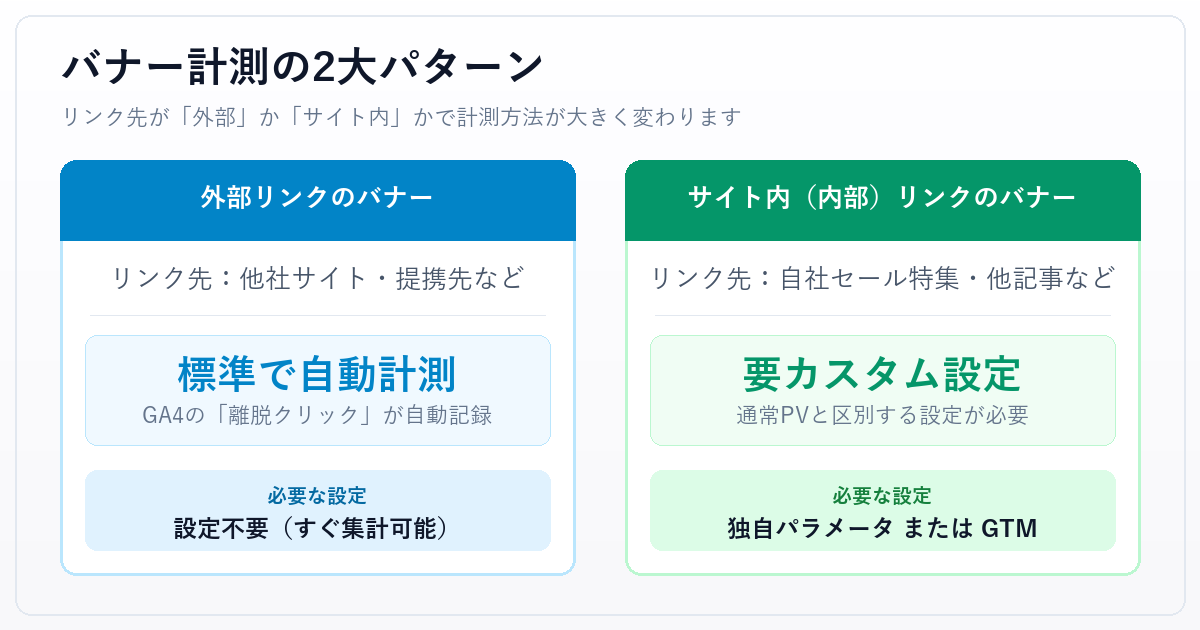
自サイトから外部の別ドメインへ移動する「外部リンク」のバナーは、GA4の標準機能である「拡張イベント計測機能(離脱クリック)」によって自動的にクリックイベントが収集されます。そのため、特別なタグ設定を行わなくても集計が可能です。
一方で、自社サイト内の別ページへ移動する「サイト内リンク(内部リンク)」のバナーは、GA4の初期状態では個別のクリックイベントとして記録されず、通常のページ移動として処理されます。内部リンクバナーを詳細に分析するには、「URL識別パラメータの付与」または「GTMによるカスタムイベント送信」のいずれかのアプローチが必要です。
前提となる架空サイトの分析シナリオ
具体的な分析手順を分かりやすくイメージしていただくために、以下の架空のECメディアサイトとバナー設置状況を設定します。
モデルケースの設定情報
- サイト名:北欧インテリア通販メディア「暮らしスタイル」
- バナー設置ページ:コラム記事「/columns/living-room-ideas/」(狭いリビングをおしゃれに見せるコツ)
- バナーの内容:「春の新生活応援セール特集」への誘導バナー
- 遷移先URL:
https://example.com/sale/spring-2026/ - 設置位置:記事中盤(目次直後)と記事末尾(まとめ直後)の2箇所
外部リンクバナーのクリック数を集計する手順
アフィリエイトリンクや外部提携モールなど、自サイト以外のドメインへ飛ぶバナーのクリック数は、GA4の「探索」レポートを使って簡単に集計できます。
探索レポートの新規作成
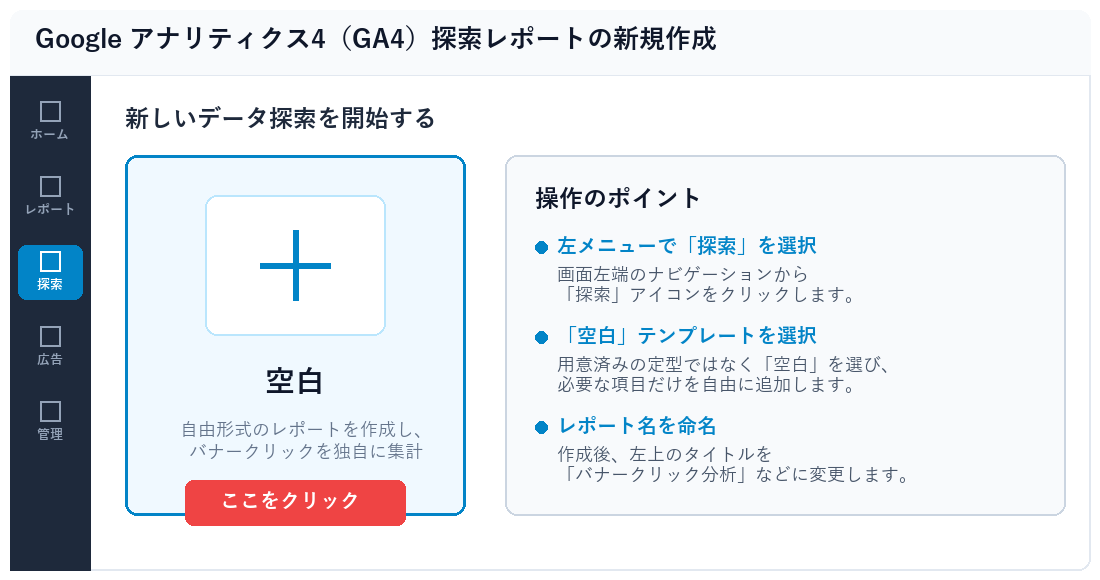
GA4の左側ナビゲーションメニューから「探索」をクリックし、「空白」テンプレートを選択して新しい探索レポートを作成します。レポート名は「外部リンクバナー_クリック分析」など、管理しやすい名前を付けます。
ディメンションと指標の選択
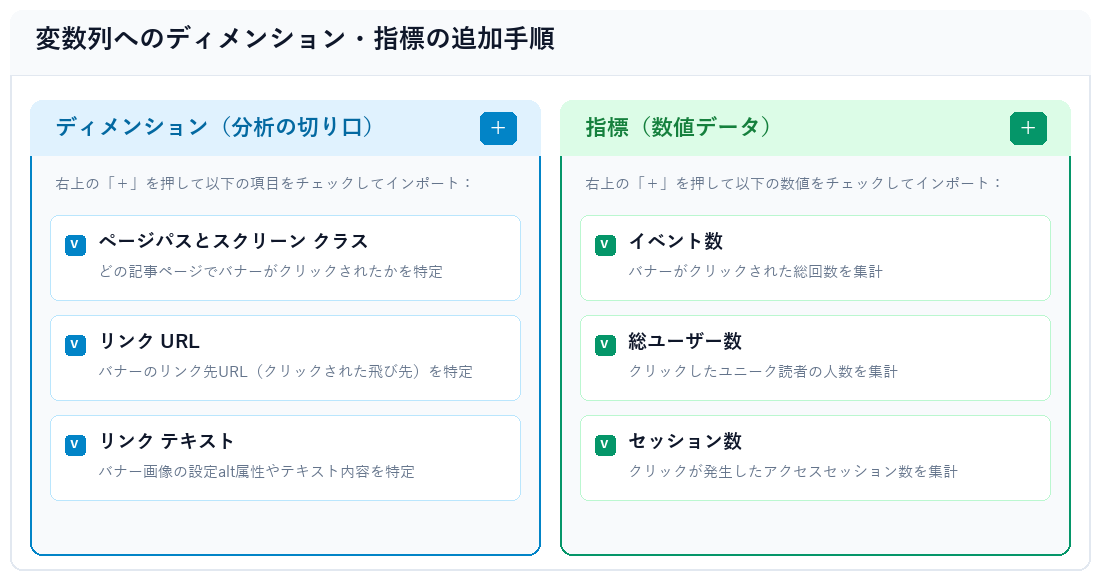
左側の「変数」列にある「ディメンション」と「指標」の右横にある「+」アイコンをクリックし、以下の項目をインポートします。
- ディメンション(分析の軸):
- ページパスとスクリーン クラス(どの記事ページでクリックされたか)
- リンク URL(どのURLがクリックされたか)
- リンク テキスト(リンク内のテキストや画像のalt属性)
- 指標(数値データ):
- イベント数(クリックされた総回数)
- 総ユーザー数(何人のユニークユーザーがクリックしたか)
レポートの配置とフィルタ設定
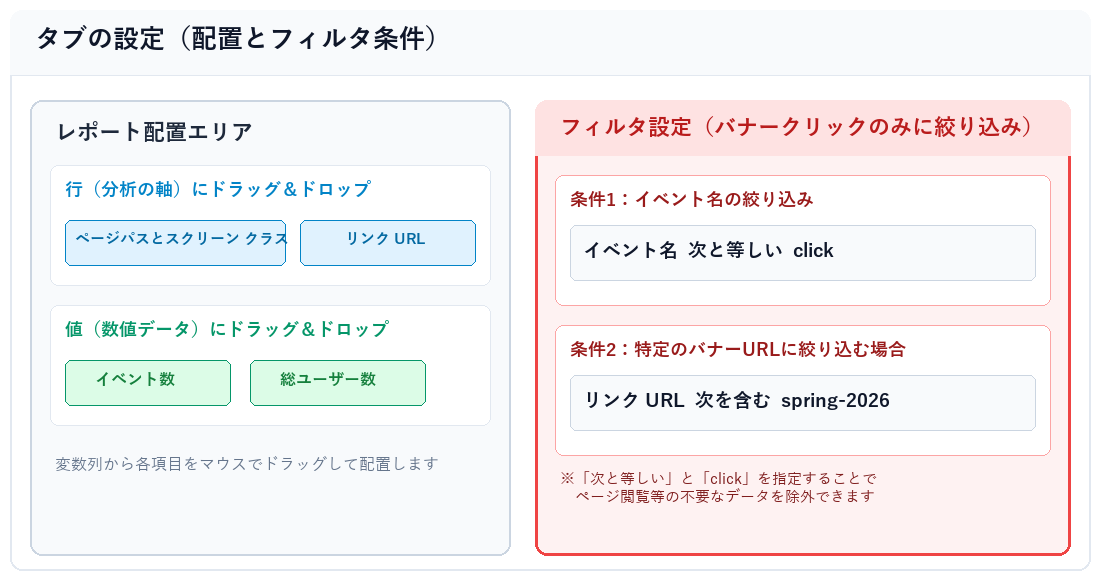
インポートした項目を、右側の「タブの設定」列に配置します。
- 「行」に「ページパスとスクリーン クラス」および「リンク URL」をドラッグ&ドロップで追加します。
- 「値」に「イベント数」と「総ユーザー数」を追加します。
次に、レポート下部の「フィルタ」でバナークリックのみに絞り込みを行います。
フィルタ条件1:ディメンション「イベント名」 = 「次と等しい」 → 値「click」
フィルタ条件2:ディメンション「リンク URL」 = 「次を含む」 → 値「spring-2026」
レポート結果の読み解き方
設定を適用すると、以下のようなクロス集計表が表示されます。
| ページパスとスクリーン クラス | リンク URL | イベント数(クリック数) | 総ユーザー数 |
|---|---|---|---|
| /columns/living-room-ideas/ | https://example.com/sale/spring-2026/ | 128 | 94 |
| /columns/kitchen-storage/ | https://example.com/sale/spring-2026/ | 45 | 38 |
この集計結果から、「リビング記事に掲載したバナーが128回クリックされ、94名の読者が外部セールページへ遷移した」という成果を正確に把握できます。
サイト内リンクバナー(内部リンク)を集計する手順
自社サイト内の別ページへ遷移するバナーの場合、GA4の自動計測(clickイベント)は発火しません。内部バナーを分析するには、以下の2つの手法のいずれかを採用します。
独自URLパラメータを付与して集計する方法
バナーのリンク先URL末尾に識別用のクエリパラメータを付与する方法です。
注意点:自サイト内のリンクにutmパラメータ(utm_source等)を使用してはいけません
GA4では自ドメイン内リンクにutmパラメータを付与すると、そこでセッションが強制的に分断され、元の流入経路情報が上書きされてしまいます。必ず ?banner=living_mid や ?ref=col_bottom などの独自パラメータを使用してください。
バナーURLの設定例:
- 記事中盤のバナー:
https://example.com/sale/spring-2026/?banner=living_mid - 記事末尾のバナー:
https://example.com/sale/spring-2026/?banner=living_btm
探索レポートでの確認手順:
- 探索レポートのディメンションに「ページ ロケーション」(URL全体)を追加します。
- 指標に「表示回数」や「セッション数」を追加します。
- フィルタで「ページ ロケーション」に「?banner=」を含む条件を設定します。
これにより、設置位置別(living_mid / living_btm)にどれだけのユーザーがセールページへ到達したかを集計できます。
Google タグマネージャーでイベント計測する方法
最も柔軟で標準的な手法は、Google タグマネージャー(GTM)を使って、バナーがクリックされた瞬間にGA4へカスタムイベントを送信する方法です。
GTMで設定するイベントの構成例:
- イベント名:
banner_click - イベントパラメータ:
banner_name:spring_sale_2026banner_position:article_middle(記事中盤)または article_bottom(記事末尾)
// GTMで設定するGA4イベントタグの送信イメージ
gtag('event', 'banner_click', {{
  'banner_name': 'spring_sale_2026',
  'banner_position': 'article_middle',
  'page_path': window.location.pathname
}});
事前にGA4管理画面の「カスタム定義」で banner_position をカスタムディメンションとして登録しておけば、探索レポートで設置位置ごとのクリック数をきれいに比較できます。
| 設置ページ | banner_position(配置場所) | イベント数(クリック数) | 総ユーザー数 |
|---|---|---|---|
| /columns/living-room-ideas/ | article_middle(記事中盤) | 210 | 185 |
| /columns/living-room-ideas/ | article_bottom(記事末尾) | 65 | 58 |
この集計により、「記事の中盤に設置したバナーは、末尾のバナーに比べて3倍以上のクリックを獲得している」という具体的な反響差を数値として検証できます。
バナー分析から施策改善につなげるポイント
クリック数の実数を把握した後は、以下の2つの指標を組み合わせて分析することで、Webサイトの改善施策へと直結させることができます。
クリック率(CTR)による反応率の測定
バナーのクリック数だけでなく、該当ページの閲覧数(PV)に対する割合である「クリック率(CTR)」を算出します。
クリック率(CTR) = バナーのクリック数 ÷ 該当ページの表示回数(PV) × 100
たとえば、該当記事の表示回数が2,000回でクリック数が210回だった場合、CTRは「10.5%」となります。もし多くのアクセスがあるにもかかわらずCTRが1%未満と極端に低い場合は、「バナーのデザインが周囲のテキストに埋もれている」「バナーの文言と記事内容の親和性が低い」といった課題が浮かび上がります。
流入経路(チャネル)別の反応比較
探索レポートの「行」に「セッションのデフォルト チャネル グループ」や「セッションの参照元 / メディア」を追加することで、流入元ごとのクリック傾向を分析できます。
- 「InstagramなどのSNSから流入した読者は中盤のセールバナーを積極的にタップしている」
- 「検索エンジン(Google検索)から流入した読者は、バナーよりも記事本文をじっくり読んでいる」
このような読者属性別の行動パターンが見えてくるため、チャネルに応じた導線設計やバナー配置の最適化が可能になります。
まとめ
GA4を用いたWebサイト内のバナークリック分析は、リンク先が「外部」か「内部」かによって最適な手法が分かれます。
- 外部リンクバナー:GA4標準の「拡張イベント計測(click)」を探索レポートでフィルタ集計する
- 内部リンクバナー:独自URLパラメータ(?banner=)の活用、またはGTMでのカスタムイベント(banner_click)送信により詳細に可視化する
- 分析の高度化:クリック実数に加え、CTR(クリック率)や流入チャネル別比較を組み合わせて改善施策を打つ
探索レポートを活用してバナーの反響を数値で把握し、サイト全体の導線強化やコンバージョン向上に役立ててみてください。


