















Googleアナリティクス4(GA4)にも標準でスクロール計測機能が備わっていますが、実は「ページの最下部(90%)まで到達した時」にしか計測されないという大きな制限があります。
そこで活躍するのがGoogleタグマネージャー(GTM)です。GTMを使えば、25%、50%、75%、90%、100%といった任意のスクロール割合やピクセル単位で柔軟に計測し、GA4上でファネル分析を行うことができます。
本記事では、GTMを使ったスクロール距離の計測手順から、GA4でのイベント設定・プレビュー検証・探索レポート作成までをステップバイステップで徹底解説します。
1. なぜGTMでスクロール距離を計測するのか?(GA4標準との違い)
GA4の「拡張計測機能」にあるスクロール測定と、GTMによるスクロール測定の最大の違いは「中間地点の測定可否」です。
| 項目 | GA4標準の拡張計測機能 | GTMのスクロール距離トリガー |
|---|---|---|
| 計測タイミング | ページ下部 90% に達した時のみ | 25% / 50% / 75% / 90% / 100% など自由 |
| 計測単位 | 割合(90%固定) | 割合(%)またはピクセル(px) |
| 対象ページ指定 | 全ページ一括のみ | 特定ページ(LPのみ等)に絞り込み可能 |
| 分析への活用 | 読了ユーザー数の把握のみ | 「どこで読者が急激に離脱したか」の特定 |
記事の導入(ファーストビュー)で離脱したのか、料金表(50%付近)まで読まれたのか、あるいは最後のCTAボタン(90%)まで届いたのかを把握するには、GTMによる中間スクロール計測が必須となります。
2. 【準備】GTM組み込み変数の有効化
まず、GTMでスクロール率を扱うために必要な「組み込み変数」を有効化します。
- GTMの管理画面を開き、左メニューの 「変数」 をクリックします。
- 「組み込み変数」エリアの右上にある 「設定」 ボタンをクリックします。
- 一覧の下部にある「スクロール」関連の以下3項目にチェックを入れます:
Scroll Depth Threshold(スクロールのしきい値:25, 50, 75などの数値)Scroll Depth Units(単位:percent または pixels)Scroll Depth Direction(方向:vertical または horizontal)
3. 【ステップ1】スクロール距離トリガーを作成する
次に、ユーザーがスクロールしたときに発火する「トリガー」を作成します。
- 左メニューの 「トリガー」 > 「新規」 をクリック。
- トリガータイプから 「スクロール距離」(ユーザー エンゲージメント配下)を選択。
- 設定項目を以下のように指定します:
- 縦方向のスクロール距離: チェックを入れる
- 割合:
25, 50, 75, 90, 100(半角カンマ区切りで入力) - トリガーの発生場所: 「すべてのスクロール距離イベント」(※特定ページのみ計測したい場合は「一部のスクロール距離イベント」を選択し、Page Pathなどを指定)
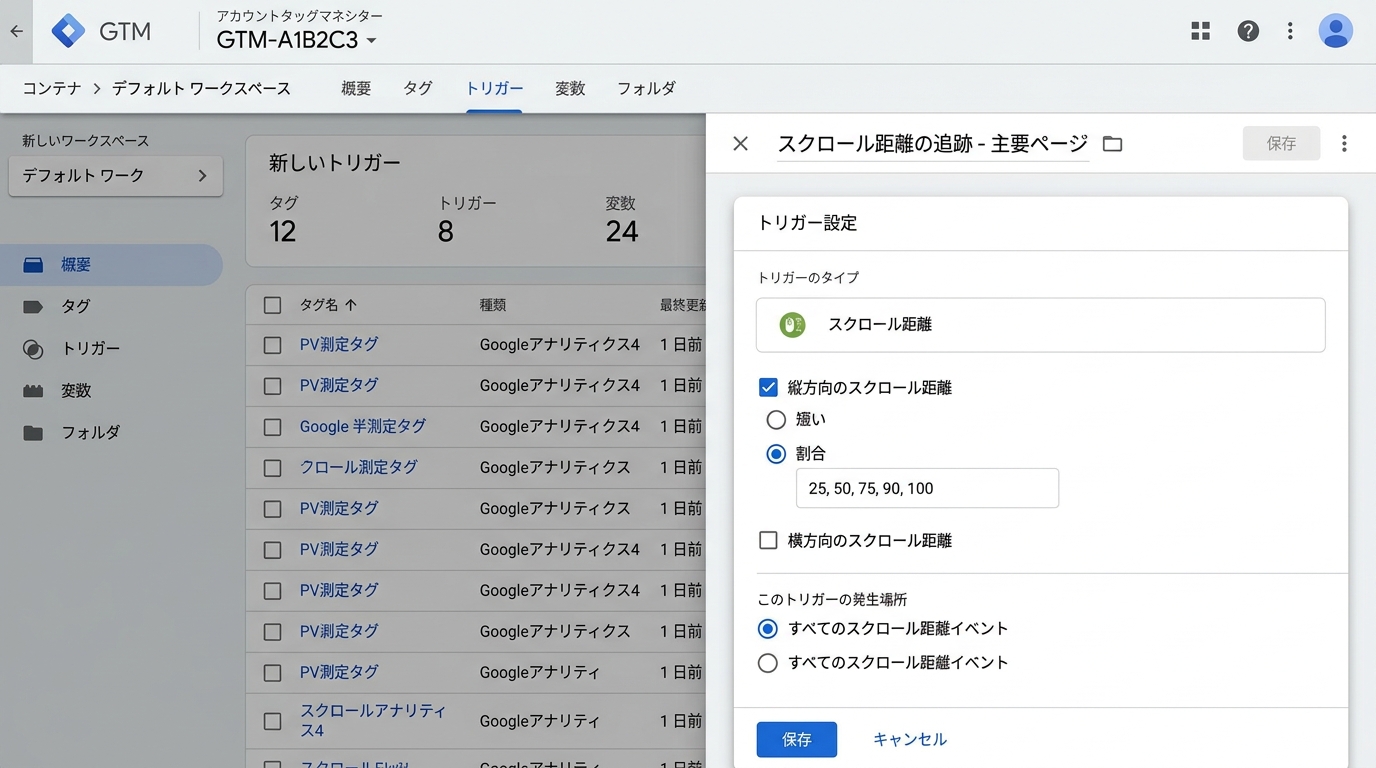
GTMのトリガー設定画面:縦方向のスクロール距離にしきい値(25, 50, 75, 90, 100)を指定
一般的なブログやLPでは
25, 50, 75, 90, 100 の5段階が最も見やすく、分析しやすい黄金比率です。細かすぎる設定(例: 10, 20, 30…)にするとGA4のイベント送信上限(1日あたりのヒット数)を圧迫する原因になるため注意してください。
トリガー名を「スクロール距離 – 25, 50, 75, 90, 100」など分かりやすい名前にして 「保存」 します。
4. 【ステップ2】GA4イベントタグを設定する
トリガーが発火した際に、GA4へデータを送信する「タグ」を設定します。
- 左メニューの 「タグ」 > 「新規」 をクリック。
- タグの種類: 「Google アナリティクス」> 「Google アナリティクス: GA4 イベント」 を選択。
- 測定ID: ご自身のGA4の測定ID(
G-XXXXXXXXXX)を入力。 - イベント名:
custom_scrollを推奨。
※GA4標準のscrollイベント名と重複すると90%二重カウント等の混乱を招くため、カスタム名にするのがベストプラクティスです。 - イベント パラメータ:
- パラメータ名:
percent_scrolled/ 値:{{Scroll Depth Threshold}} - パラメータ名:
scroll_units/ 値:{{Scroll Depth Units}}
- パラメータ名:
- トリガー: ステップ1で作成した「スクロール距離トリガー」を選択。
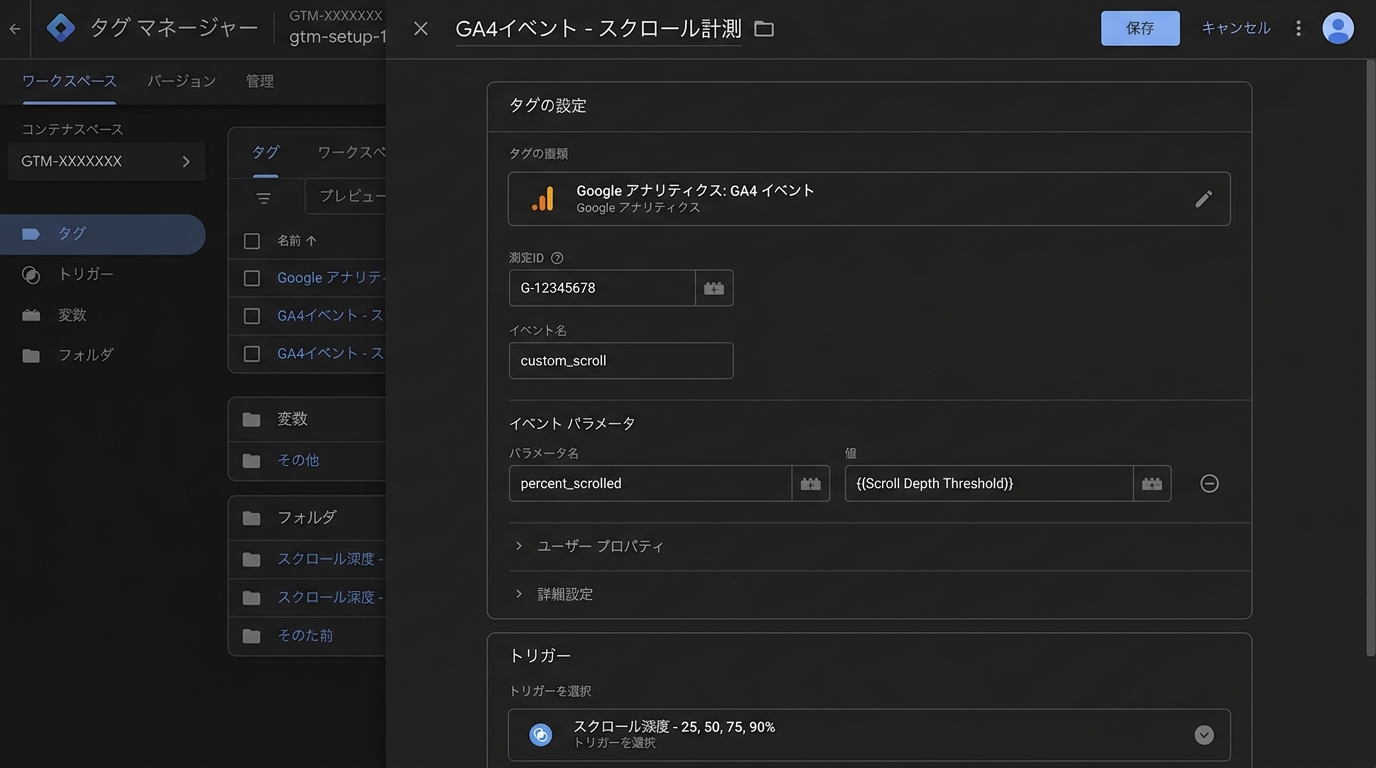
GTMのタグ設定画面:GA4イベントタグにイベント名「custom_scroll」とパラメータを設定
タグ名を「GA4イベント – スクロール計測」として 「保存」 します。
5. 【ステップ3】タグアシスタント(プレビュー)で動作検証する
設定が完了したら、いきなり公開せず必ずGTMの「プレビューモード」で正常に発火するかテストします。
- GTM画面右上の 「プレビュー」 ボタンをクリック。
- Tag Assistantの画面が開くので、テストしたいWebサイトのURLを入力して 「Connect」 をクリック。
- 新しいタブでサイトが開いたら、ゆっくり下へスクロールしてみます。
- Tag Assistantの左側ログに 「Scroll Depth」 イベントが順次表示され、右側ペインで「GA4イベント – スクロール計測」が 「Tags Fired」 になっていれば成功です!
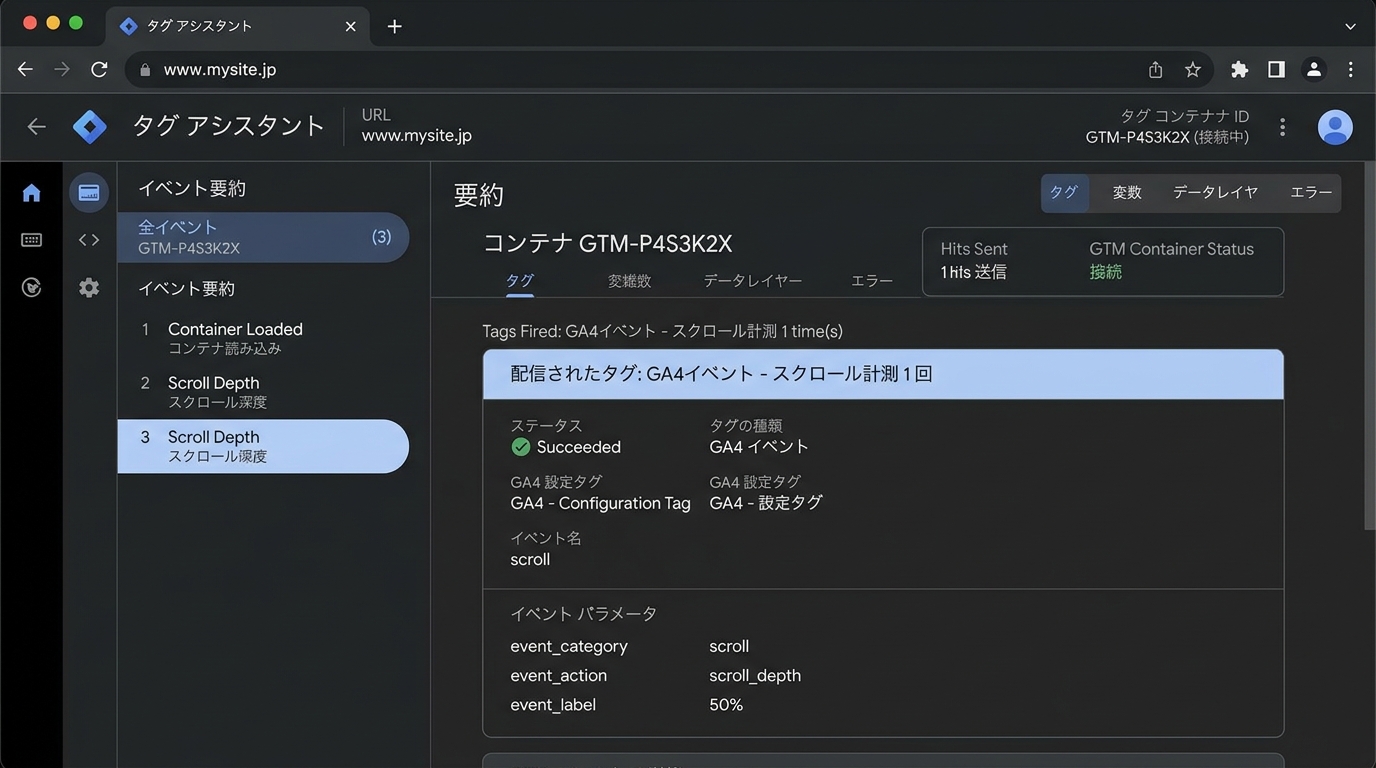
Tag Assistantプレビュー画面:スクロールに応じてScroll Depthイベントが正常発火(Tags Fired)
「変数(Variables)」タブをクリックすると、
Scroll Depth Threshold の値がスクロールに合わせて 25 → 50 → 75 と順に正しく格納されているかも確認できます。
6. 【ステップ4】GTMのバージョン作成と公開
テストで正常動作が確認できたら、設定を本番環境へ反映します。
- GTM管理画面右上の 「公開」 ボタンをクリック。
- バージョン名に「スクロール距離計測(GA4連携)の追加」など変更内容を記載。
- 「公開」 をクリックして完了です。
7. 【ステップ5】GA4でカスタムディメンション登録&探索レポート作成
GTMから送信した percent_scrolled パラメータをGA4のレポートで自由に集計・分析できるようにするため、GA4側で「カスタムディメンション」を登録します。
7-1. カスタムディメンションの登録
- GA4管理画面の左下 「管理」 > データの表示配下 「カスタム定義」 を開く。
- 「カスタム ディメンションを作成」 をクリック。
- 以下を設定して保存:
- ディメンション名:
スクロール率 - 範囲:
イベント - イベント パラメータ:
percent_scrolled
- ディメンション名:
7-2. 探索レポート(ファネルデータ探索)で可視化する
データが蓄積されると、GA4の「探索」機能を使って直感的なスクロール到達率レポートが作成できます。
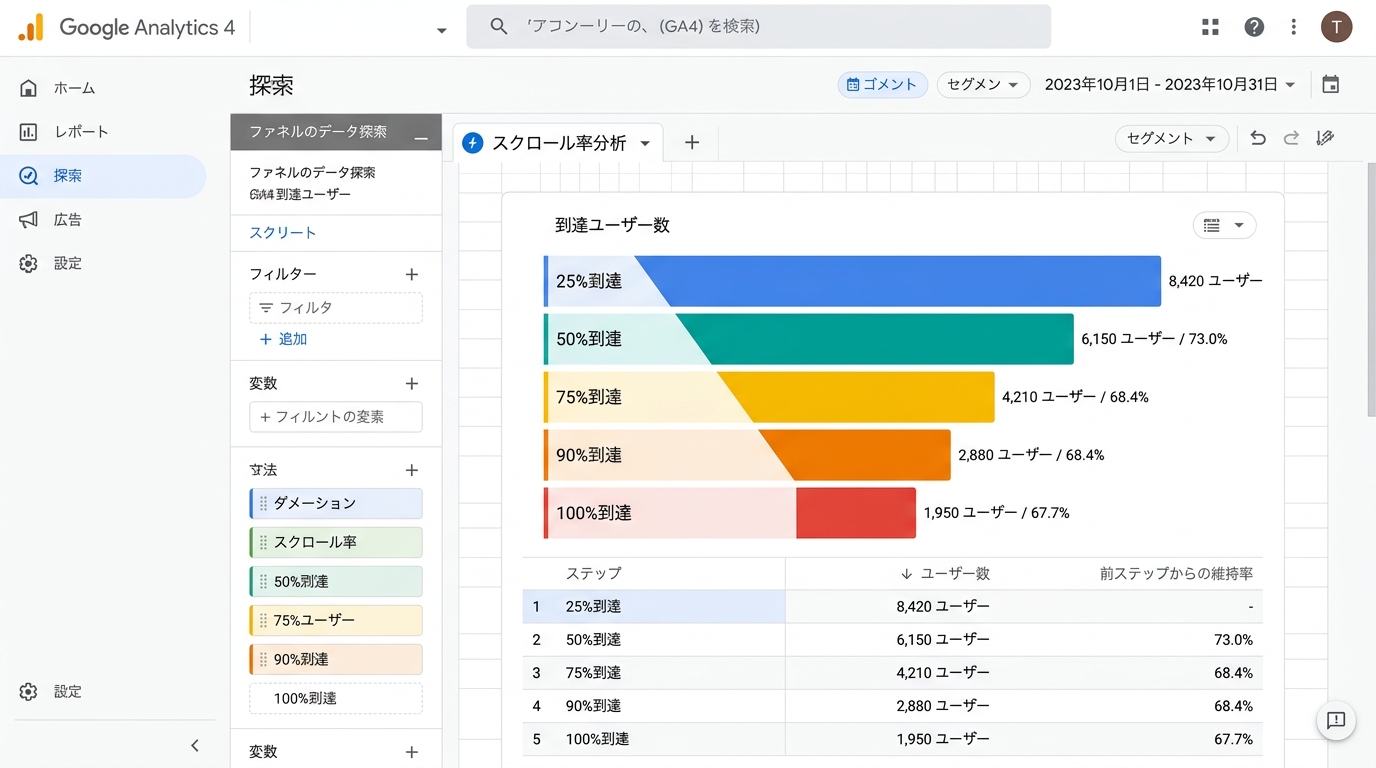
GA4のファネルデータ探索:スクロール率別の到達ユーザー数と離脱ポイントの可視化例
ファネルステップの設定例
- ステップ1(25%到達):イベント名
custom_scrollかつpercent_scrolled = 25 - ステップ2(50%到達):イベント名
custom_scrollかつpercent_scrolled = 50 - ステップ3(75%到達):イベント名
custom_scrollかつpercent_scrolled = 75 - ステップ4(90%到達):イベント名
custom_scrollかつpercent_scrolled = 90 - ステップ5(100%到達):イベント名
custom_scrollかつpercent_scrolled = 100
これにより、「75%から90%の間で急激に離脱しているため、75%の手前にもCTAボタンを配置しよう」「導入文の離脱が多いため見出しを改善しよう」といった具体的な改善アクションに直結します。
8. 設定時のよくある落とし穴と注意点
① GA4標準の「拡張計測スクロール」との二重カウントに注意
GA4の拡張計測機能で「スクロール数」がONになっている場合、90%スクロール時にGA4標準の scroll イベントとGTMのカスタムイベントの両方が発生します。
混同を防ぐため、本記事のようにGTM側を custom_scroll と名付けるか、GA4側の拡張計測設定でスクロール数をOFFにしてGTM側に一本化することをおすすめします。
② ページ読み込み直後の誤発火防止
極端に短いページ(1画面に収まるページ)の場合、ページが開いた瞬間に100%まで即座に発火することがあります。1画面完結型LPなどを除外したい場合は、トリガーの条件に「Page Path」で対象を絞るか、必要に応じてピクセル(px)指定のトリガーを併用してください。
まとめ:スクロール距離を計測してコンテンツ改善を加速させよう
GTMを使ったスクロール距離の計測は、一度設定してしまえば全ページまたは任意のLPに自動適用できる非常に費用対効果の高い施策です。
- GA4標準の90%計測だけでは見えない「読者の離脱ポイント」が浮き彫りになる
- GTMなら25%・50%・75%など中間スクロール率を自由自在に取得可能
- GA4の探索ファネルレポートと組み合わせることで、LPや記事の改善箇所が一目瞭然になる
ぜひ本記事の手順に沿って設定し、Webサイトのエンゲージメント向上に役立ててください!


