















ノートパソコンのバッテリー持ちが、買った頃より短くなった。そう感じても、感覚だけでは、どれくらい劣化したのかは分かりません。
Windows 11には、バッテリーの健康状態を数字で出す、標準の仕組みがあります。専用ソフトは要りません。コマンドを1行入れるだけで、診断レポートが出ます。
この記事では、その健康診断のやり方を、実測の例と一緒に紹介します。読み方だけでなく、数字を見た後にどう判断するか、どう記録しておくかまで書きます。
なぜ、残量100%では劣化が分からないのか
画面右下の残量表示は、今入っている容量に対しての割合です。バッテリー自体の力がいちばん多かった頃と比べて、どれだけ減ったかは、表示されません。
たとえば、新品のときに60,000mWh入ったバッテリーが、長く使って45,000mWhしか入らなくなっても、満タンにすれば表示は100%になります。持ち時間は、新品のときの4分の3ほどになっているのに、見た目では分からないのです。
劣化具合を知るには、新品時の容量と、今の満充電の容量を、比べる必要があります。その2つの数字を出すのが、バッテリーレポートです。
健康診断は3ステップ。慣れれば1分です
手順は、3つだけです。
- スタートボタンを右クリックし、ターミナル(管理者)を開く
- powercfg /batteryreport と入力し、Enterキーを押す
- 保存された battery-report.html を、ダブルクリックで開く
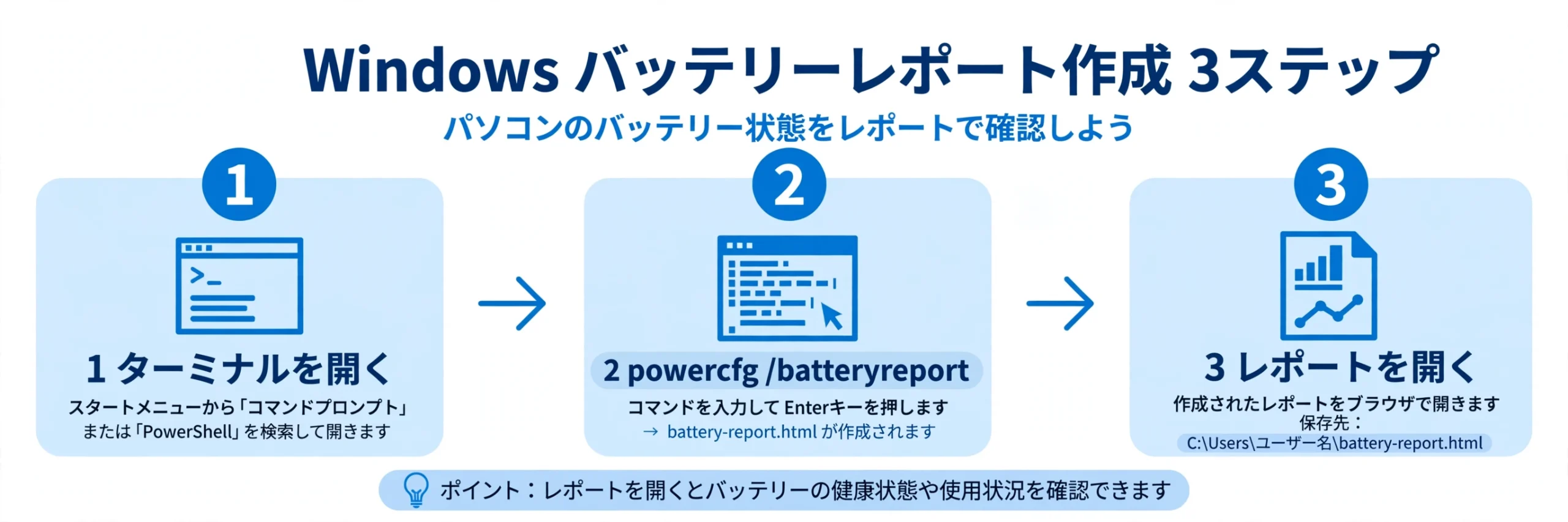
詳しく書きます。スタートボタンの右クリックは、WindowsキーとXキーを同時に押しても、同じメニューが開きます。確認画面が出たら、はいを選びます。
ターミナルが開いたら、上のコマンドをそのまま貼り付けます。powercfgの後ろには、半角の空白が1つ入ります。実行すると、レポートの保存先が画面に表示されます。多くの場合、自分のユーザーフォルダの中です。
保存先が分かりにくいときは、出す場所を指定できます。次の形で実行すると、デスクトップに直接出ます。
powercfg /batteryreport /output “$HOME\Desktop\battery-report.html”
出てきたHTMLファイルをダブルクリックすると、普段のブラウザでレポートが開きます。英語の長いページですが、見る場所は決まっています。
見る数字は3つだけです
レポートの上の方にある、Installed batteriesという表を見ます。項目は多いですが、最初に見るのは3つだけです。
- DESIGN CAPACITY。設計容量です。新品のときに、どれだけ入る設計だったかを示します
- FULL CHARGE CAPACITY。今の満充電容量です。今、満タンにして、どれだけ入るかを示します
- CYCLE COUNT。充電の回数の目安です。出ない機種もあります
単位はmWhです。数字の大きさそのものより、最初の2つの割合が大事です。
CYCLE COUNTがハイフンで出る機種もあります。これは故障ではありません。回数をWindowsへ伝えていない機種では、そう表示されます。容量の2つが出ていれば、診断はできます。
計算は割り算1つ。実測で見ます
健康度の計算は、こちらです。
今の満充電容量 ÷ 設計容量 × 100 = 健康度(%)
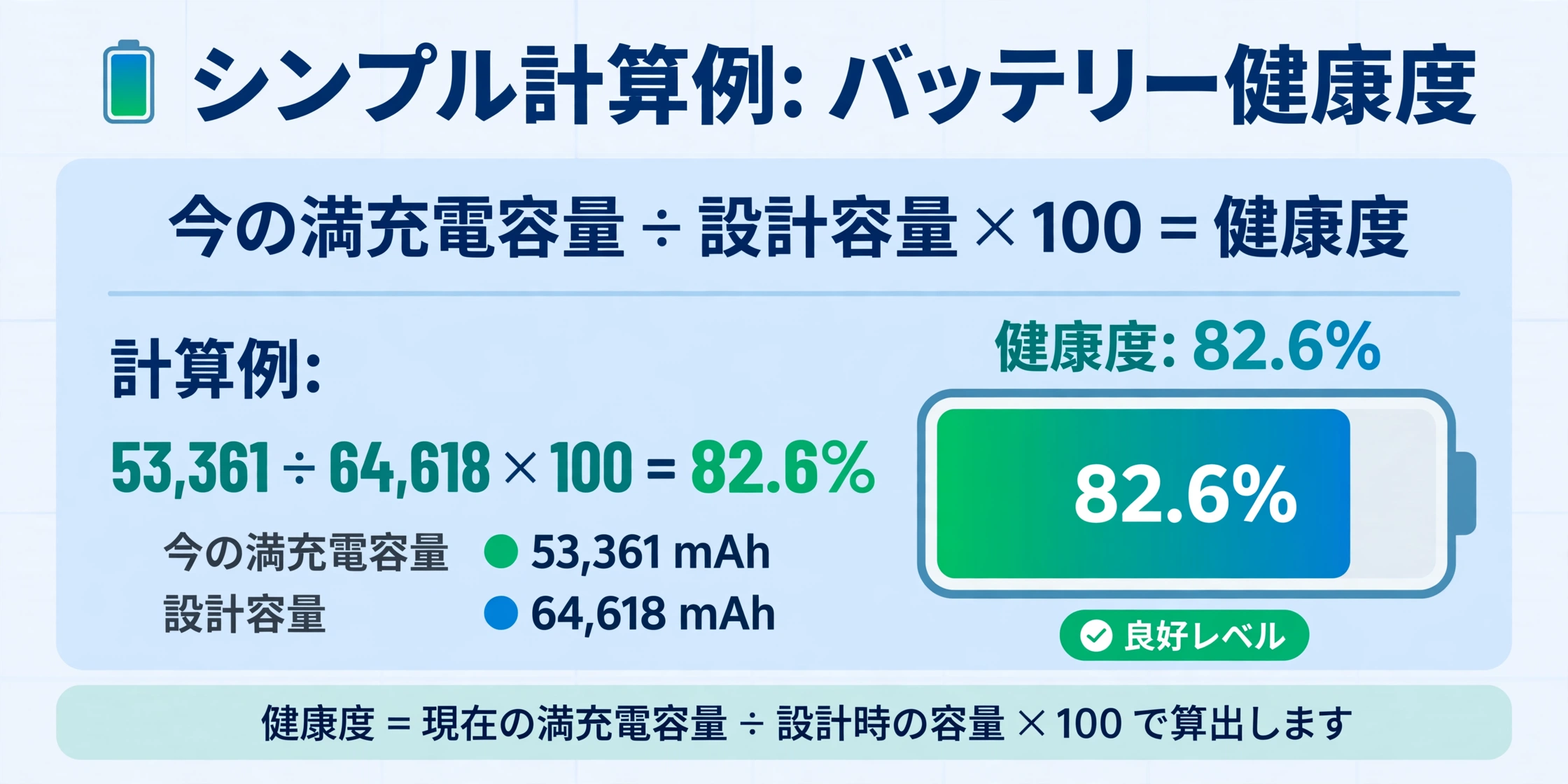
100%に近いほど、新品に近い状態です。下がるほど、劣化が進んでいます。
実測の例を、2つ挙げます。
例1。中古で買った軽量ノート。健康度82.6%
設計容量が64,618mWh、今の満充電容量が53,361mWhでした。計算すると、82.6%です。
判断は、まだ十分使える、です。新品の8割以上が残っていて、もとの容量が大きい機種なので、外出先でも余裕があります。
なお、この機種は、届いた直後は88.0%と出ていました。その後、残量をいちど大きく減らしてから充電し直したところ、82.6%に変わりました。数字は、測り方や直前の使い方で、少し動きます。1回の数字で一喜一憂せず、目安として見るのがよいです。
例2。長く使った小型ノート。健康度51.6%
設計容量が20,790mWh、今の満充電容量が10,718mWhでした。計算すると、51.6%です。
判断は、劣化がかなり進んでいる、です。満タンでも、新品のときの半分ほどしか持ちません。使うなら、電源につなぐ前提にするか、バッテリー交換を考える水準です。
同じ100%表示でも、中身はこれだけ違います。数字で見る意味は、ここにあります。
健康度の判定目安
目安を、5段階で置きます。機種や使い方で感じ方は変わるので、線引きではなく、判断の物差しとして使ってください。
- 90%以上。ほぼ新品に近い状態です
- 80%から89%。良好です。普通に持ち歩けます
- 70%から79%。やや劣化しています。長い外出では、充電器があると安心です
- 60%から69%。劣化が目立ちます。持ち時間を短めに見積もってください
- 60%未満。交換か、電源前提の利用を考える水準です
もう1つ大事なのは、もとの容量の大きさです。健康度が同じ80%でも、設計容量が60,000mWhの機種と、25,000mWhの機種では、実際に使える量が大きく違います。割合と、今の満充電容量の両方を見てください。
中古パソコンを買ったときのチェックリスト
この診断は、中古パソコンを買った直後に、特に役立ちます。確認の順番を、リストにします。
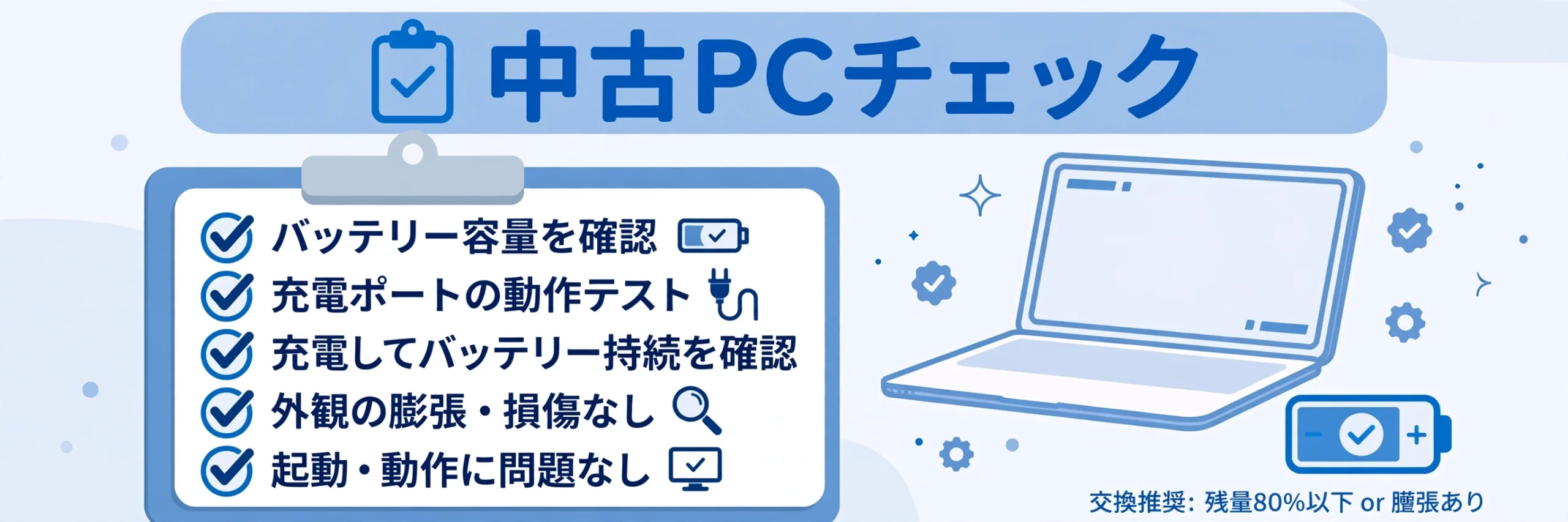
- 届いたら、まず満タンまで充電する
- バッテリーレポートを出し、設計容量と今の満充電容量を控える
- 健康度を計算し、上の目安と比べる
- 商品説明に容量や持ち時間の記載があった場合は、その内容と合うか確かめる
- 返品や保証の期限がある場合は、期限内にこの確認を終える
買う前に出品者へ聞ける場合は、ひと言で足ります。バッテリーレポートの、設計容量と満充電容量を教えてください。この2つが分かれば、買う前に健康度まで計算できます。
数字は、記録しておくと役に立ちます
健康度は、1回測って終わりではありません。記録しておくと、減り方の速さが見えます。
スプレッドシートなどに、次の4つを書く欄を作り、3か月に1回ほど、同じ形で残すのがおすすめです。
- 測った日
- 設計容量
- 今の満充電容量
- 健康度(計算した割合)
急に大きく下がったときは、使い方の変化や、不具合のサインかもしれません。レポートの中ほどにある、容量の履歴の表でも、過去の移り変わりは確かめられます。
劣化を遅らせる、日常の使い方
バッテリーの劣化そのものは止められませんが、進み方を遅らせることはできます。
- 電源につないで使うことが多い場合は、充電の上限を80%前後に止める設定を使う。多くのメーカーの管理ソフトに、この機能があります
- 暑い場所に、長く置かない。熱は、劣化を進めます
- 残量ゼロまで使い切ることを、繰り返さない
- 長く使わないときは、満タンでも空でもなく、半分ほどの残量で置く
特別な道具は要りません。置き場所と、充電の仕方の見直しだけです。
まとめ。感覚を、数字に変える
バッテリーの劣化は、残量表示では分かりません。レポートを出し、新品時の容量と今の容量を比べると、健康度として数字で出ます。
手順は、ターミナルを開く、powercfg /batteryreportを実行する、HTMLを開く。この3つです。
測ったら、判定の目安と比べ、記録に残してください。手持ちの機種の点検にも、中古パソコンを買ったときの確認にも、そのまま使えます。
画面のキャプチャ付きで、手順を1つずつ見たい場合は、こちらの解説も参考になります。Windows 11でバッテリーの劣化度・健康状態を調べる方法|powercfg /batteryreportの見方を画面付きで解説

