















Google Apps Script(GAS)は、Googleのサービスをプログラムで動かす仕組みです。スプレッドシートの作業を自動化する入り口として、使っている人も多いです。
このシリーズでは、GASの超基本を4回に分けて紹介します。第1回は、土台になる基本の形と、最初のコードです。
全4回の予定は、こちらです。
- 第1回:SpreadsheetAppと基本の形(今回)
- 第2回:セルの読み書き
- 第3回:変数と関数の基本
- 第4回:ファイルの開き方と、外部データの取り込み
基本の形:4段の階層で考える
GASでスプレッドシートを触るときの考え方は、4段の階層です。
- SpreadsheetApp:入口です
- Spreadsheet:スプレッドシートのファイル、そのものです
- Sheet:ファイルの中のタブ(シート)です
- Range:セルの場所です。ここに対して、値を読んだり書いたりします
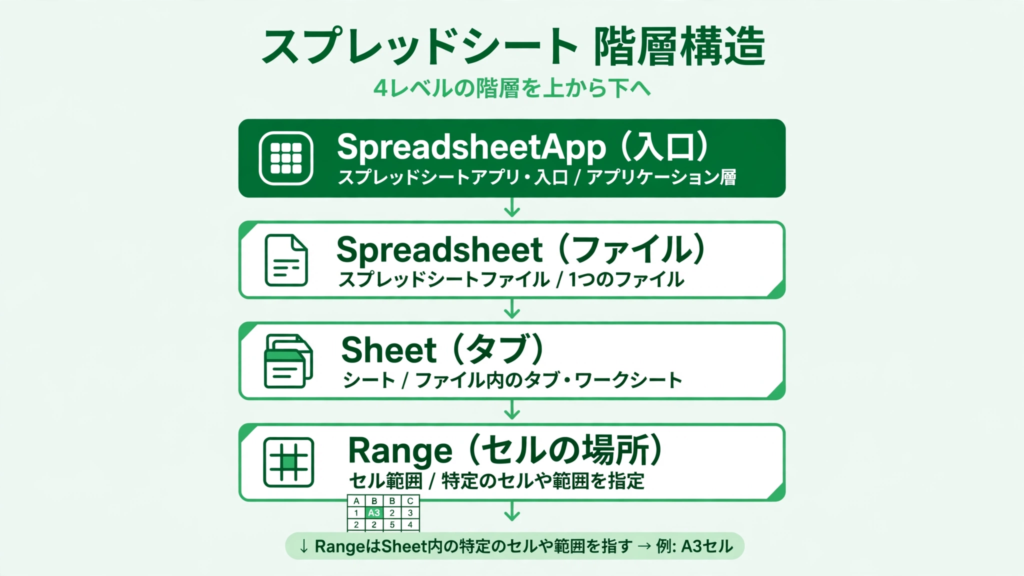
上から順にたどって、最後にセルの値を読み書きする。この流れが、ほぼすべての処理の土台になります。
最初のコード:A1に書いて、読み返す
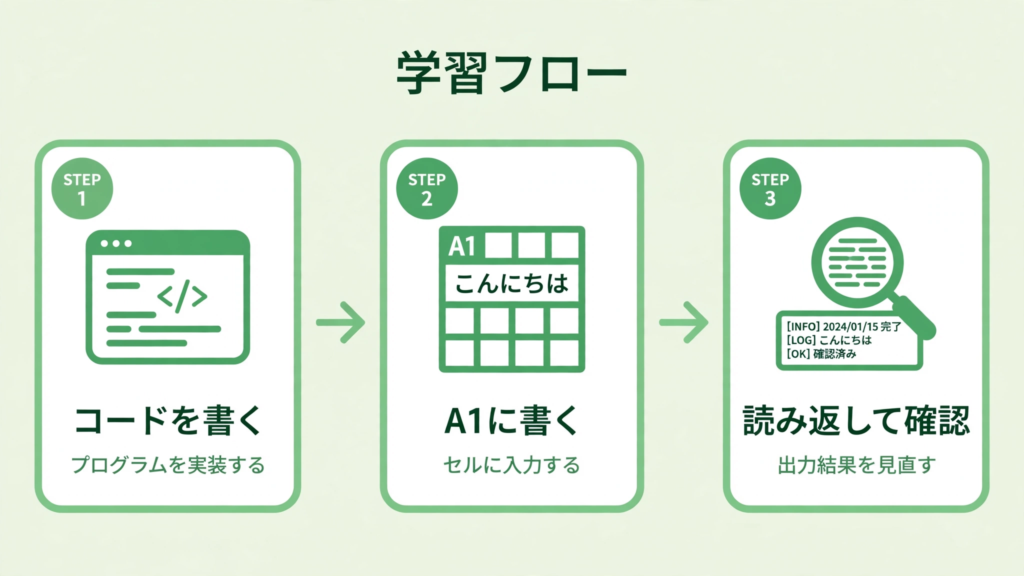
例として、シート1のA1セルに「こんにちは」と書き、読み返してログに出すコードです。
function writeHello() {
  const ss = SpreadsheetApp.getActiveSpreadsheet();
  const sheet = ss.getSheetByName('シート1');
  sheet.getRange(1, 1).setValue('こんにちは');
  Logger.log(sheet.getRange(1, 1).getValue());
}
1行ずつ見ます。
- getActiveSpreadsheet():今アクティブなスプレッドシートを取ります。スプレッドシートから開いたスクリプトでは、これが自分のファイルになります
- getSheetByName(‘シート1’):名前でシートを取ります
- getRange(1, 1):1行目、1列目、つまりA1の場所です。行と列は、1から数えます
- setValue(‘こんにちは’):そのセルに、値を書きます
- getValue():セルの値を読みます。Logger.logで、中身を確認できます
つまずきやすい注意点:2つ
- getActiveSpreadsheet()は、アクティブなスプレッドシートがない状態では、null(空)を返します。そのまま次へ進むと、エラーになります
- getSheetByNameは、同じ名前のシートがないとnullを返し、次の行でエラーになります。シート名は、一字一句そろえてください
書き方の決まり:正確に押さえる3点
- セミコロン(;)は、付けた方が安全な習慣です。ただし、必ず必要というわけではなく、自動で補われる仕組みもあります
- 文字を囲む記号は、ダブルクォーテーションでも、シングルクォーテーションでも動きます。どちらかにそろえることが大事です
- 変数の宣言は、constを基本にします。入れ替える必要があるときだけ、letを使います。varは昔の書き方で、今は使いません
まとめ:第1回で覚えること
覚えるのは、階層の流れ1つです。SpreadsheetAppから入り、ファイル、シート、セルの場所へ、順にたどる。この形が見えれば、コードの読み方が変わります。
次回(第2回)は、セルの読み書きです。1セルを読むgetValue、範囲を読むgetValues、範囲に書くsetValuesを扱います。

