















これからMuseを始める方へ(10億トークン獲得できる招待コード)
今からMuseを始める方は、以下のリンクから参加し、参加後48時間以内に「設定」で招待コードを入力すると、10億Museトークンを獲得できます(紹介者と登録者の双方に付与されます)。ぜひご活用ください。
招待コード:GCGNJH
登録ページ:https://muse.ai/join
※この招待コードには利用回数に上限があり、終了時期は未定です。利用上限に達した場合や、サービス側の仕様変更・キャンペーン終了などにより、予告なく利用できなくなる場合があります。
Museは、Metaが提供する、パーソナルAIエージェントです。2026年9月8日にサービスが始まり、日本でも使えます。
名前を聞いたことがあっても、何ができるのか、普通のチャットAIと何が違うのか、分かりにくいと感じる人は多いです。
この記事では、初心者向けに、Museの基本を丁寧に解説します。始め方、できること、上手な頼み方、WordPressやブログでの活用例まで、順番に紹介します。
招待コードをもらった方へ:使い方を先に紹介します
これからMuseを始める方で、招待コードを持っている方は、先に使い方を確認してください。参加後、48時間以内に入力しないと、特典を受け取れません。
手順は、3つです。
- Museの参加ページから、登録を済ませます
- 設定を開き、「招待コードを利用」を選びます
- コードを入れる画面で、招待コードを入力し、「確認」を押します
私の招待コードは、GCGNJH です。入力すると、10億Museトークンがもらえます。紹介した側にも、同じく付与されます。
招待コードには、利用回数の上限があります。上限に達した場合や、キャンペーンが終わった場合は、予告なく使えなくなることがあります。
Museとは:あなた専用のAIエージェント
Museは、あなた専用のAIエージェントです。チャットで話しかけると、質問に答えるだけでなく、作業そのものを進めてくれます。
使える場所は、次の通りです。
- Web版。muse.ai
- iPhoneアプリ。App Storeから入れます
- Androidアプリ。Google Playから入れます
- Macアプリ
Museには、専用のコンピューターがあります。そのため、調べる、書く、ファイルを作る、予定を確認する、といった複数の手順がいる作業も、まとめて進められます。
作った文書や画像は、ライブラリに残ります。後から見返すことも、直すこともできます。
普通のチャットAIとの違い
違いは、大きく3つです。
- 会話で終わらず、作業まで進める
- あなたの好みや決め事を、覚えて使える
- メールやカレンダーなど、つないだサービスを使って作業できる
たとえば、文章を書いて、と頼むだけなら、チャットAIでもできます。Museの場合は、その文章を文書ファイルにしたり、毎朝決まった形で届けたり、過去に決めた書き方に合わせたりできます。
大事な送信や購入など、取り消しが難しい作業では、実行前に確認が出ます。内容を見て、承認してから進む形です。
Museでできること:最初に覚える7つ
最初は、次の7つから使うと、分かりやすいです。
- 調べもの。出典を示しながら、まとめる
- 文章作り。メール、ブログ記事、議事録の下書きを作る
- 文書や表の作成。資料、スプレッドシート、発表資料を作る
- 予定の確認。毎朝、その日の予定を知らせる
- 記憶。好み、決め事、大事な予定を覚える
- サービス連携。つないだメールやカレンダーを確認する
- 画像作り。記事のアイキャッチや、説明用の画像を作る
全部を一度に使う必要はありません。自分がよくやる作業を、1つだけ選ぶところから始めてください。
始め方:3ステップで十分です
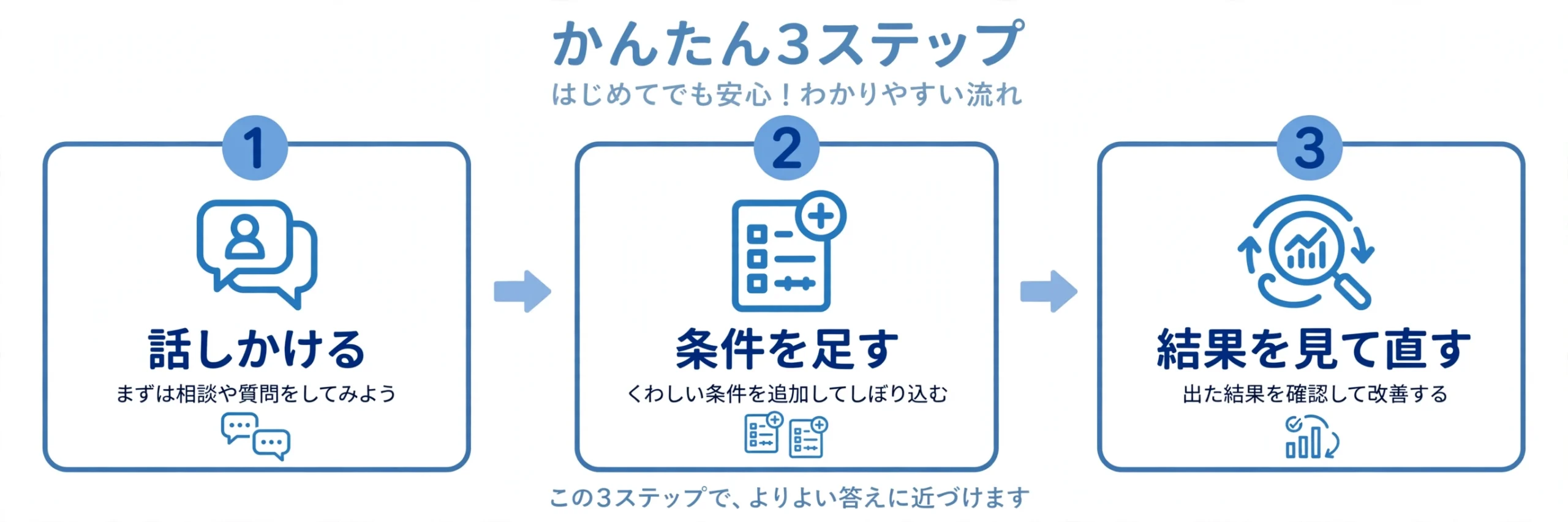
ステップ1:開いて、話しかける
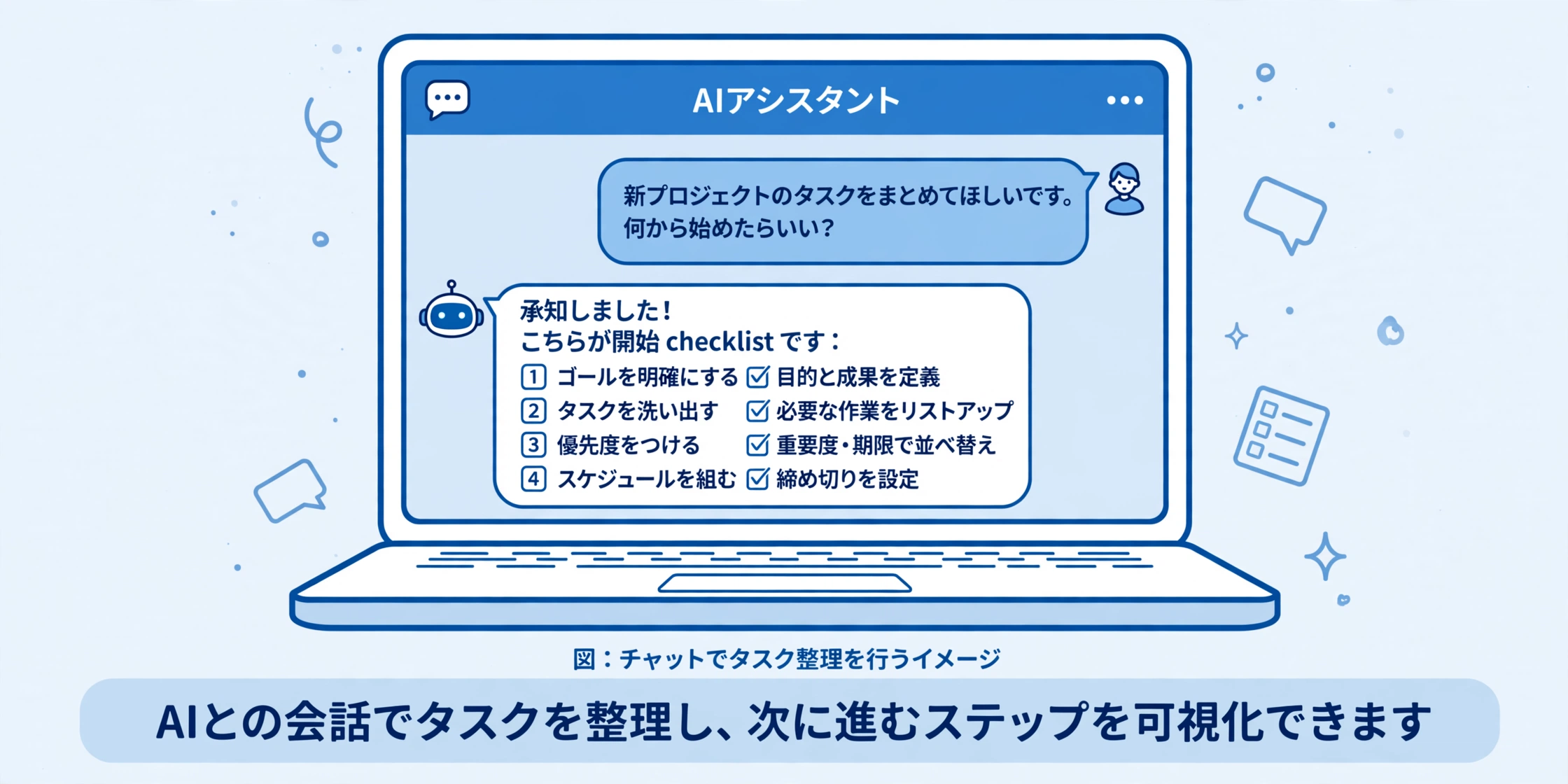
muse.aiを開くか、アプリを入れます。ログインしたら、チャット画面で、やりたいことをそのまま書きます。
最初の一文は、短くて構いません。今日の予定を教えて。この文章を分かりやすくして。こうした一文で、作業は始まります。
ステップ2:条件を、少しだけ足す
結果を安定させるコツは、条件を足すことです。何を、誰向けに、いつまでに、どれくらいの長さで。この4つがあると、ぶれにくくなります。
良い例は、こちらです。来週の講座向けに、WordPressの始め方を、初心者向けに、800字ほどでまとめてください。
弱い例は、こちらです。WordPressについて書いてください。作業は始まりますが、用途が分からないため、一般的な内容になりやすいです。
ステップ3:結果を見て、直す
出てきた結果を見て、違うところは、そのまま伝えます。もっと短く。小学生でも分かる言葉で。この部分は入れないで。こうした直し方が、有効です。
直した内容や、決めた好みは、後の作業にも生きます。覚えておいてほしいことは、覚えてほしいと、はっきり伝えてください。
画面の基本:Chatを中心に使う
アプリには、主に5つの場所があります。
- Chat。Museと話す場所です。話題ごとに、別のチャットを作れます
- Feed。Museが定期的に書く、短い記事が並びます
- Ideas。Museからの提案が並びます。選ぶと、その内容を作り始めます
- Goals。続けている目標と、進み具合を確認します
- Library。作った文書、画像、ファイルが集まります
最初は、Chatだけ使えば十分です。他の場所は、必要になったときに開いてください。
WordPressやブログでの活用例
このサイトの読者に近い例として、WordPressやブログでの使い方を紹介します。
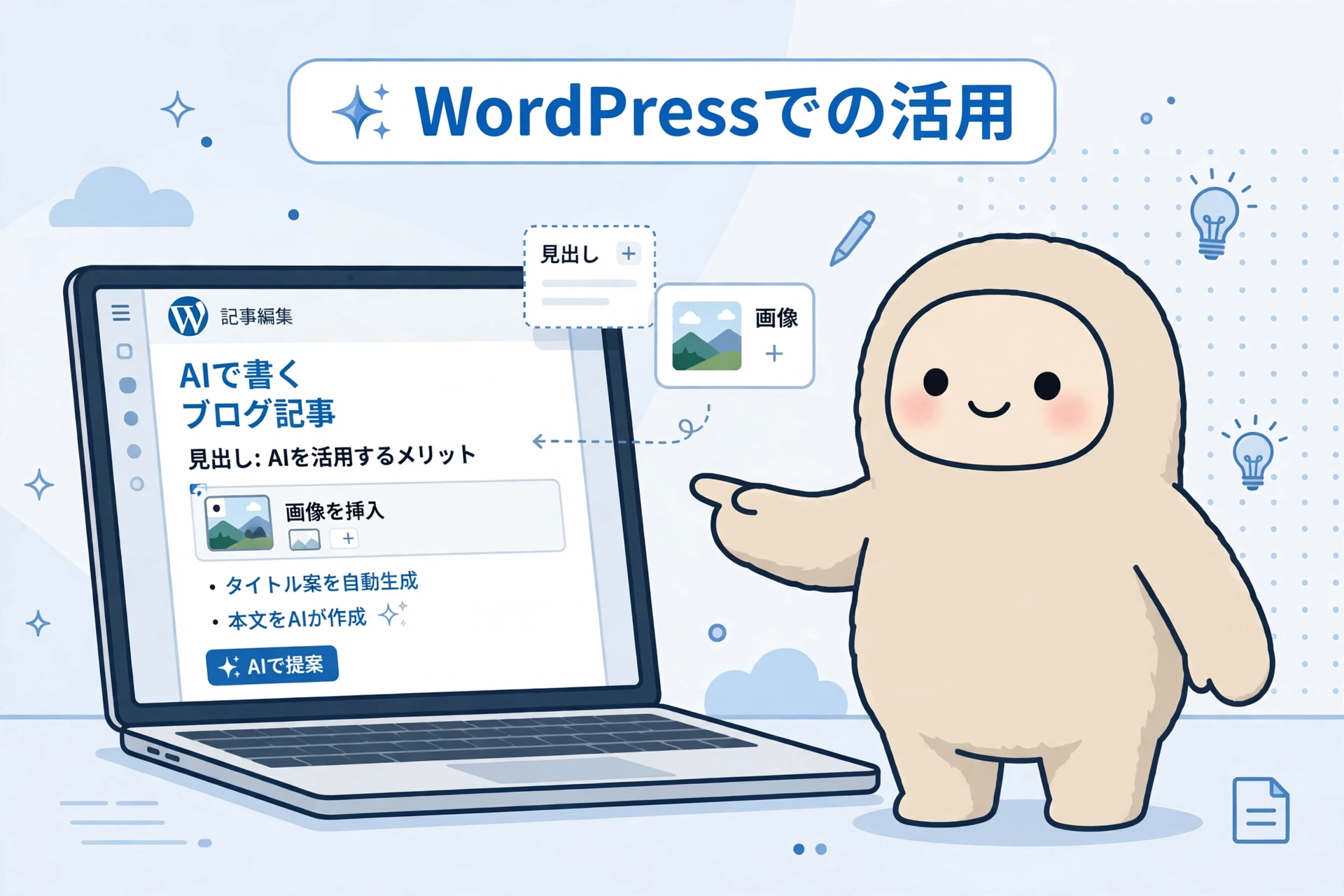
- 記事の下書き。テーマと読者を伝えると、構成案から本文まで作れます
- アイキャッチ作り。記事の内容に合わせた画像を作れます
- 過去記事の見直し。分かりにくい文を直し、見出しを整えます
- 調べものの整理。公式情報を確認し、出典つきでまとめます
- 毎日の確認。アクセスや成果の数字を、決まった形でまとめます
実際に、この記事も、Museが書いています。原稿を作り、アイキャッチと記事内の画像を用意し、WordPressに投稿して公開する。そうした一連の作業を、任せられます。
ただし、公開前の確認は大切です。日付、金額、固有名詞、リンク先は、人の目でも確かめてください。
上手な頼み方:例文で覚える
頼み方は、4点を意識すると、安定します。
- 目的。何のために使うか
- 相手。誰が読むか、誰に送るか
- 条件。長さ、形、入れてはいけないこと
- 確認点。日付、金額、固有名詞など、間違えてほしくない点
例文を、1つ挙げます。読者は、WordPress初心者です。専門用語は少なくし、手順は番号つきで書いてください。料金は、公式サイトで確認した数字だけを使ってください。
決めていないことは、決めていないと書いても大丈夫です。テーマは任せるので、初心者がつまずきやすい順に、3案ください。こうした頼み方もできます。
サービスとつなぐときの考え方
Museは、外部のサービスとつないで使えます。GmailやGoogleカレンダーをつなぐと、メールを確認したり、予定を読み取ったりできます。
つなぎ方は、設定の中のコネクターから選び、画面の案内に従います。
最初から、全部つなぐ必要はありません。予定を知らせてほしいならカレンダー。メールを整理したいならメール。この順で、1つずつ増やすのがおすすめです。
定期的な作業を頼む
毎朝の予定の知らせや、決まった曜日の確認は、定期的な作業として頼めます。
例は、こちらです。毎朝、その日の予定を送ってください。毎週月曜日に、先週の成果をまとめてください。
この形にすると、同じ指示を何度も出す手間が減ります。不要になったら、やめてほしいと伝えてください。
使うときの注意点
- 大切な数字や日付は、最後に自分でも確認する。AIの答えは、間違うことがあります
- パスワードは、チャットに書かない。ログイン情報は、安全な入力画面から入れます
- 送信や公開など、外に出る作業は、内容を確認してから承認する
- 個人情報は、作業に必要な分だけ渡す
特に、金額、日付、固有名詞は、間違いやすい点です。ここだけ確認する習慣をつけると、安心して使えます。
まとめ:まずは小さく、1つ頼む
Museの基本は、話しかける、条件を足す、結果を見て直す。この繰り返しです。
最初は、大きな作業でなくて構いません。今日の予定を聞く。短い文章を直してもらう。分からないことを調べてもらう。その1つから始めると、自分に合う頼み方が見えてきます。
慣れてきたら、ブログの下書きや、毎朝の確認など、続く作業を任せてみてください。会話だけで終わらない点が、Museの特徴です。
最後にもう一度:招待コードの使い方
これから始める方は、登録の直後に入力するのが確実です。48時間の期限があるため、後回しにしないでください。
- Museの参加ページから、登録を済ませます
- 設定を開き、「招待コードを利用」を選びます
- コードを入れる画面で、招待コード GCGNJH を入力し、「確認」を押します
入力すると、10億Museトークンがもらえます。紹介した側にも、同じく付与されます。
招待コードには、利用回数の上限があります。上限に達した場合や、サービス側の仕様変更、キャンペーン終了などにより、予告なく使えなくなる場合があります。
これからMuseを始める方へ(10億トークン招待コード)
今からMuseを始める方は、以下のリンクから参加し、参加後48時間以内に「設定」で招待コードを入力すると、10億Museトークンを獲得できます(紹介者と登録者の双方に付与されます)。ぜひご活用ください。
招待コード:GCGNJH
登録ページ:https://muse.ai/join
※この招待コードには利用回数に上限があり、終了時期は未定です。利用上限に達した場合や、サービス側の仕様変更・キャンペーン終了などにより、予告なく利用できなくなる場合があります。

