















Webサイトを作っていると、「アクセシビリティ」や「WCAG」という言葉を見かけることがあります。
ただ、初めて見ると少し難しく感じるかもしれません。「法律や専門家だけの話なのでは?」「WordPressでブログを書くだけなら関係ないのでは?」と思う方もいると思います。
WCAGは、かんたんに言うとWebサイトをできるだけ多くの人が使いやすくするための国際的な基準です。目が見えにくい人、音が聞こえにくい人、キーボードだけで操作する人、スマートフォンで読む人など、さまざまな状況の人が情報にたどり着けるようにするための考え方が整理されています。
この記事でわかること
- WCAGとは何か
- WCAG 2.2の基本構造
- 「知覚可能・操作可能・理解可能・堅牢」の4つの原則
- A、AA、AAAの違い
- WordPressで今日から見直せるポイント
WCAGとは?
WCAGは「Web Content Accessibility Guidelines」の略です。日本語では「ウェブコンテンツ・アクセシビリティ・ガイドライン」と呼ばれます。
Webページ、画像、動画、フォーム、ボタン、見出し、リンクなど、Web上のコンテンツをより使いやすくするためのルールや考え方をまとめたものです。
W3Cの説明では、WCAGは障害のある人にとってWebコンテンツをよりアクセシブルにするための文書です。対象には、視覚、聴覚、身体、発話、認知、学習など、さまざまな状況が含まれます。
大切なのは、WCAGは「特別な人だけのためのもの」ではないということです。文字が読みやすい、ボタンが押しやすい、見出しが分かりやすい、スマホでも崩れない。こうした改善は、多くの読者にとっても使いやすさの向上につながります。
WCAG 2.2は最新版として使われている基準
2026年6月時点で、W3CはWCAGの最新版としてWCAG 2.2の利用をすすめています。WCAG 2.2は2023年10月5日に公開され、2024年12月12日に更新版が公開されています。
また、WCAG 2.2に対応した内容は、基本的にWCAG 2.1やWCAG 2.0の内容も満たすように設計されています。これから学ぶなら、まずはWCAG 2.2を見ておくと整理しやすいです。
なお、日本語で読む場合はWAICが公開している日本語訳が参考になります。ただし、正式な文書はW3Cが公開している英語版です。正確な判断が必要な場面では、英語版の原文も確認するようにしましょう。
WCAGは4つの原則で考える
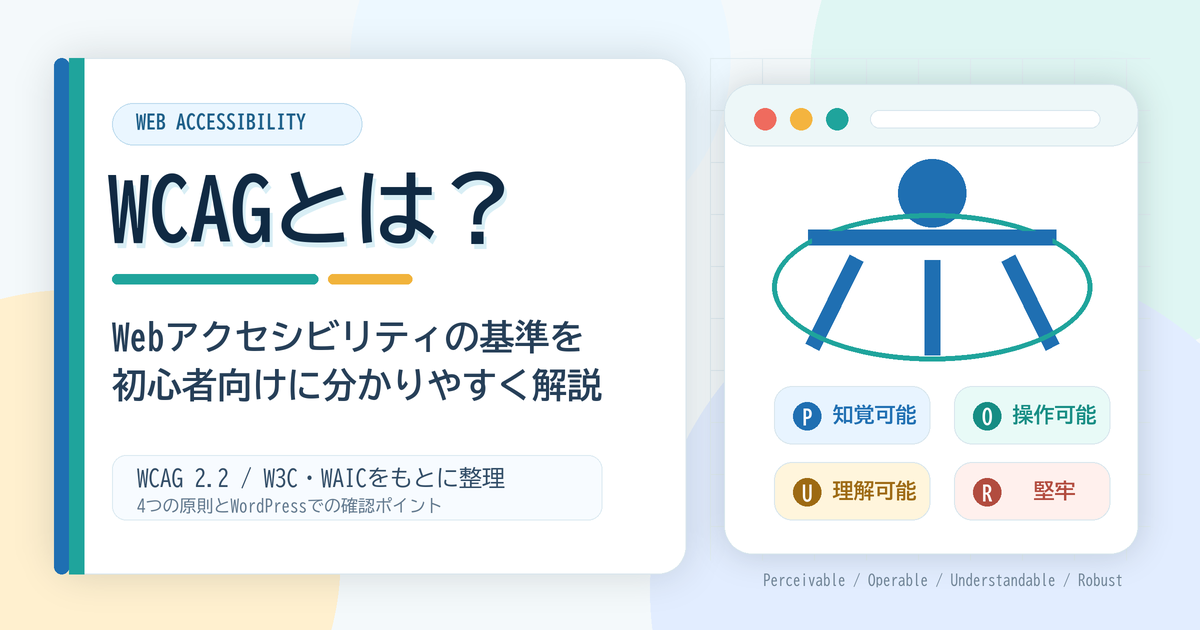
WCAG 2.2には13のガイドラインがあり、それらは大きく4つの原則に整理されています。
専門用語で見ると難しく感じますが、まずは次の4つだけ押さえると理解しやすくなります。
| 原則 | 意味 | 身近な例 |
|---|---|---|
| 知覚可能 | 情報が見える、聞こえる、または別の方法で受け取れること | 画像に代替テキストを入れる、文字と背景の色を見やすくする |
| 操作可能 | ボタン、リンク、フォームなどを無理なく操作できること | キーボードだけでも移動できる、リンク先が分かる |
| 理解可能 | 文章や画面の動きが分かりやすく、予測しやすいこと | 見出しを整理する、フォームの入力エラーを分かりやすく伝える |
| 堅牢 | さまざまなブラウザや支援技術で正しく読み取れること | 見出しタグやリンクを正しく使い、HTMLの意味を崩さない |
1. 知覚可能:情報を受け取れる形にする
知覚可能とは、Webページの情報を利用者が受け取れる状態にすることです。
たとえば、画像だけで重要な説明をしている場合、画面を読み上げるソフトを使っている人には内容が伝わりにくくなります。そこで、画像には「何の画像なのか」を伝える代替テキストを入れます。
また、文字色と背景色の差が小さいと、視力に不安がある人だけでなく、屋外でスマホを見ている人にも読みにくくなります。
- 画像に意味がある場合は、代替テキストを入れる
- 文字と背景のコントラストを見やすくする
- 動画には必要に応じて字幕や説明を用意する
- 色だけで情報を伝えない
2. 操作可能:誰でも操作しやすくする
操作可能とは、Webサイトの機能を使える状態にすることです。
たとえば、マウスが使えない人はキーボードでページを移動します。リンクやボタンにキーボードで移動できないと、必要なページへ進めません。
また、「こちら」だけのリンクが並んでいると、どこへ移動するリンクなのか分かりにくくなります。リンクの文字は、クリックする前に内容が分かる表現にすると親切です。
- リンク文を「こちら」だけにしない
- ボタンやリンクの押せる範囲を小さくしすぎない
- キーボード操作でも移動できるか確認する
- 点滅や激しい動きのあるコンテンツは慎重に扱う
3. 理解可能:読んで迷わない状態にする
理解可能とは、文章や画面の動きが分かりやすいことです。
ブログ記事であれば、見出しを順番に読むだけで内容の流れがつかめる状態が理想です。フォームであれば、何を入力すればよいか、間違えたときにどこを直せばよいかが分かる必要があります。
難しい言葉を使う場合は、すぐ後ろに短い説明を入れるだけでも読みやすくなります。
- 見出しを内容に合った言葉にする
- 専門用語には短い説明を添える
- フォームのラベルを分かりやすくする
- 入力ミスがあったときに、どこを直すか伝える
4. 堅牢:環境が変わっても読み取れるようにする
堅牢とは、さまざまな環境で情報が正しく伝わるようにすることです。
Webページは、ChromeやSafariなどのブラウザだけでなく、スクリーンリーダーなどの支援技術にも読み取られます。そのため、見た目だけを整えるのではなく、HTMLの意味も大切です。
WordPressでは、見出しブロック、リストブロック、ボタンブロックなどを正しく使うだけでも、かなり改善できます。見た目を大きくしたいだけで見出しを使うのではなく、文章の構造として必要な場所に見出しを使うことが大切です。
- 見出しはH2、H3の順番を意識する
- 箇条書きにはリストブロックを使う
- リンクやボタンは、役割が分かる形で配置する
- 装飾目的だけでHTMLの意味を崩さない
A、AA、AAAの違い
WCAGには、達成基準というチェック項目があります。達成基準は、A、AA、AAAの3段階に分かれています。
| レベル | 考え方 |
|---|---|
| A | まず満たしたい基本的な基準 |
| AA | 多くのWebサイトで目標にされやすい実務的な基準 |
| AAA | より高い配慮を求める基準。すべてのページで達成するのが難しい項目もある |
初心者が最初からAAAまで完璧に理解する必要はありません。まずは、AとAAの考え方を知り、日々の投稿やページ作成でできる改善から始めるのが現実的です。
WordPressで今日から確認できるWCAGチェック
WordPressでブログや固定ページを作っている場合、まずは次の項目から確認してみましょう。
公開前のかんたんチェック
- 画像に内容が伝わる代替テキストを入れているか
- 見出しがH2、H3の順番で整理されているか
- リンク文だけで移動先が分かるか
- スマートフォンで文字が詰まりすぎていないか
- 文字色と背景色が見にくくないか
- フォームの入力欄に分かりやすいラベルがあるか
- 画像や色だけで重要な情報を伝えていないか
このチェックは、専門的な検査の代わりではありません。それでも、記事を書く人が毎回少し意識するだけで、読者にとって読みやすいページに近づきます。
WCAGを学ぶときの注意点
WCAGは技術的な標準なので、原文を最初から最後まで読もうとすると大変です。最初はすべてを覚えようとせず、4つの原則と、よく使う項目から見るのがおすすめです。
また、WCAGに対応しているかどうかは、自動チェックツールだけでは判断しきれません。ツールで見つけられる問題もありますが、文章が分かりやすいか、リンクの意味が伝わるか、操作の流れが自然かは、人の確認も必要です。
まずは、読者が迷わず読めるか、操作できるか、必要な情報にたどり着けるかを見直すところから始めましょう。
まとめ
WCAGは、Webコンテンツをできるだけ多くの人が使いやすくするための国際的な基準です。
WCAG 2.2は、知覚可能、操作可能、理解可能、堅牢という4つの原則をもとに整理されています。さらに、達成基準はA、AA、AAAの3段階に分かれています。
難しく見えますが、WordPressでできることもたくさんあります。画像の代替テキストを入れる、見出しを整理する、リンク文を分かりやすくする、スマホで読みやすいか確認する。こうした小さな改善が、アクセシビリティの第一歩です。
Webサイトは、作った人だけでなく、読む人、探す人、申し込む人、支援技術を使う人など、さまざまな人に使われます。WCAGを知っておくと、見た目だけではなく「使いやすさ」まで考えたページ作りができるようになります。
WordPressの投稿やページ作成を基礎から学びたい方は、初心者向けWordPress講座も参考にしてください。記事作成、見出し、画像、リンク、公開前チェックまで、実際の画面を見ながら整理できます。


