















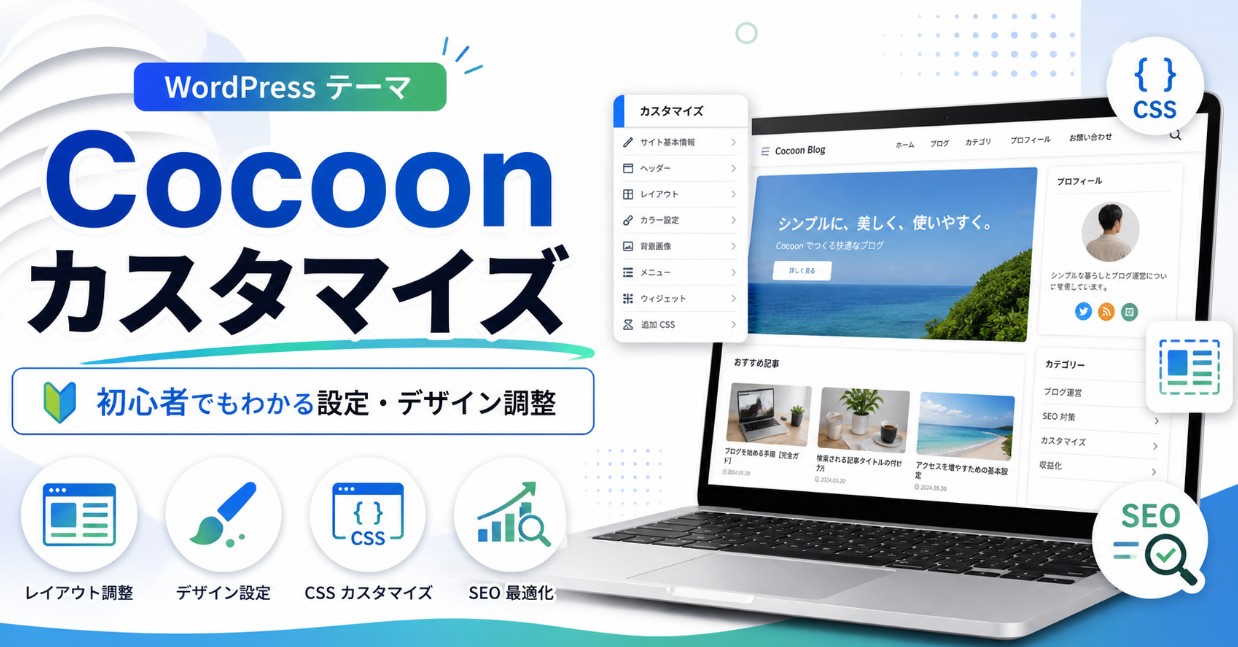
Cocoonは、無料で使えるWordPressテーマの中でも人気が高く、初心者でもブログを始めやすいテーマです。シンプルな見た目、豊富な設定項目、SEOを意識した内部設計、広告管理機能、モバイル対応など、ブログ運営に必要な機能がそろっています。公式サイトでも、Cocoonは無料で利用でき、SEO施策済み、カスタマイズ性、広告管理機能、モバイルフレンドリーなどの特徴が紹介されています。

しかし、Cocoonは初期状態のままでも使える一方で、何も考えずに装飾を増やすと、逆に読みにくいブログになってしまいます。大切なのは、見た目を派手にすることではなく、読者が迷わず読み進められ、検索結果からクリックされ、最後まで読まれやすい状態に整えることです。
この記事では、「Cocoon カスタマイズ」「Cocoon 初心者 カスタマイズ」「Cocoon SEO設定」「Cocoon デザイン変更」などの検索キーワードを意識しながら、初心者でも実践しやすいCocoonカスタマイズの方法をわかりやすく解説します。
Cocoonカスタマイズで最初に知っておくべきこと
Cocoonカスタマイズとは、WordPressテーマ「Cocoon」の見た目や機能を、自分のブログの目的に合わせて調整することです。
たとえば、次のような設定がCocoonカスタマイズに含まれます。
・サイト全体の色を変える
・ヘッダーロゴを設定する
・グローバルメニューを整える
・サイドバーの表示内容を変更する
・記事本文の見出しデザインを整える
・関連記事やプロフィールを見やすくする
・広告やCTAの位置を調整する
・スマホで読みやすい表示にする
初心者が最初に意識すべきことは、「おしゃれにすること」よりも「読みやすくすること」です。
ブログの目的は、読者に記事を読んでもらい、必要な情報を届け、次の行動につなげることです。デザインがきれいでも、文字が読みにくい、メニューがわかりにくい、広告が多すぎる、スマホ表示が崩れている状態では、読者はすぐに離脱してしまいます。
Cocoonカスタマイズ前に必ず子テーマを使う
Cocoonをカスタマイズする前に、必ず確認しておきたいのが子テーマです。
Cocoon公式では、親テーマと子テーマの両方をダウンロードしてインストールし、子テーマを有効化して使うことが推奨されています。親テーマだけを使ってCSSやテンプレートを編集すると、テーマ更新時にカスタマイズ内容がリセットされる可能性があるためです。
子テーマを使う理由は、主に次の3つです。
- テーマ更新後もカスタマイズ内容を残しやすい
- CSSを安全に追加しやすい
- 後から修正箇所を管理しやすい
初心者の場合、「Cocoon Child」が有効化されているかを最初に確認してください。
確認方法は、WordPress管理画面から「外観」→「テーマ」を開きます。そこで「Cocoon Child」が有効になっていれば問題ありません。
親テーマの「Cocoon」を削除してはいけません。子テーマは親テーマの機能を引き継いで動くため、親テーマと子テーマはセットで必要です。
Cocoonカスタマイズの基本はCocoon設定から始める
Cocoonをカスタマイズする場合、いきなりCSSを書く必要はありません。まずはWordPress管理画面の「Cocoon設定」から調整しましょう。
Cocoon設定では、サイト全体のデザイン、SEO、広告、アクセス解析、本文表示、SNSボタン、画像、ブログカードなど、多くの項目を管理できます。
初心者が最初に見るべき項目は、次のあたりです。
- スキン
- 全体
- ヘッダー
- 広告
- タイトル
- SEO
- OGP
- 本文
- 目次
- SNSシェア
- 画像
- 高速化
最初からすべてを完璧に設定しようとすると迷います。まずは、読者がよく見る部分から整えるのが効率的です。
優先順位としては、ヘッダー、メニュー、記事本文、サイドバー、スマホ表示、SEO設定の順番で進めると失敗しにくくなります。
Cocoonのスキン設定でサイト全体の印象を変える
Cocoonカスタマイズで最も簡単に見た目を変えられるのがスキン設定です。
スキンとは、サイト全体のデザインを着せ替える機能のようなものです。CSSを自分で書かなくても、選ぶだけでブログ全体の雰囲気を変えられます。
設定方法は、WordPress管理画面から「Cocoon設定」→「スキン」を開き、好みのスキンを選んで保存します。
初心者におすすめなのは、シンプルで読みやすいスキンです。
派手なデザインを選ぶと、最初は目立つように見えますが、記事本文が読みにくくなることがあります。特に検索流入を狙うブログでは、装飾よりも本文の読みやすさが重要です。
おすすめの考え方は、次の通りです。
- 情報発信ブログなら白背景で読みやすいスキン
- ビジネス系ブログなら落ち着いた色のスキン
- レビュー系ブログならボタンやカードが見やすいスキン
- 個人ブログなら親しみやすい雰囲気のスキン
スキンは一度決めたら終わりではありません。記事数が増え、読者層が見えてきたら、ブログの方向性に合わせて見直しましょう。
ヘッダーとロゴのカスタマイズで第一印象を整える
ブログにアクセスした読者が最初に見るのがヘッダーです。
ヘッダーがごちゃごちゃしていると、読者は「このサイトは何のサイトなのか」がわかりにくくなります。反対に、ヘッダーが整理されていると、ブログ全体の信頼感が上がります。
Cocoonでヘッダーを整えるときは、次の3つを意識しましょう。
- ブログ名がすぐにわかる
- 何について発信しているサイトか伝わる
- メニューから主要ページに移動しやすい
たとえば、WordPress初心者向けのブログなら、ヘッダーメニューには次のような項目を入れるとわかりやすくなります。
- WordPress入門
- Cocoonカスタマイズ
- プラグイン
- SEO対策
- お問い合わせ
メニュー項目を増やしすぎると、かえって迷いやすくなります。最初は5個前後に絞るのがおすすめです。
グローバルメニューは読者の検索意図に合わせて作る
グローバルメニューは、ブログ内の主要なカテゴリーへ案内するための導線です。
よくある失敗は、運営者が見せたい項目だけを並べてしまうことです。大切なのは、読者が探している情報にすぐ移動できるようにすることです。
たとえば、「Cocoon カスタマイズ」で検索してきた読者は、次のような情報を求めている可能性があります。
- Cocoonの初期設定を知りたい
- デザインを変更したい
- CSSで見出しを変えたい
- スマホ表示を整えたい
- SEOに強い設定をしたい
この検索意図に合わせるなら、メニューやカテゴリーは次のように整理できます。
- Cocoon設定
- Cocoonデザイン
- Cocoon CSS
- WordPress SEO
- ブログ収益化
メニューは単なる飾りではありません。読者を次の記事へ移動させる内部リンクの役割もあります。つまり、グローバルメニューを整えることは、回遊率や読了率の改善にもつながります。
記事本文のカスタマイズは読みやすさを最優先にする
Cocoonカスタマイズで最も重要なのは、記事本文の読みやすさです。
検索から訪れた読者は、デザインを見に来ているのではなく、悩みを解決するために記事を読みに来ています。そのため、本文が読みにくいとすぐに離脱されます。
本文カスタマイズで意識すべきポイントは、次の通りです。
- 文字サイズを小さくしすぎない
- 行間を詰めすぎない
- 見出しをわかりやすくする
- 1段落を長くしすぎない
- スマホで読みやすい余白にする
- 重要な部分だけ装飾する
特にスマホ表示では、1段落が長いと画面が文字で埋まり、読みにくくなります。1段落は2〜4行程度を目安にすると、読み進めやすくなります。
Cocoonはレスポンシブデザインに対応しており、スマートフォンやタブレットでも見やすい表示が可能です。とはいえ、実際の記事本文が読みやすいかどうかは、運営者側で確認する必要があります。
Cocoonの見出しデザインをカスタマイズする
見出しは、記事の内容を整理する重要な要素です。
読者は本文を最初から最後まで一字一句読むとは限りません。多くの場合、見出しを見ながら、自分に必要な情報があるかを判断します。
そのため、見出しはデザインだけでなく、内容も重要です。
悪い例は、次のような見出しです。
- 設定について
- やり方
- 注意点
これでは、何について書かれているのかが曖昧です。
良い例は、次のような見出しです。
- Cocoonのスキン設定でサイト全体の印象を変える
- Cocoonのヘッダーをカスタマイズして第一印象を整える
- CocoonのCSSを追加するときの注意点
見出しには、関連キーワードを自然に入れましょう。「Cocoon カスタマイズ」「Cocoon CSS」「Cocoon スキン」「Cocoon SEO設定」などを無理なく含めることで、検索意図に合った構成になります。
CocoonでCSSを追加するなら場所を統一する
Cocoonで細かいデザインを調整したい場合は、CSSを追加します。
CSSを追加できる場所はいくつかありますが、複数の場所にバラバラに書くと、後からどこを修正すればよいかわからなくなります。
Cocoon公式フォーラムでは、追加CSSと子テーマのstyle.cssのどちらでも目的が叶えばよいとしながらも、利用するならどちらかに統一したほうがよく、Cocoonでは子テーマのstyle.cssに書く方法が後々編集しやすいと案内されています。
初心者におすすめの管理方法は、次の通りです。
- 簡単な一時調整は追加CSS
- 長く使うカスタマイズは子テーマのstyle.css
- どこに何を書いたかメモしておく
- CSSを追加する前に必ずバックアップを取る
CSSは便利ですが、書き方を間違えると表示崩れの原因になります。特に、サイト全体に影響する指定は慎重に行いましょう。
初心者向けCocoonカスタマイズ用CSS例
ここでは、初心者でも使いやすいCocoonカスタマイズのCSS例を紹介します。
まずは、見出しを少し見やすくするCSSです。
.article h2 {
  padding: 0.8em 1em;
  border-left: 6px solid #333;
  background: #f7f7f7;
  font-size: 1.4em;
}
このCSSを入れると、h2見出しの左側に線が入り、背景が薄くなります。見出しの区切りがわかりやすくなるため、長い記事でも読みやすくなります。
次に、本文の行間を整えるCSSです。
.article p {
  line-height: 1.9;
}
行間が狭いと、文章が詰まって読みにくくなります。line-heightを1.8〜2.0程度にすると、ブログ記事として読みやすい余白になります。
次に、画像下の余白を整えるCSSです。
.article img {
  margin-bottom: 1.2em;
}
画像と文章の間に適度な余白を作ることで、記事全体が見やすくなります。
CSSを追加したら、必ずPCとスマホの両方で表示確認をしてください。PCではきれいに見えても、スマホでは余白が大きすぎたり、文字が詰まったりすることがあります。
サイドバーのカスタマイズで回遊率を上げる
サイドバーは、読者を別の記事へ案内するための重要な場所です。
ただし、サイドバーに情報を詰め込みすぎると、逆に見にくくなります。初心者は、最初からたくさんのウィジェットを入れるのではなく、必要なものだけに絞りましょう。
おすすめのサイドバー構成は、次の通りです。
- プロフィール
- 検索窓
- 人気記事
- カテゴリー
- 最新記事
- おすすめ記事
特にプロフィールは重要です。誰が書いている記事なのかがわかると、読者の安心感につながります。
また、人気記事やおすすめ記事を設置すると、1記事だけ読んで離脱する読者を、次の記事へ誘導しやすくなります。
ブログの読者数は、単純なアクセス数だけで決まるわけではありません。
読者数は「流入 × クリック率 × 購入率 × 読了率 × 拡散率」で決まります。
つまり、検索からの流入を増やすだけでなく、検索結果でクリックされること、記事を最後まで読まれること、商品やサービスの成約につながること、SNSなどで拡散されることも重要です。
Cocoonカスタマイズは、この中でも特にクリック率、読了率、購入率、拡散率に関わります。
Cocoonの関連記事と内部リンクを整える
SEOで上位表示を狙うには、1記事だけを強くするのではなく、関連する記事同士をつなげることが大切です。
たとえば、「Cocoon カスタマイズ」という記事を書くなら、次のような関連記事を用意すると効果的です。
- Cocoonの初期設定方法
- Cocoonのスキンおすすめ
- Cocoonで見出しデザインを変更する方法
- Cocoonでアドセンス広告を設定する方法
- CocoonでSEO設定を行う方法
- WordPress初心者におすすめのプラグイン
これらの記事を内部リンクでつなげることで、読者は必要な情報を順番に読み進められます。
検索エンジンに対しても、サイト内でどの記事がどのテーマに関連しているのかを伝えやすくなります。
内部リンクは、ただ貼ればよいわけではありません。本文の流れに合わせて、読者が「次にこれを読みたい」と思う場所に設置することが大切です。
Cocoonの広告カスタマイズは読者の邪魔にならない位置にする
Cocoonには広告管理機能があり、Googleアドセンスやアフィリエイト広告を管理しやすい特徴があります。公式サイトでも、広告の表示位置やデザインを変更できる機能が紹介されています。
ただし、広告を増やしすぎると読者体験が悪くなります。
特に初心者がやりがちな失敗は、記事上部に広告を入れすぎることです。読者が本文にたどり着く前に広告ばかり表示されると、離脱されやすくなります。
広告を設置するなら、次の位置がおすすめです。
- 記事本文の導入文後
- 最初のh2見出しの前後
- 記事中盤の区切り
- 記事下のまとめ前
- 関連記事の前後
ただし、記事の内容によって最適な位置は変わります。情報提供型の記事では広告を控えめにし、商品レビュー記事では比較表やCTAの近くに配置すると自然です。
CocoonのCTAカスタマイズで購入率を上げる
CTAとは、読者に次の行動を促す部分です。
たとえば、次のようなものがCTAです。
- お問い合わせボタン
- 資料請求ボタン
- 商品購入ボタン
- メルマガ登録ボタン
- 関連記事へのリンク
- 無料相談への案内
Cocoonカスタマイズでは、CTAをどこに置くかが重要です。
読者がまだ内容を理解していない段階で「購入してください」と出しても、行動にはつながりにくいです。先に悩みを整理し、解決策を提示し、納得してもらった後にCTAを置くと自然です。
おすすめは、記事の最後に1つ明確なCTAを置くことです。
たとえば、Cocoonカスタマイズの記事なら、次のようなCTAが考えられます。
- Cocoon初期設定の記事を読む
- Cocoon用CSSテンプレートを見る
- WordPressのSEO設定を確認する
- ブログ収益化の始め方を読む
CTAは多すぎると迷われます。1記事につき、最も進んでほしい行動を1つ決めましょう。
Cocoonカスタマイズで検索順位を上げる考え方
CocoonはSEOを意識したテーマですが、テーマを入れただけで検索1位が取れるわけではありません。
検索順位を上げるために重要なのは、検索意図に合った記事を作り、読者が読みやすい形に整え、サイト内で関連情報をつなげることです。
Cocoonカスタマイズで意識したいSEOポイントは、次の通りです。
- タイトルに主キーワードを入れる
- h2見出しに関連キーワードを自然に入れる
- 導入文で結論を伝える
- 目次で記事全体を把握しやすくする
- 本文を短い段落で読みやすくする
- 画像に代替テキストを設定する
- 関連記事への内部リンクを入れる
- スマホで読みやすいデザインにする
- 表示速度を重くしすぎない
特に重要なのは、タイトルと導入文です。
検索結果でクリックされるかどうかは、タイトルとメタディスクリプションの影響を大きく受けます。記事内のデザインだけでなく、検索結果での見え方まで考える必要があります。
Cocoonカスタマイズで狙える検索キーワード候補
「Cocoon カスタマイズ」で上位表示を狙う場合、関連キーワードも自然に記事へ含めることが大切です。
狙いやすい検索キーワード候補は、次の通りです。
- Cocoon カスタマイズ
- Cocoon カスタマイズ 初心者
- Cocoon デザイン 変更
- Cocoon スキン おすすめ
- Cocoon CSS カスタマイズ
- Cocoon 見出し デザイン
- Cocoon ヘッダー カスタマイズ
- Cocoon サイドバー カスタマイズ
- Cocoon SEO設定
- Cocoon スマホ 表示
- Cocoon 広告 設定
- Cocoon ブログ デザイン
記事を作るときは、これらのキーワードを無理に詰め込む必要はありません。
大切なのは、読者が知りたい順番で自然に説明することです。結果として、関連キーワードが本文や見出しに入っていれば十分です。
Cocoonカスタマイズの6つの戦略パターン
Cocoonカスタマイズは、どこを強化するかによって戦略パターンが変わります。
読者数は「流入 × クリック率 × 購入率 × 読了率 × 拡散率」で決まります。
つまり、検索流入を伸ばしたいのか、SNSで拡散したいのか、収益化したいのか、読了率を高めたいのかによって、カスタマイズの方向性は変わります。
ここでは、初心者でも理解しやすいように6つのパターンに分けて解説します。
検索支配型 ロングテール攻略
検索支配型は、検索から安定的にアクセスを集めるためのカスタマイズです。
特徴は、1つの大きなキーワードだけを狙うのではなく、関連するロングテールキーワードを広く拾うことです。
たとえば、「Cocoon カスタマイズ」だけでなく、「Cocoon 見出し カスタマイズ」「Cocoon CSS 追加」「Cocoon スキン 変更」など、細かい悩みに対応する記事を増やします。
向いている人は、コツコツ記事を書ける人です。短期的な爆発力よりも、長期的に検索流入を積み上げたい人に向いています。
具体的なやり方は、次の通りです。
- Cocoon関連の小さな悩みを洗い出す
- 1記事1テーマで詳しく解説する
- 記事同士を内部リンクでつなげる
- カテゴリーを整理する
- 検索意図に合わせて見出しを作る
メリットは、アクセスが安定しやすいことです。SNSに頼らず、検索から継続的に読者を集められます。
注意点は、成果が出るまでに時間がかかることです。数記事だけでは強くなりにくいため、関連する記事を継続して作る必要があります。
SNS増幅型 短期爆発
SNS増幅型は、X、Instagram、Threads、Facebookなどから短期間でアクセスを集める戦略です。
特徴は、検索よりも拡散を重視することです。
Cocoonカスタマイズでは、SNSシェアボタン、アイキャッチ画像、記事タイトル、導入文の見せ方が重要になります。
向いている人は、SNSで発信している人や、短期間で注目を集めたい人です。
具体的なやり方は、次の通りです。
・記事タイトルを具体的にする
・アイキャッチ画像をわかりやすくする
・SNSシェアボタンを押しやすい位置に置く
・記事冒頭に結論を書く
・SNS投稿用の要約文も用意する
メリットは、公開直後にアクセスを集めやすいことです。検索順位がまだ上がっていない記事でも、SNS経由で読まれる可能性があります。
注意点は、拡散が一時的で終わりやすいことです。SNSだけに頼るとアクセスが安定しにくいため、検索流入と組み合わせることが大切です。
無料導線型 読者爆増
無料導線型は、読者に役立つ無料コンテンツを用意して、継続的な接点を増やす戦略です。
たとえば、Cocoonカスタマイズ用のCSSテンプレート、初期設定チェックリスト、SEO設定シートなどを無料で配布します。
特徴は、ただ記事を読んでもらうだけでなく、読者に保存、登録、再訪問してもらうことです。
向いている人は、メルマガ、LINE、無料相談、教材販売、サービス販売につなげたい人です。
具体的なやり方は、次の通りです。
- 読者がすぐ使える無料資料を作る
- 記事内に自然なCTAを設置する
- サイドバーや記事下に案内を置く
- ダウンロード後に関連記事へ誘導する
- 読者の悩みに合わせて導線を分ける
メリットは、購入率を高めやすいことです。いきなり商品を売るのではなく、無料の価値提供から信頼関係を作れます。
注意点は、無料資料の質が低いと逆効果になることです。読者が「役に立った」と感じる内容にする必要があります。
シリーズ量産型 最強
シリーズ量産型は、関連するテーマを連続記事として作り、サイト全体の専門性を高める戦略です。
たとえば、Cocoonカスタマイズを次のようなシリーズに分けます。
- 第1回 Cocoonの初期設定
- 第2回 Cocoonのスキン変更
- 第3回 Cocoonのヘッダー設定
- 第4回 Cocoonの見出しCSS
- 第5回 Cocoonの広告設定
- 第6回 CocoonのSEO設定
特徴は、読者が順番に読み進めやすいことです。
向いている人は、1つのジャンルで長期的にブログを育てたい人です。
具体的なやり方は、次の通りです。
- 大きなテーマを5〜10記事に分ける
- 各記事の役割を明確にする
- 記事冒頭と記事下にシリーズリンクを入れる
- まとめ記事を作る
- 内部リンクで回遊しやすくする
メリットは、検索エンジンにも読者にも専門性が伝わりやすいことです。1記事だけで終わらず、サイト全体で評価を高めることができます。
注意点は、途中で更新が止まると導線が弱くなることです。最初に全体設計を作ってから書き始めると続けやすくなります。
専門特化ブランド型
専門特化ブランド型は、CocoonやWordPressなど、特定ジャンルに絞って信頼性を高める戦略です。
特徴は、「このテーマならこのサイト」と覚えてもらうことです。
たとえば、Cocoonカスタマイズ専門ブログとして、デザイン変更、CSS、SEO設定、広告設定、トラブル解決まで一貫して発信します。
向いている人は、専門性を武器にしたい人です。個人ブログでも、テーマを絞ればブランド化できます。
具体的なやり方は、次の通りです。
- 扱うテーマを絞る
- プロフィールで専門分野を明確にする
- サイトカラーやデザインを統一する
- 記事の表現や構成をそろえる
- 実例やビフォーアフターを掲載する
メリットは、信頼されやすくなることです。読者が何度も訪問し、指名検索やブックマークにつながる可能性があります。
注意点は、テーマを広げすぎないことです。雑記ブログのように何でも書くと、専門性が伝わりにくくなります。
読了率最大化型 アルゴリズム対策
読了率最大化型は、記事を最後まで読んでもらうことを重視する戦略です。
特徴は、デザインや構成をすべて「読みやすさ」に寄せることです。
Cocoonカスタマイズでは、本文幅、行間、見出し、目次、余白、画像、ボックス、内部リンクなどを調整します。
向いている人は、長文記事や解説記事を書いている人です。
具体的なやり方は、次の通りです。
- 導入文で結論を伝える
- 見出しだけで内容がわかるようにする
- 1段落を短くする
- 表や箇条書きを必要な場所だけ使う
- 記事下に次に読む記事を置く
- スマホで何度も確認する
メリットは、離脱を減らしやすいことです。読者が最後まで読めば、関連記事やCTAにも進みやすくなります。
注意点は、装飾を増やしすぎないことです。ボックス、マーカー、吹き出しを多用すると、逆にどこが重要かわかりにくくなります。
初心者におすすめのCocoonカスタマイズの組み合わせ
初心者に最も再現性が高いおすすめの組み合わせは、検索支配型、シリーズ量産型、読了率最大化型です。
理由は、短期的なセンスやSNSの影響力に頼らず、コツコツ積み上げやすいからです。
最初からSNSでバズを狙ったり、高度なデザインを作り込んだりする必要はありません。まずは、検索される記事を作り、関連記事を増やし、読みやすいデザインに整えることが大切です。
具体的には、次の順番で始めるのがおすすめです。
- Cocoon Childを有効化する
- シンプルなスキンを選ぶ
- ヘッダーとメニューを整える
- 記事本文の文字サイズと行間を確認する
- 見出しデザインを見やすくする
- Cocoon関連の記事をシリーズ化する
- 記事同士を内部リンクでつなげる
- 記事下に次に読む記事を設置する
この流れで進めると、初心者でも迷いにくく、検索流入と読了率の両方を高めやすくなります。
Cocoonカスタマイズでやってはいけない失敗例
Cocoonは自由度が高いため、カスタマイズしすぎると逆に失敗することがあります。
よくある失敗は、次の通りです。
- 色を使いすぎる
- フォントサイズを小さくしすぎる
- 広告を入れすぎる
- サイドバーに情報を詰め込みすぎる
- CSSを複数箇所にバラバラに書く
- スマホ表示を確認しない
- デザインだけ変えて記事内容を改善しない
特に注意したいのは、デザインに時間をかけすぎることです。
検索順位を上げるために最も重要なのは、読者の悩みを解決する記事内容です。Cocoonカスタマイズは、その記事を読みやすく、クリックされやすく、行動されやすくするための補助です。
カスタマイズ自体が目的にならないようにしましょう。
Cocoonカスタマイズ後に確認すべきチェックリスト
Cocoonをカスタマイズした後は、次の項目を確認しましょう。
- PCで表示が崩れていないか
- スマホで読みやすいか
- メニューが押しやすいか
- 見出しがわかりやすいか
- 本文の行間が詰まりすぎていないか
- 広告が邪魔になっていないか
- CTAが自然な位置にあるか
- 関連記事へ移動しやすいか
- ページ表示が重くなっていないか
- 検索結果でクリックされやすいタイトルになっているか
特にスマホ確認は必須です。現在のブログ読者はスマホからアクセスすることが多いため、PCだけで見た目を判断すると失敗しやすくなります。
まとめ
Cocoonカスタマイズで大切なのは、見た目を派手にすることではありません。
読者が迷わず読み進められ、検索結果でクリックされ、記事を最後まで読み、次の記事や申し込みにつながる状態を作ることです。
Cocoonは無料で使えるうえに、SEO施策、カスタマイズ性、広告管理、モバイル対応など、ブログ運営に必要な機能がそろったテーマです。だからこそ、正しくカスタマイズすれば、初心者でも検索上位を狙いやすいブログ環境を作れます。
最初にやるべきことは、Cocoon Childを有効化し、シンプルなスキンを選び、ヘッダー、メニュー、本文、サイドバー、内部リンクを整えることです。
初心者におすすめの戦略は、検索支配型、シリーズ量産型、読了率最大化型の組み合わせです。
まずは「Cocoon 初期設定」「Cocoon スキン変更」「Cocoon 見出し カスタマイズ」「Cocoon SEO設定」など、読者の悩みごとに記事を分けて作りましょう。
そして、記事本文を読みやすく整え、関連記事へ自然に誘導し、検索流入を少しずつ積み上げていくことが、最も再現性の高いCocoonカスタマイズの始め方です。


