















はじめに
前回は、フロントエンドだけでテキスト読み上げツールを作る全体像を紹介しました。
今回は、画面に表示する部分を作ります。
読み上げ機能そのものはJavaScriptで実装しますが、その前にユーザーが操作する画面が必要です。
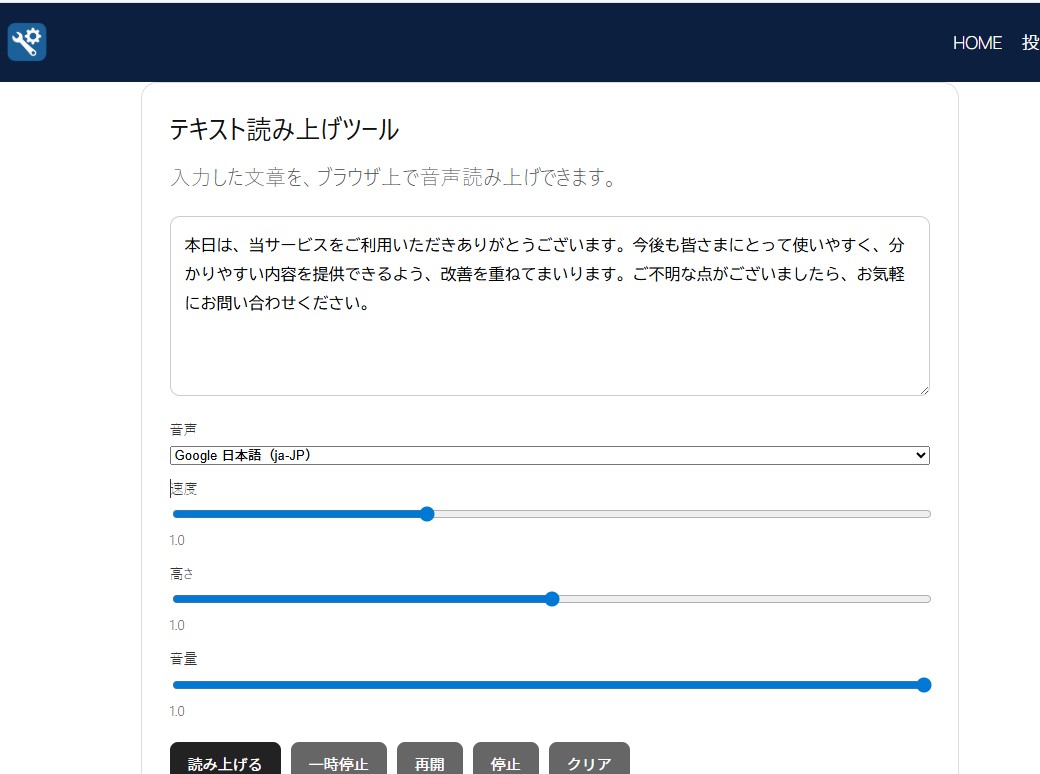
今回作る画面には、次の要素を配置します。
| 要素 | 内容 |
|---|---|
| タイトル | ツール名を表示 |
| 説明文 | 何ができるツールか説明 |
| 入力欄 | 読み上げたい文章を入力 |
| 音声選択 | 読み上げ音声を選択 |
| 速度 | 読み上げ速度を調整 |
| 高さ | 声の高さを調整 |
| 音量 | 音量を調整 |
| 操作ボタン | 読み上げ、一時停止、再開、停止、クリア |
| 状態表示 | 現在の状態を表示 |
HTMLの基本構造
まずは、ツール全体を囲む箱を作ります。
<div class="tts-service">
  <h2>テキスト読み上げツール</h2>
  <p class="tts-lead">入力した文章を、ブラウザ上で音声読み上げできます。</p>
</div>
tts-service は、ツール全体にCSSを当てるためのクラス名です。
この中に、入力欄やボタンを追加していきます。
文章入力欄を作る
読み上げたい文章を入力する部分には、textarea を使います。
<textarea id="ttsText" placeholder="ここに読み上げたい文章を入力してください。"></textarea>textarea は、複数行の文章を入力できるフォーム部品です。
重要なのは、id="ttsText" です。
JavaScript側でこのIDを使い、入力された文章を取得します。
const textArea = document.getElementById('ttsText');HTMLとJavaScriptをつなぐ目印として、IDを付けています。
音声選択のプルダウンを作る
次に、読み上げ音声を選ぶプルダウンを作ります。
<select id="voiceSelect">
  <option value="">音声を読み込み中...</option>
</select>
音声一覧は、JavaScriptであとから取得します。
そのため、最初は「音声を読み込み中…」という表示だけを入れておきます。
ブラウザが音声一覧を取得できたら、この中身をJavaScriptで入れ替えます。
速度調整スライダーを作る
読み上げ速度は、スライダーで調整できるようにします。
<label>
  速度
  <input type="range" id="rate" min="0.5" max="2" step="0.1" value="1">
  <span id="rateValue">1.0</span>
</label>
各属性の意味は、次の通りです。
| 属性 | 内容 |
|---|---|
| type=”range” | スライダーを表示 |
| id=”rate” | JavaScriptから取得するID |
| min=”0.5″ | 最小値 |
| max=”2″ | 最大値 |
| step=”0.1″ | 0.1ずつ変更 |
| value=”1″ | 初期値 |
速度の標準値は 1 です。
0.5 にすると遅くなり、2 にすると速くなります。
声の高さを調整する
声の高さもスライダーで変更できます。
<label>
  高さ
  <input type="range" id="pitch" min="0" max="2" step="0.1" value="1">
  <span id="pitchValue">1.0</span>
</label>
標準値は 1 です。
値を下げると低め、値を上げると高めになります。
ただし、音声の高さの変化は、ブラウザや端末によって差があります。
音量を調整する
音量もスライダーで作ります。
<label>
  音量
  <input type="range" id="volume" min="0" max="1" step="0.1" value="1">
  <span id="volumeValue">1.0</span>
</label>
音量は 0 から 1 の範囲で指定します。
| 値 | 内容 |
|---|---|
| 0 | 無音 |
| 0.5 | 半分程度 |
| 1 | 最大 |
操作ボタンを作る
次に、操作ボタンを作ります。
<div class="tts-buttons">
  <button type="button" id="speakBtn">読み上げる</button>
  <button type="button" id="pauseBtn">一時停止</button>
  <button type="button" id="resumeBtn">再開</button>
  <button type="button" id="stopBtn">停止</button>
  <button type="button" id="clearBtn">クリア</button>
</div>
それぞれのボタンには、JavaScriptから操作するためのIDを付けています。
| ID | 役割 |
|---|---|
| speakBtn | 読み上げ開始 |
| pauseBtn | 一時停止 |
| resumeBtn | 再開 |
| stopBtn | 停止 |
| clearBtn | 入力欄を空にする |
type="button" を付けている理由は、フォーム送信ボタンとして動かないようにするためです。
状態表示を作る
現在の状態を表示する場所も作ります。
<p id="ttsStatus" class="tts-status"></p>ここには、JavaScriptで次のような文言を表示します。
読み上げ中です。
一時停止しました。
読み上げを停止しました。
読み上げが完了しました。
ユーザーに現在の状態を伝えるために必要です。
CSSで全体を整える
ここからは見た目を整えます。
まず、ツール全体の見た目です。
.tts-service {
  max-width: 760px;
  margin: 40px auto;
  padding: 28px;
  border: 1px solid #ddd;
  border-radius: 16px;
  background: #fff;
  font-family: system-ui, -apple-system, BlinkMacSystemFont, "Segoe UI", sans-serif;
}
max-width: 760px; により、横に広がりすぎないようにしています。
margin: 40px auto; により、画面中央に配置されます。
入力欄の見た目
#ttsText {
  width: 100%;
  min-height: 180px;
  padding: 14px;
  border: 1px solid #ccc;
  border-radius: 10px;
  font-size: 16px;
  line-height: 1.8;
  box-sizing: border-box;
  resize: vertical;
}
ここでは、入力欄を読みやすくしています。
line-height: 1.8; を指定することで、複数行の文章でも見やすくなります。
resize: vertical; は、縦方向だけ高さを変更できる指定です。
設定項目の見た目
.tts-controls {
  display: grid;
  grid-template-columns: 1fr;
  gap: 14px;
  margin-top: 18px;
}
音声選択、速度、高さ、音量の項目を縦に並べています。
gap: 14px; によって、各項目の間に余白を入れています。
ボタンの見た目
.tts-buttons {
  display: flex;
  flex-wrap: wrap;
  gap: 10px;
  margin-top: 22px;
}
ボタンを横並びにし、画面幅が狭い場合は折り返すようにしています。
.tts-buttons button {
  padding: 11px 18px;
  border: none;
  border-radius: 8px;
  background: #222;
  color: #fff;
  font-size: 15px;
  cursor: pointer;
}
ボタンは、押しやすさを重視して余白を広めにしています。
スマホ対応
スマホでは、ボタンを横幅いっぱいにしたほうが操作しやすくなります。
@media (max-width: 600px) {
  .tts-service {
    margin: 20px auto;
    padding: 20px;
  }

  .tts-buttons button {
    width: 100%;
  }
}
画面幅が600px以下のときだけ、このCSSが適用されます。
まとめ
今回は、テキスト読み上げツールの画面部分をHTMLとCSSで作りました。
ここまでで、次のUIが完成します。
| 部分 | 状態 |
|---|---|
| タイトル | 完成 |
| 説明文 | 完成 |
| 入力欄 | 完成 |
| 音声選択 | 完成 |
| 速度調整 | 完成 |
| 高さ調整 | 完成 |
| 音量調整 | 完成 |
| 操作ボタン | 完成 |
| 状態表示 | 完成 |
ただし、この段階ではまだ音声読み上げは動きません。
次回は、JavaScriptを使って、入力された文章を実際に音声で読み上げる処理を作ります。


