
















この記事のポイント
エックスサーバー(Xserver)で独自ドメインを新規契約する際の手順と初期設定のポイントを分かりやすく解説します。ドメイン名の検索から取得、レンタルサーバーと連携させるネームサーバー(DNS)の設定まで、全体の流れをスムーズに進めることができます。
- 会員ログインからXserver Domainへのアクセス方法
- 希望ドメイン(.com / .net / .jpなど)の選び方と検索手順
- 迷いやすいネームサーバー設定の注意点
- ドメイン取得後のWordPressブログ・ホームページ開設手順
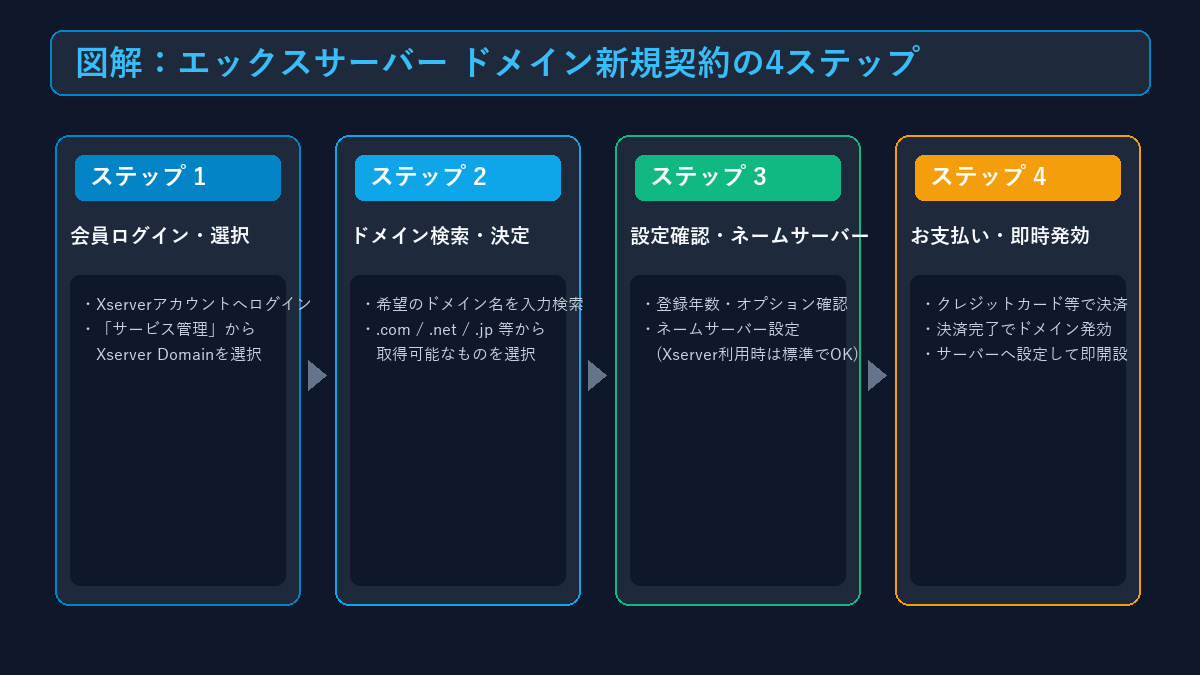
エックスサーバー管理画面からドメイン取得画面へ進む
まずは、エックスサーバーの公式サイトへアクセスし、会員管理画面(Xserverアカウント)にログインします。

操作手順
- 公式サイト右上の「ログイン」または「Xserverアカウント」をクリックします。
- 登録済みのメールアドレスとパスワードを入力してログインします(未登録の場合は新規会員登録を行います)。
- トップ画面上部の「サービス管理」をクリックし、メニューから「Xserver Domain」を選択します。
希望のドメイン名を検索して選択する
ドメインの新規取得画面へ進んだら、取得したい希望のドメイン名を入力して検索ボタンを押します。
すでに他の人に取得されているドメインは契約できませんが、末尾の種類(TLD:トップレベルドメイン)を変えることで取得できる場合があります。
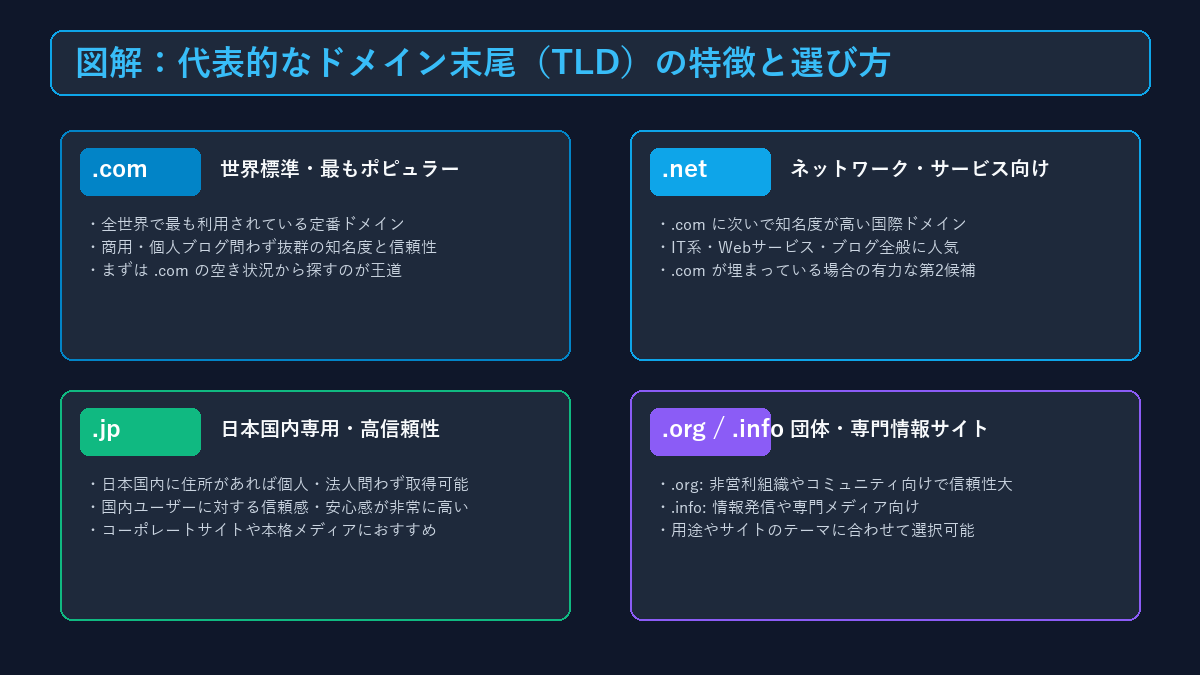
主なドメインの種類と特徴
- .com:世界中で最も普及している定番ドメイン。迷ったらまず「.com」の空きを確認するのがおすすめです。
- .net:.comに次いで知名度が高く、Webサービスやブログ全般で広く利用されています。
- .jp:日本国内に住所があれば取得可能で、信頼性・安心感が非常に高いドメインです。
- .org / .info:特定の活動や情報発信サイトなど、サイトの目的に合わせて選択できます。
取得可能なドメイン一覧が表示されたら、希望するドメインのチェックボックスを選択して手続きを進めます。
ネームサーバー設定と入力内容の確認
ドメインの登録年数や契約者情報の確認画面に進みます。ここで特に確認しておきたいのが「ネームサーバー設定」です。
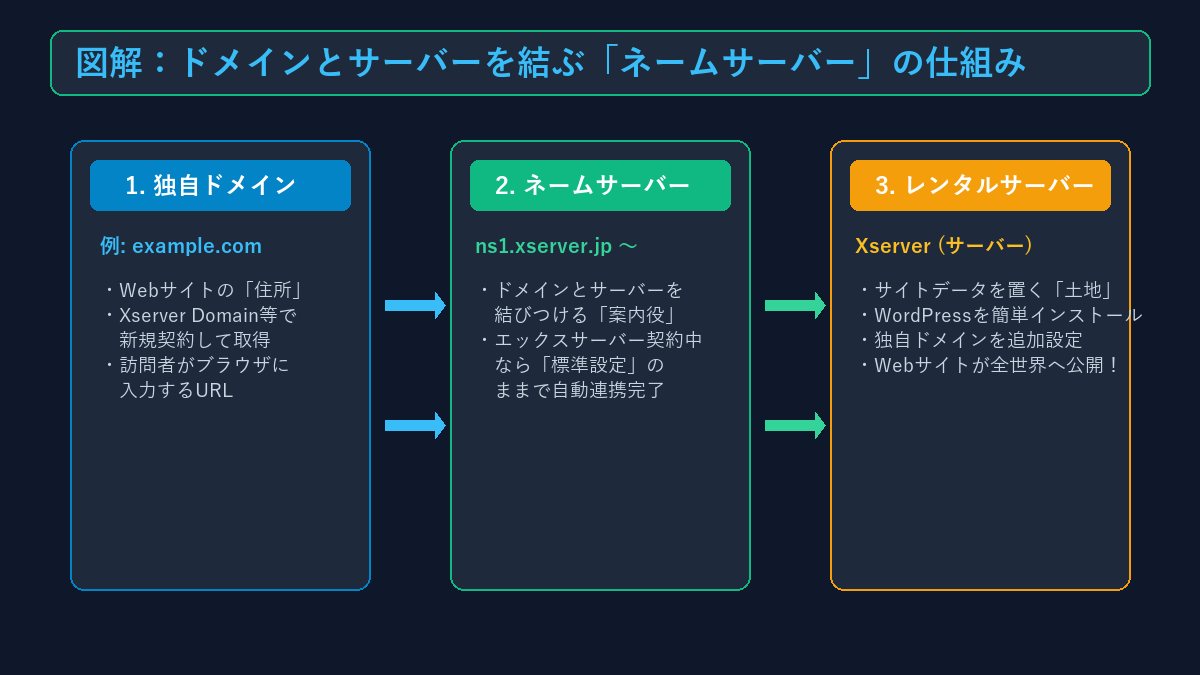
ネームサーバー設定のポイント
- エックスサーバー(レンタルサーバー)を利用する場合:
「エックスサーバーのネームサーバーを利用する(標準)」のまま選択しておきます。自動的に「ns1.xserver.jp 〜 ns5.xserver.jp」が適用され、面倒なDNS設定をスキップできます。 - 他社のレンタルサーバーを利用する場合:
利用するサーバー会社の指定するネームサーバー情報を入力します。
契約期間や更新設定、お支払い金額などを確認し、問題がなければ支払い手続きへ進みます。
お申込みとお支払いの完了
クレジットカードや各種決済方法を選択し、お支払い手続きを完了させます。
決済が完了すると、ドメインの取得処理が開始され、契約完了通知メールが届きます。
ドメイン発効までの目安時間
クレジットカード決済の場合は通常即時〜数十分程度でドメインが発効し、管理画面に「契約中」として反映されます。※ドメインの種類やDNS浸透状況により、Web全体に反映されるまで数時間〜最大24時間程度かかる場合があります。
WordPressブログやホームページの開設へ進む
ドメインが発効したら、レンタルサーバー側でWebサイトの公開準備を行います。
サイト公開までの簡単2ステップ
- ドメイン設定追加:エックスサーバーの「サーバーパネル」にログインし、「ドメイン設定」から取得した独自ドメインを追加します。
- WordPress簡単インストール:サーバーパネルの「WordPress簡単インストール」から、サイト名・ユーザー名・パスワードを入力するだけで数分でブログを開設できます。
まとめ
エックスサーバーでのドメイン新規契約は、Xserverアカウントから簡単な操作で完了します。レンタルサーバーもエックスサーバーを利用している場合は、ネームサーバーの標準設定によって連携が非常にスムーズです。
全体の振り返り
- Xserverアカウントへログインし、「サービス管理」からXserver Domainを選択
- 希望のドメイン名を検索し、用途に合った末尾(.com / .net / .jp等)を決定
- ネームサーバー設定はエックスサーバー標準を選択しておくと設定が簡単
- 決済完了後、サーバーパネルからドメインを追加してWordPressをインストール
独自ドメインを取得して、自分だけのWebサイトやブログをスタートさせましょう。


