
















しかし、デフォルト設定のままでは「スクロール固定時にヘッダーのサイトロゴ画像が消えてしまう」仕様になっています。
「スクロール中もロゴを常時表示しておきたい」という場合、わずか数行の追加CSSを記述するだけで簡単にロゴを表示させることが可能です。本記事では、ロゴが非表示になる理由と、表示させるためのCSSコード・設定手順を分かりやすく解説します。
スクロール時にヘッダーロゴが消える現象
Lightningテーマでは、ページ最上部にいるときはヘッダーの左側にサイトロゴが正常に表示されています。
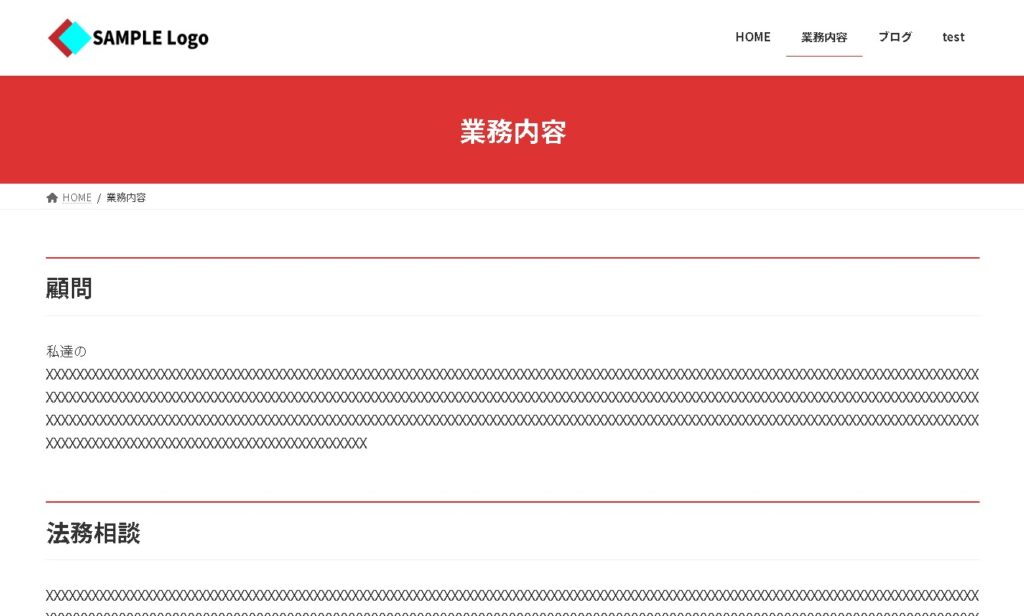
ところが、ページを下へスクロールしていくと、メニュー(ナビゲーション)部分は上部に固定されるものの、左側のロゴ画像だけが消えてしまいます。
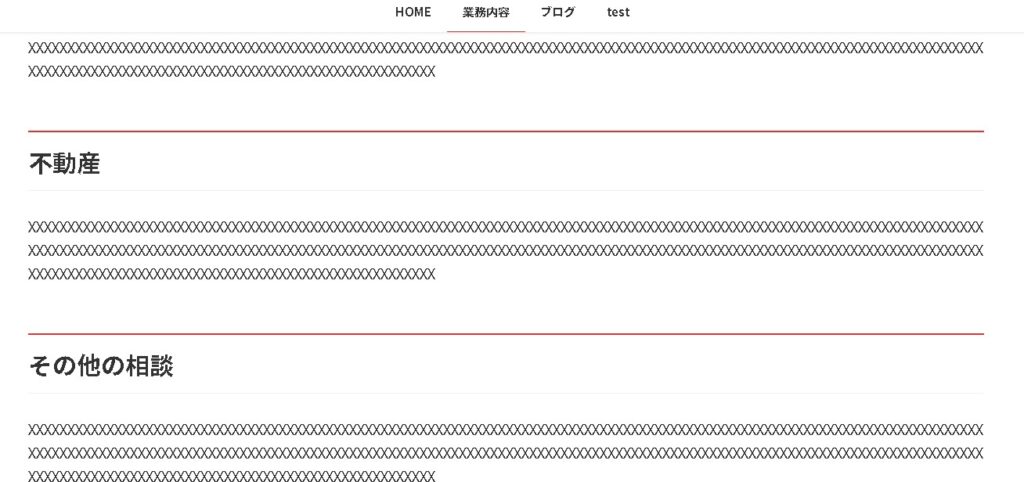
メニューだけが右側に固定され、左側のロゴがなくなってしまうため、サイト全体の統一感やブランディングの観点からも「スクロール時もロゴを残しておきたい」と感じる場面は多くあります。
ロゴが非表示になる原因
この動作は不具合ではなく、Lightningテーマの標準スタイル(CSS)による仕様です。
ブラウザの検証ツールでCSSを確認すると、ページがスクロールされた際にヘッダー要素へ付与されるクラス .header_scrolled に対して、以下のようにロゴ(.site-header-logo)を非表示にする指定が記述されています。
/* Lightningテーマ標準のスクロール時CSS(非表示設定) */
.header_scrolled .site-header-logo {
    display: none;
}
このように display: none; が指定されているため、スクロール固定ヘッダーでロゴが画面から消えてしまいます。
スクロール時もロゴを表示させるCSS
スクロール時にもロゴを表示させたい場合は、非表示(none)に設定されているスタイルを、表示(block)で上書きするCSSを追加します。
以下のCSSコードをコピーして、WordPressの追加CSSに記述してください。
/* スクロール固定時もヘッダーロゴを表示する */
.header_scrolled .site-header-logo {
    display: block !important;
}
末尾に !important を付与しておくことで、テーマ本来の非表示ルールよりも確実に優先され、スクロール時もロゴが安定して表示されます。
WordPressへの追加CSS設定手順
上記のCSSコードをWordPressサイトに反映させる手順です。管理画面から簡単に設定できます。
- WordPressの管理画面にログインします。
- 左側メニューの「外観」>「カスタマイズ」をクリックします。
- カスタマイザーの項目一覧から「追加CSS」を選択します。
- 入力欄に、先ほどのCSSコードを貼り付けます。
- 画面上部の「公開」ボタンをクリックして保存します。
もし保存後に実際のページで反映が確認できない場合は、ブラウザに以前のCSSがキャッシュされている可能性があります。Ctrl + F5(Macは Cmd + Shift + R)でスーパーリロード(強制再読み込み)をお試しください。
設定後の表示結果
CSSを追加した後にページをスクロールしてみると、以下のように固定ヘッダーにもロゴ画像が表示されるようになります。
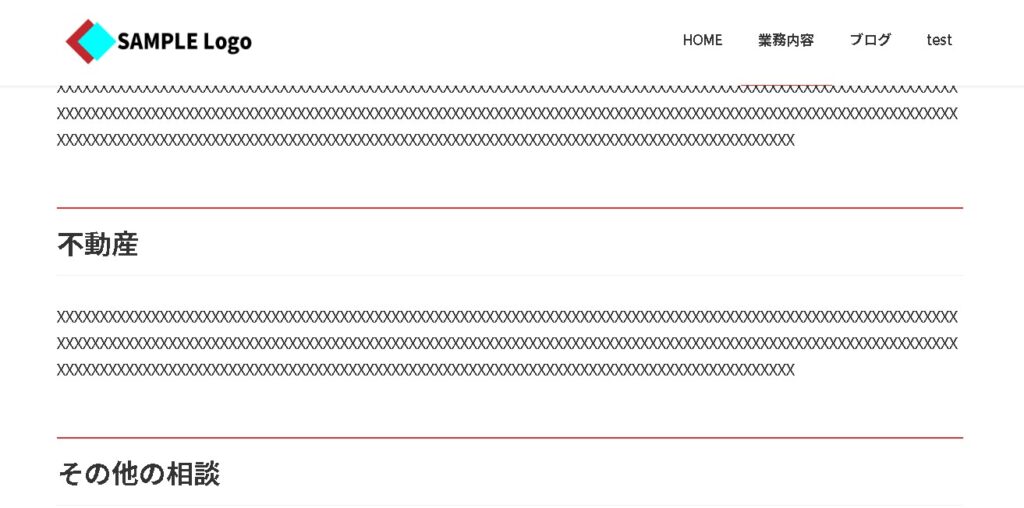
固定メニューの左側にロゴが常時表示されることで、ユーザーがいつでもトップページへ戻りやすくなり、サイト全体の利便性も高まります。
まとめ
Lightningテーマでスクロール固定時にヘッダーロゴが消えてしまう問題は、追加CSSにスタイルを1行追加するだけで簡単に解決できます。
- 原因:Lightningの初期CSSで
.header_scrolled .site-header-logo { display: none; }が指定されている - 対策:
display: block !important;で上書きする - 設定場所:「外観」>「カスタマイズ」>「追加CSS」にコピペするだけ
わずか数行のCSSで解決できますので、Lightningテーマで固定ヘッダーにロゴを残したい場合はぜひ設定してみてください。


