















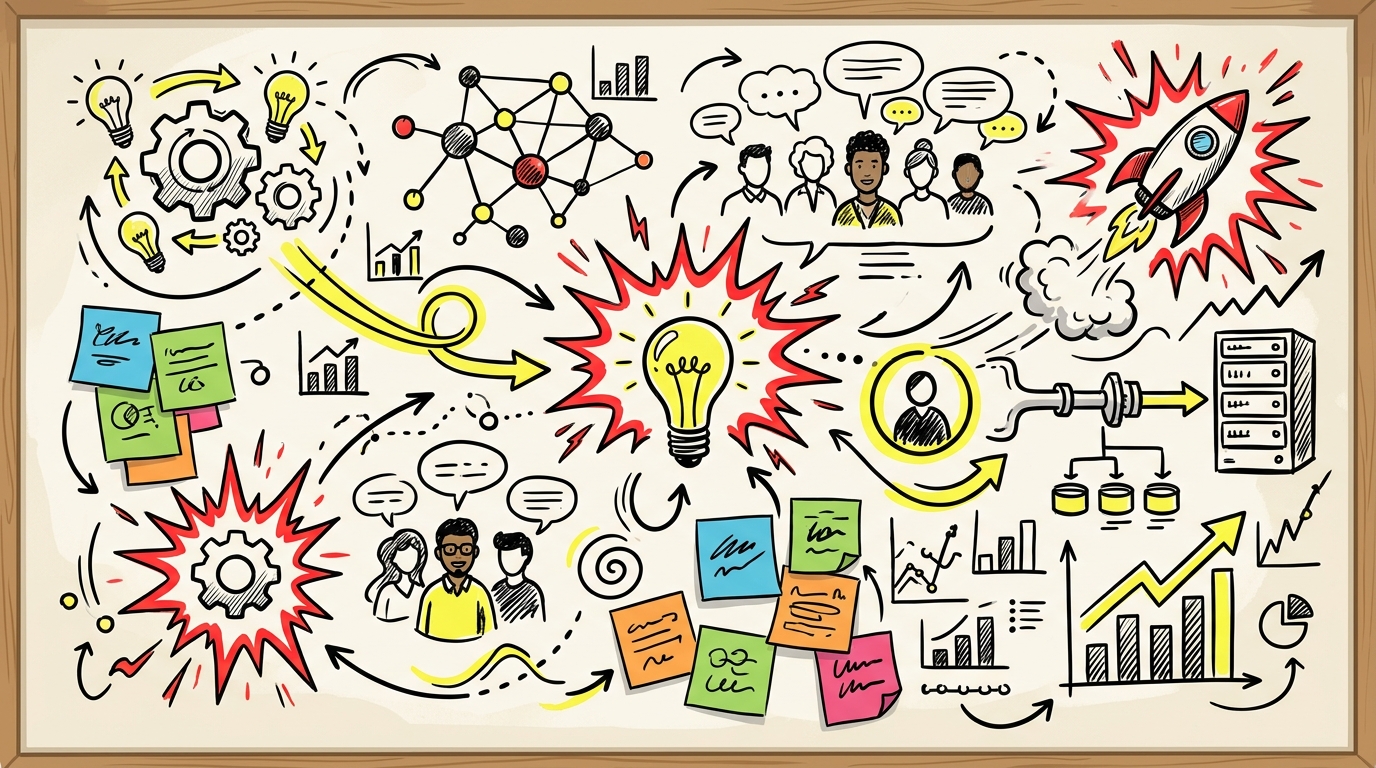
整行整然とした綺麗な図解スライドも魅力的ですが、ビジネスの現場や熱量を伝えたい企画提案では、「ホワイトボードに熱意を持って描き殴ったような、泥臭く躍動感のある手書き図解マップ」が読者の心を惹きつけます。
本記事では、DALL-E(ChatGPT Plus等)を活用して、ライブ感と圧倒的な熱量が伝わる手書きマップを一発生成する画像生成プロンプト全文と、生成後の部分修正(Inpainting)の手順を詳しく解説します!
【コピペOK】泥臭い手書き・躍動感マップ画像生成プロンプト全文
以下のプロンプト(整形済みテキスト枠)の【 】内(テーマと表示テキスト)を書き換えて、ChatGPTに入力してください。
----------------------------------------
# 【泥臭い手書き・躍動感マップ】画像生成プロンプト(DALL-E版)

※以下の【 】内に図解したい内容を書き換えて、画像生成AIに入力してください。

【全体像を図解したいテーマ/構成案】
【ここに全体像のテキストを入力(例:当社のビジネスモデル、〇〇システムの全容、など)】

---

## 【最重要指示】これはHTMLやコードの生成ではありません
**必ず「1枚のイラスト画像」を描画・生成してください。コードやテキストを出力することは絶対に禁止です。**

---

## 画像生成の指示
上記テーマを元に、プロのグラフィックレコーダーが熱量を持ってホワイトボードに描き殴ったような、泥臭く躍動感に溢れた手書き図解マップの画像を1枚生成してください。

### 1. 全体スタイル
- スタイル:グラフィックレコーディング風、ホワイトボードアート、手書き一発描き
- 画角:横長(16:9)の1枚の画像
- 「プロが熱量を持って一発描きした」ようなラフさとライブ感を最優先

### 2. 泥臭さとライブ感
- 要素はきっちり整列させず、あえて数度傾けて「付箋を無造作に貼り付けたような」配置にする
- 文字や枠はわずかに傾いていたり、線が少し震えていたりするリアルな手書き感を出す
- ただし各テキスト・枠・アイコンが互いに重なって読めなくなることは禁止(後でInpainting修正できるように各要素の周囲に余白を確保)

### 3. 線・矢印・吹き出し
- 線は太さに強弱のある極太マーカー風の筆致で描く
- 矢印は大きくしなりやうねりを持たせたダイナミックなカーブで「流れ・勢い」を表現する
- 重要ポイントにはギザギザの爆発吹き出しや太い蛍光マーカー線を大胆に使う

### 4. カラースキーム
- 背景:クラフト紙・ホワイトボードのようなオフホワイト・ベージュ(#FAF8F5 / #F5E6CC)
- メインの線・文字:極太の黒マーカー風(#1A1A1A)
- アクセント:ビビッドな赤(#E63946)と蛍光イエロー(#FFD166)を重要ポイントに使用

### 5. 文字(最重要:日本語の正確性と可読性)
- テキストの正確な描画: 以下の文言を、一字一句間違えずに正確な日本語(漢字・ひらがな・カタカナ)で描画してください。
  - 【ここに表示させたい文言を箇条書きで入力】
- 可読性の優先: 文字が「崩れた記号」や「読めない図形」にならないよう、一文字ずつの輪郭を明確に描き、読みやすさを最優先してください。
- 手書きスタイルの指定: 日本語の手書き風(Yomogi体やRocknRoll体のような、力強くも判読しやすい字体)を使用してください。
- 配置の独立性: 文字が他の枠線、矢印、アイコンと重なって「潰れる」ことを絶対に避けてください。文字の周囲には必ず数ピクセルのクリアランス(空白)を確保してください。
- 文字の密度: 複雑な漢字が潰れないよう、画数が多い文字は少し大きめに、かつ線が細くなりすぎないように描画してください。
- タイトルや重要キーワードは極端に大きく・太く配置してジャンプ率をつける

### 6. 全体的な指針
- 「綺麗でスマートな図解」は絶対に避ける
- 汗と熱気が伝わる人間味と躍動感に溢れた「生きたマップ」を1枚の画像として生成する

---

## 生成後の修正方法(Inpainting)
生成された画像を部分的に修正したい場合は、ChatGPTの「選択ツール」で修正したい箇所を塗りつぶしてから、以下のプロンプトをコピーして使ってください。

### 【文字を変更したい場合】
選択した範囲のテキストを「【新しい文字を入力】」に変更してください。元の手書き風フォントスタイル、インク色、文字の傾き・サイズを完全に維持し、周囲のデザインは一切変更しないでください。

### 【要素を削除したい場合】
選択した範囲にある要素を削除し、その背後の背景(オフホワイト・ベージュ)を周囲と自然に馴染むよう補間してください。削除の痕跡が残らないように仕上げ、周囲のデザインは一切変更しないでください。

### 【強調マーカー・吹き出しを追加したい場合】
選択した範囲に「【追加したい要素(例:赤い爆発吹き出し、蛍光イエローのマーカー線)】」を追加してください。既存のテキストや要素を隠さず、背後のレイヤーに配置してください。

### 【矢印・つながりを変更したい場合】
選択した範囲の矢印を「【新しい指示(例:より大きくうねったカーブに変更、赤色に変更)】」に変更してください。矢印の始点・終点の要素は一切変更しないでください。
プロンプトの設計ポイントと特徴
あえて「綺麗で整ったデザイン」を排除し、人間の熱量と臨場感を最大化するための指示が組み込まれています。
📌 プロンプトの5大強み
- あえて傾けた無造作配置: 要素を垂直・水平に揃えず、付箋を一発描きで無造作に貼ったようなライブ感を表現
- 極太マーカーとダイナミックな矢印: しなりとうねりのあるカーブ線で情報の「流れと勢い」を演出
- 爆発吹き出しと蛍光アクセント: ビビッドな赤(#E63946)と蛍光イエロー(#FFD166)で重要ポイントを強調
- 可読性と独立性のキープ: 手書きのラフさを維持しつつ、文字と枠線が重なって潰れないクリアランスを確保
- クラフト風の温かみのある背景: ホワイトボード・クラフト紙風のオフホワイト(#FAF8F5)を採用
生成された画像を部分修正するテクニック(Inpainting)
DALL-Eで画像を出力した後、「特定テキストを打ち直したい」「爆発吹き出しを追加したい」という場合は、ChatGPTの選択ツール(ペンマーク・範囲選択)で修正箇所を選択し、以下の修正プロンプトを入力します。
【文字変更】
選択した範囲のテキストを「【新しい文字を入力】」に変更してください。元の手書き風フォントスタイル、インク色、文字の傾き・サイズを完全に維持し、周囲のデザインは一切変更しないでください。

【要素削除】
選択した範囲にある要素を削除し、その背後の背景(オフホワイト・ベージュ)を周囲と自然に馴染むよう補間してください。削除の痕跡が残らないように仕上げ、周囲のデザインは一切変更しないでください。

【強調マーカー・吹き出し追加】
選択した範囲に「【追加したい要素(例:赤い爆発吹き出し、蛍光イエローのマーカー線)】」を追加してください。既存のテキストや要素を隠さず、背後のレイヤーに配置してください。

【矢印変更】
選択した範囲の矢印を「【新しい指示(例:より大きくうねったカーブに変更、赤色に変更)】」に変更してください。矢印の始点・終点の要素は一切変更しないでください。
💡 躍動感マップのInpainting成功のコツ:
範囲選択をする際は、「元の文字の傾きやインク色を維持してください」と指定することで、熱量のある手書き感を崩さずに文字や要素の補正が完了します。
範囲選択をする際は、「元の文字の傾きやインク色を維持してください」と指定することで、熱量のある手書き感を崩さずに文字や要素の補正が完了します。
まとめ
泥臭く躍動感のある手書きマップは、プレゼンや発信に「人間の血の通った熱量」をプラスしてくれる強力な表現手法です。
ぜひ本プロンプトを活用して、熱量の伝わるビジュアルコンテンツを作成してみてください!


