














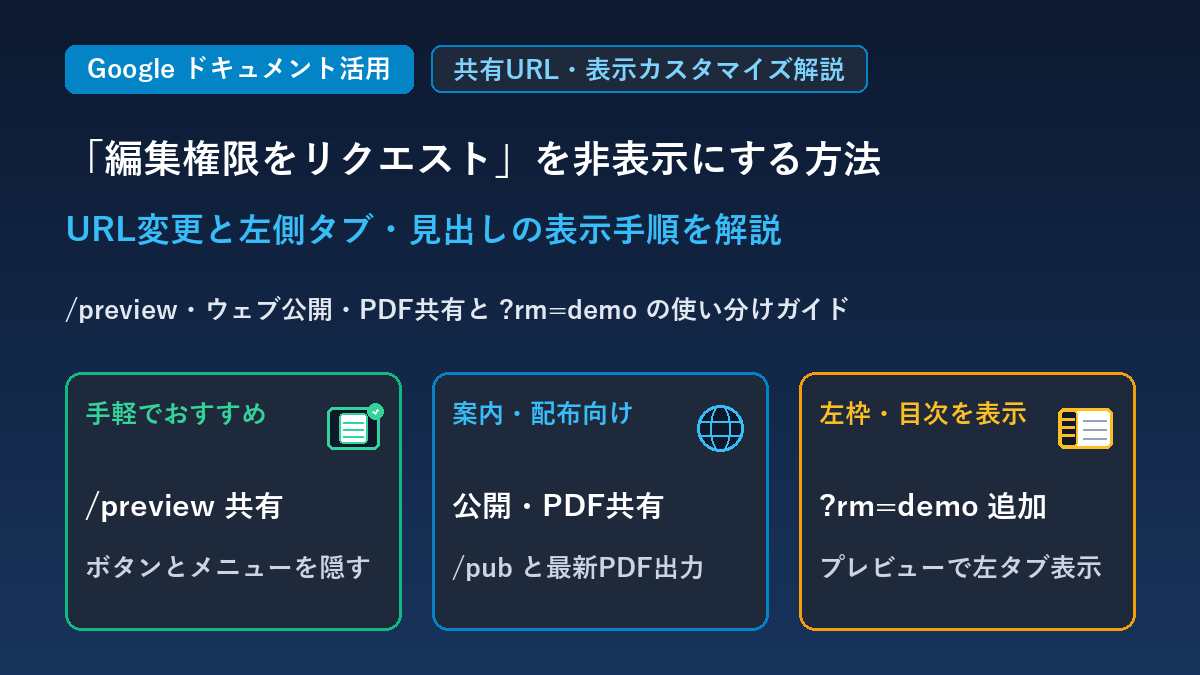
Google ドキュメントを社外のお客様や取引先、社内メンバーへ「閲覧者」権限で共有した際、画面の右上に表示される「編集権限をリクエスト」ボタンを非表示にしてスッキリ見せたいという場面は少なくありません。誤ってクリックされて権限リクエスト通知が届くのを防ぎたいケースや、案内資料・マニュアルとして本文だけを見やすく提示したいケースでもよく相談されるポイントです。
Google ドキュメントの標準の共有設定には、「編集権限をリクエスト」ボタンのみを個別にオフにするスイッチはありませんが、共有用URLの形式を少し書き換えるなどの工夫によって、ボタンや上部メニューを非表示にして見せることが可能です。
本記事では、用途に合わせて選べる3つの非表示テクニック(/preview 変更・ウェブに公開・PDF共有)と、あわせて知っておきたい「左側のタブ・見出し(アウトライン)を表示する方法(?rm=demo や通常画面での再表示手順)」について、画面キャプチャとともに詳しく解説します(※記事内のURLはすべて架空のサンプルURLを使用しています)。
なぜ「編集権限をリクエスト」ボタンが表示されるのか
Google ドキュメントで「リンクを知っている全員:閲覧者」や特定ユーザーへの「閲覧者(またはコメント可)」として発行される通常の共有リンク(末尾が /edit?usp=sharing などのURL)を開くと、編集権限を持たない閲覧者の画面右上には自動的に「編集権限をリクエスト」ボタンと上部のメニューバーが表示されます。
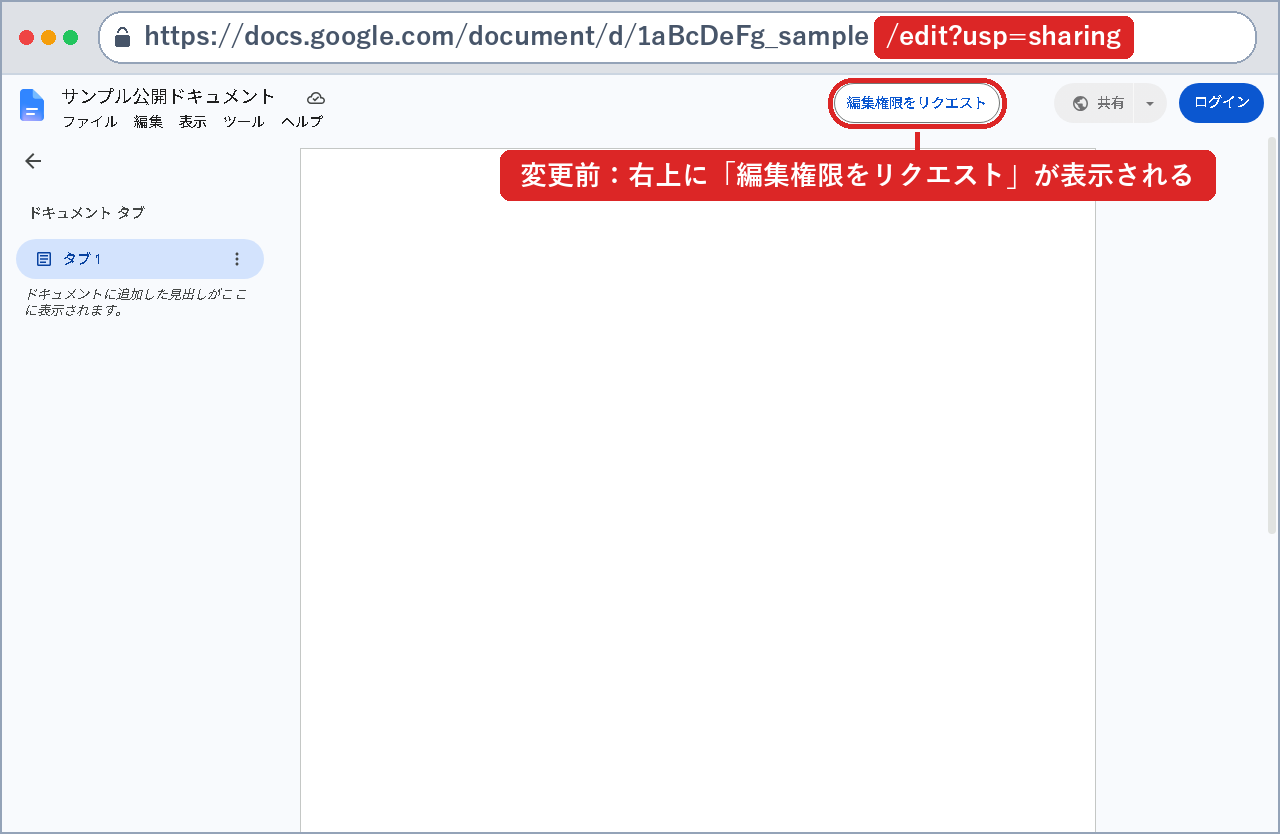
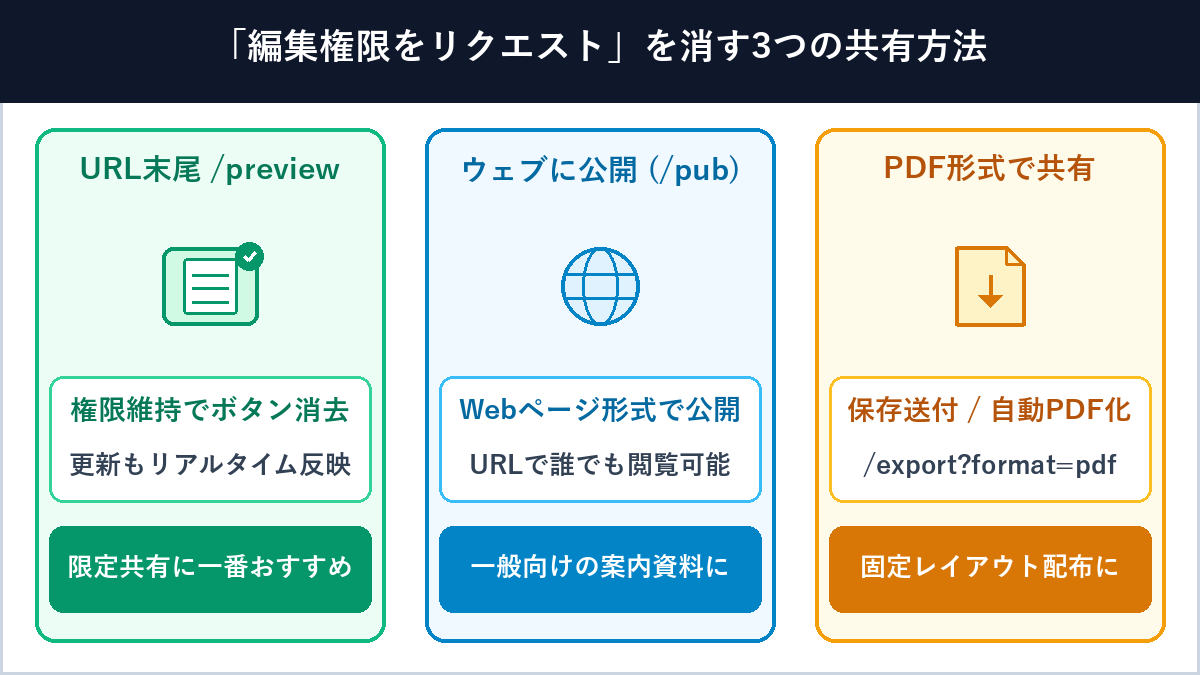
共有ダイアログの詳細設定(歯車アイコン)には「閲覧者と閲覧者(コメント可)にダウンロード、印刷、コピーのオプションを表示する」の切り替えは用意されていますが、「編集権限をリクエスト」ボタン自体を消す項目は存在しません。そこで、共有相手や資料の性質に合わせて次の3つの方法を使い分けるのが効果的です。
| 非表示にする方法 | アクセス権限の維持 | 更新のリアルタイム反映 | おすすめの用途 |
|---|---|---|---|
| URL末尾を /preview に変更(おすすめ) | そのまま維持できる | 自動で即時反映される | 特定の相手への限定共有・社内マニュアル・顧客向け資料全般 |
| 「ウェブに公開」機能を使う(/pub) | 誰でも閲覧可能になる | 数分おきに自動反映される | 不特定多数に公開してよいイベント案内・公開規約など |
| PDF形式で共有する(保存 / URL出力) | URL方式は共有権限に準拠 | URL出力方式なら最新を取得 | 印刷前提の配布資料・レイアウトを固定して渡したい書類 |
URLの末尾を /preview に変更して共有する方法(おすすめ)
最初にご紹介する一番手軽でおすすめの方法が、共有用URLの末尾を /preview に書き換えて相手に渡す手順です。現在の権限設定(「リンクを知っている全員:閲覧者」や「特定のメールアドレスのみ閲覧可」など)を維持したまま、余計なボタンやメニューバーだけをスマートに隠すことができます。
共有リンクを取得して末尾を /preview に書き換える手順
- 共有リンクをコピーする:Google ドキュメント右上の「共有」ボタンをクリックし、アクセス権限(例:「リンクを知っている全員:閲覧者」または特定の共有相手)を確認したうえで「リンクをコピー」を押します。
- 末尾の /edit… を /preview に変更する:コピーしたURLの末尾にある
/edit?usp=sharing(または/edit?tab=t.0など/edit以降の文字列すべて)を/previewに書き換えて相手に共有します。
【変更前(通常の共有URL・架空例)】
https://docs.google.com/document/d/1aBcDeFgHiJkLmNoPqRsTuVwXyZ_sample/edit?usp=sharing

【変更後(プレビュー形式URL・架空例)】
https://docs.google.com/document/d/1aBcDeFgHiJkLmNoPqRsTuVwXyZ_sample/preview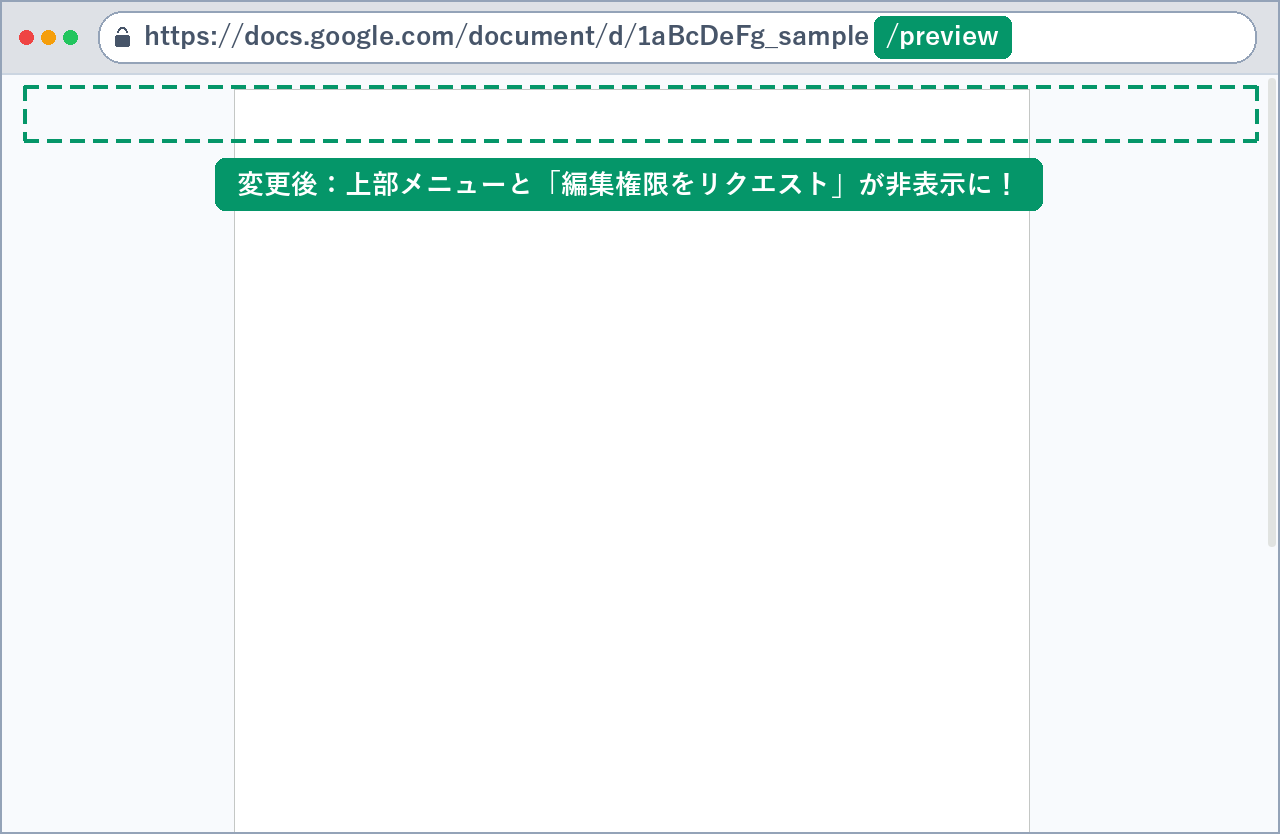
/preview 形式で共有するメリットと活用ポイント
- ボタンや上部ツールバーが非表示になる:「編集権限をリクエスト」ボタンや共有ボタン、ファイル・編集などの上部メニューバーが表示されなくなり、受け取った相手はドキュメントの本文に集中して閲覧できます(※左側のタブ・見出しもあわせて表示したい場合は、記事後半で紹介する
/preview?rm=demoを使用します)。 - 編集内容がリアルタイムで反映される:作成者が元のGoogle ドキュメントを編集・修正すると、
/preview側の表示にもリアルタイムで最新内容が反映されます。資料を手直しするたびにURLやファイルを送り直す手間がかかりません。 - 設定した閲覧権限がそのまま守られる:「特定のメンバーだけに共有」しているドキュメントであれば、
/previewのURLを知っていても権限のない第三者は開けないため、機密性のある業務資料でも安心して利用できます。
自分が閲覧者として開いている画面からボタンを消したい場合にも便利
自分が他の人から受け取ったGoogle ドキュメントを閲覧していて「上部メニューを消して広く読みたい」「画面共有で映す際に『編集権限をリクエスト』ボタンを隠したい」という場合も、ブラウザのアドレスバーにあるURL末尾を /preview に書き換えて再読み込み(Enter)するだけで、その場ですぐ非表示に切り替えられます。
「ウェブに公開」機能を使ってWebページ形式で共有する方法
イベントの案内ページや公開マニュアルなど、不特定多数の誰に見られても問題ないオープンな資料であれば、Google ドキュメント標準の「ウェブに公開」機能を使ってシンプルなWebページ形式で公開する方法も有効です。
「ウェブに公開」から公開用URL(/pub)を発行する手順
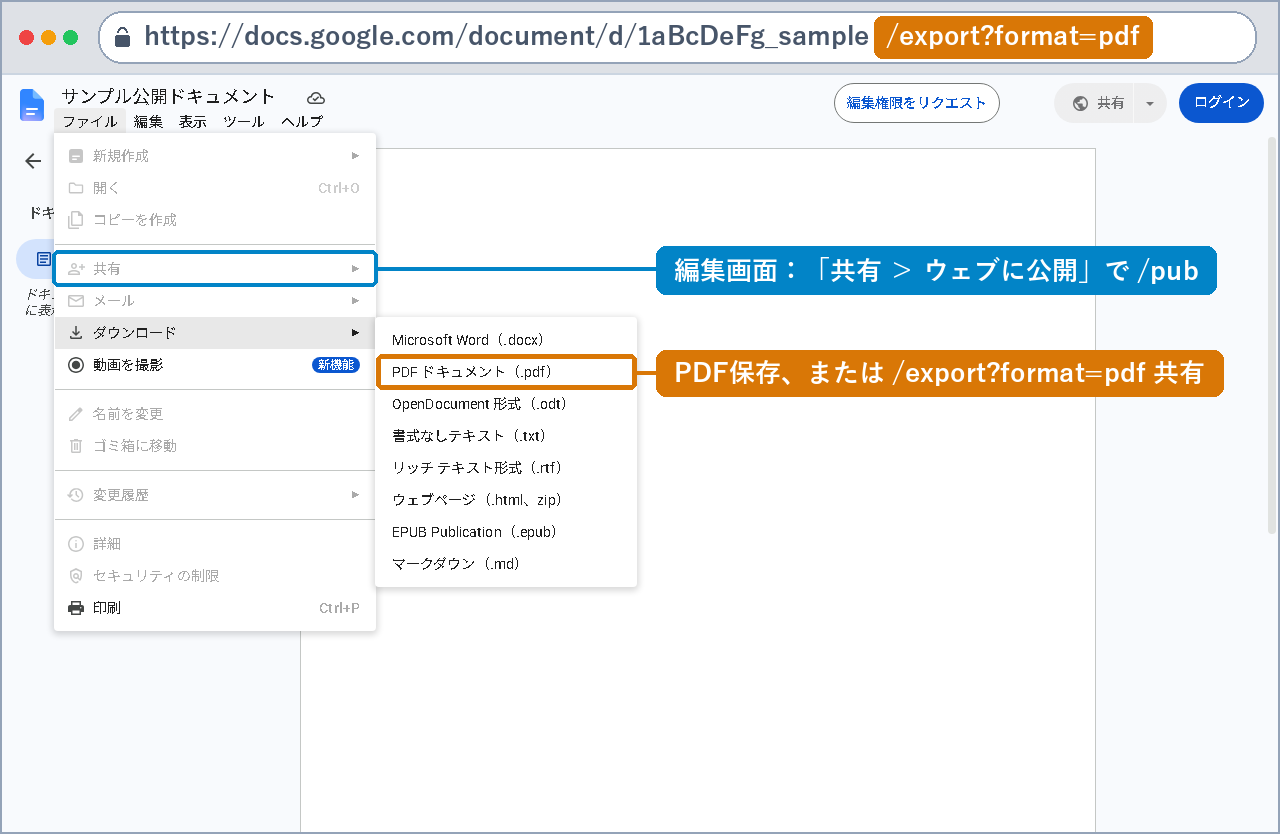
- オーナーまたは編集者として開いている画面の上部メニューから、「ファイル」>「共有」>「ウェブに公開」をクリックします。
- 表示されたダイアログの「リンク」タブで「公開」ボタンを押し、確認メッセージで「OK」を選択します。
- 発行された公開用URL(末尾が
/pubになっているURL)をコピーして共有します。
【「ウェブに公開」で発行されるURLの形式(架空例)】
https://docs.google.com/document/d/e/2PACX-1vSampleDummyPublishedIdString012345/pub
「ウェブに公開」を使う際のセキュリティ上の注意点
限定共有したい資料には「ウェブに公開」ではなく /preview を使う
「ウェブに公開」で発行された /pub のURLは、ツールバーや「編集権限をリクエスト」ボタンが一切表示されない軽量なWebページになりますが、元の共有設定で「制限付き」にしていても、公開URLを知っていればログイン不要で誰でもアクセスできる状態になります。社外秘の情報や特定の相手だけに限定して見せたい資料の場合は、先述の /preview に変更する方法を選ぶ方が安全です。
PDF形式で共有してボタンをなくす方法
閲覧画面上でのリアルタイム更新が不要な書類や、相手の端末環境を問わずページレイアウトを固定して見せたい場合は、PDF形式で共有することで「編集権限をリクエスト」ボタン自体が存在しない状態で渡すことができます。用途に応じて「ファイルとして保存する方法」と「最新PDFの直リンクを共有する方法」の2通りが使えます。
PDFファイルとしてダウンロードして送付する手順
確定版の見積書・案内状などをメールやチャットに添付して渡す場合は、上部メニューの「ファイル」>「ダウンロード」>「PDF ドキュメント(.pdf)」をクリックして手元に保存し、そのPDFファイルを相手に送付します。Google ドキュメント自体のURLを渡さないため、権限リクエストが届く心配もありません。
URL末尾を /export?format=pdf に変えて常に最新のPDFを開かせる手順
「Google ドキュメント側の内容は随時更新したいけれど、相手には常に最新状態のPDFとして受け取らせたい」という場合は、共有URLの末尾にある /edit... を /export?format=pdf に書き換えて共有すると便利です。
【変更前(通常の共有URL・架空例)】
https://docs.google.com/document/d/1aBcDeFgHiJkLmNoPqRsTuVwXyZ_sample/edit?usp=sharing

【変更後(最新状態のPDFを直接出力するURL・架空例)】
https://docs.google.com/document/d/1aBcDeFgHiJkLmNoPqRsTuVwXyZ_sample/export?format=pdf
相手がこのリンクを開いた瞬間に、その時点の最新ドキュメント内容が自動的にPDF形式へ変換されてダウンロード・表示されます。
左側のタブ・見出し(アウトライン)を表示する方法
ページ数の多いマニュアルや複数タブで構成された資料では、画面左側に「ドキュメント タブ」や「見出し一覧(アウトライン)」を表示させて目次代わりに移動できるようにしたいケースがよくあります。
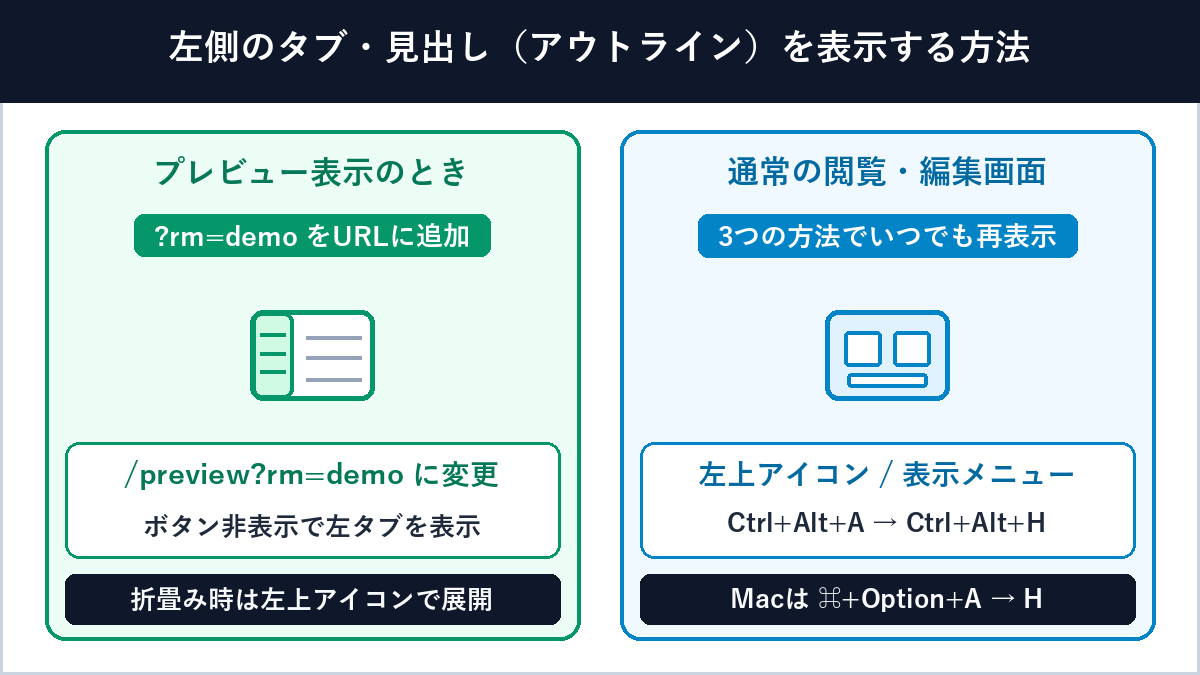
この左側パネルを表示する手順は、「URLを /preview に変更したプレビュー画面で見せたい場合」と、「通常の閲覧・編集画面で閉じてしまったパネルを再表示したい場合」の2パターンで方法が異なります。
プレビュー表示(/preview)で左側のタブ・見出しを表示する手順
先ほど紹介した通常の /preview URLでは、上部メニューと一緒に左側のタブ・見出しパネルも非表示になりますが、URLの末尾に ?rm=demo を付け足すことで、右上の「編集権限をリクエスト」ボタンや上部ツールバーを隠したまま左側のタブ・見出し一覧を表示できます。
URLの末尾を /preview?rm=demo に書き換える
以下のように、/preview の直後に ?rm=demo を追加して共有URLを作成します。
【変更前(左パネルなしのプレビューURL・架空例)】
https://docs.google.com/document/d/1aBcDeFgHiJkLmNoPqRsTuVwXyZ_sample/preview

【変更後(左側のタブ・見出しを表示するプレビューURL・架空例)】
https://docs.google.com/document/d/1aBcDeFgHiJkLmNoPqRsTuVwXyZ_sample/preview?rm=demo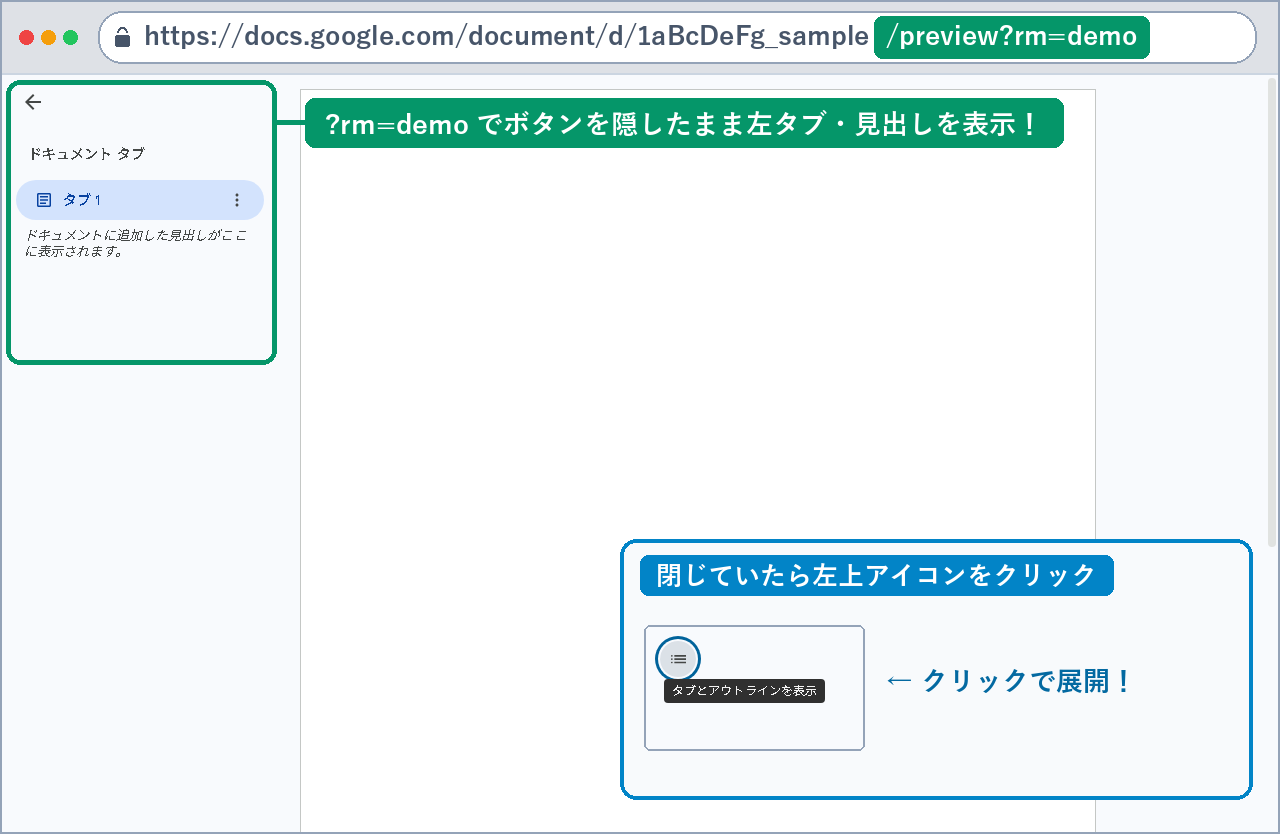
開いた直後にパネルが折りたたまれている場合の展開方法
/preview?rm=demo のURLを開いた際、ブラウザのウィンドウ幅やドキュメント内のタブ構成によっては、開いた直後に左側パネルが折りたたまれた状態になっていることがあります。その場合は、上図右下のように画面左上に表示されるリスト型のアイコン(「タブとアウトラインを表示」)をクリックすると、すぐに左側のタブ・見出し一覧が展開します。
通常の画面(閲覧・編集画面)で左側のパネルを再表示する手順
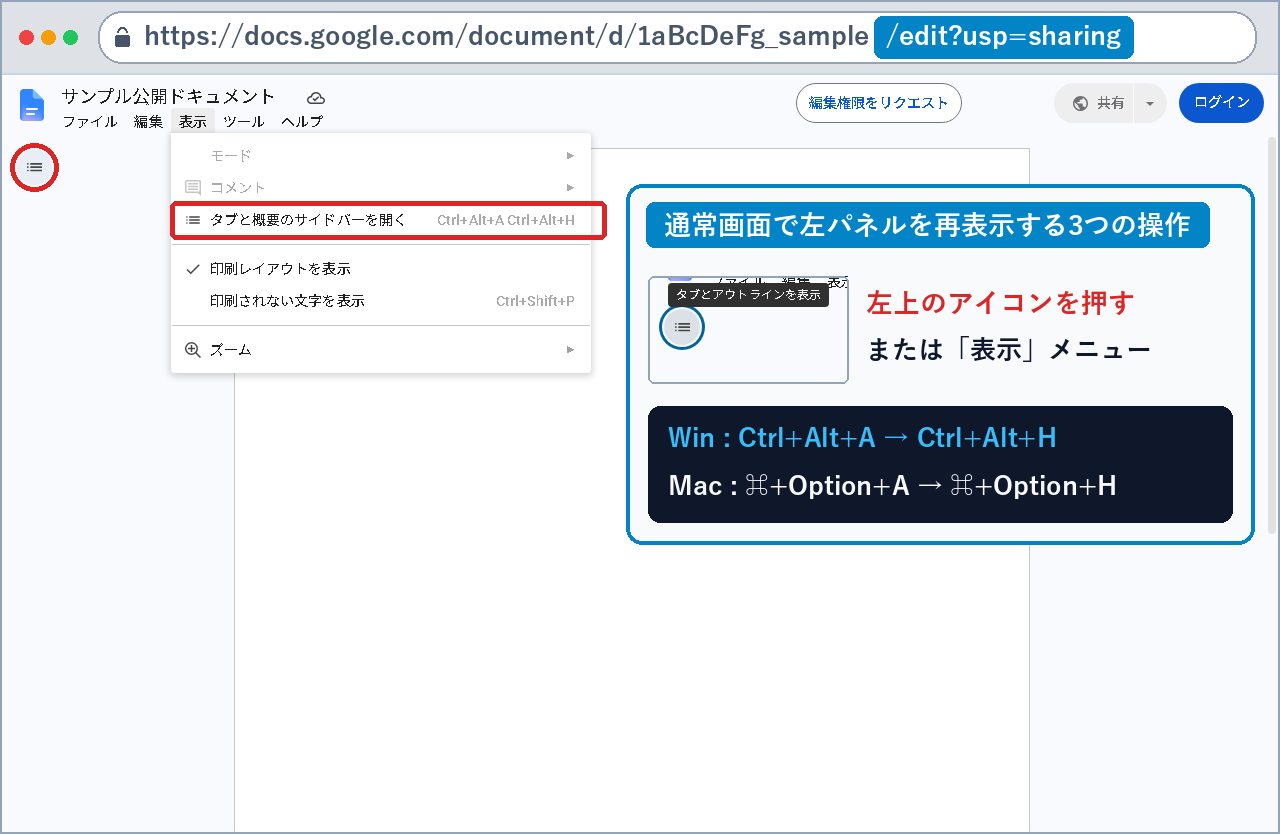
通常の閲覧画面や編集画面(/edit 形式)を使っていて、左側の「ドキュメント タブ(見出し・アウトライン)」パネルが閉じてしまっている場合は、次の3つのいずれかの操作ですぐに再表示できます。
画面左上のアイコンまたは「表示」メニューから開く
- 左上のアイコンをクリック:画面の左上(メニューバーのすぐ下)にある丸いリストアイコン「タブとアウトラインを表示」をクリックします。
- 上部メニューから選択:上部メニューの「表示」>「アウトラインを表示」(ドキュメントタブ統合後の現行UIでは「表示」>「タブと概要のサイドバーを開く」)をクリックします。
キーボードショートカットで素早く表示を切り替える
マウスを使わずにキーボードだけで左側パネルを開閉したい場合は、以下の2段階ショートカットキー(順番に押すキー操作)が便利です。
Windows: Ctrl + Alt + A を押したあと、続けて Ctrl + Alt + H
Mac    : ⌘ + Option + A を押したあと、続けて ⌘ + Option + H
タブが1つだけのドキュメントでパネルが自動的に閉じる仕様について
開くたびにパネルが閉じている場合のワンポイント知識
Google ドキュメント内のタブが1つだけ(初期状態の単一タブ構成)の場合、画面幅などの条件によってはファイルを開いた直後に左側のパネルが自動的に折りたたまれた状態で起動する仕様になっています。見出し(H1・H2・H3など)を目次として使いたい場合は、開いたあとに左上のアイコンまたは上記ショートカットキーで展開するか、用途別に2つ以上のドキュメントタブを作成しておくと左パネルの存在に気づきやすくなります。
用途別・共有URLと表示形式の早見表
最後に、共有目的ごとのURL書き換えパターンを一覧で整理します(以下の 1aBcDeFg_sample 部分はすべて架空のドキュメントID例です。実際にはご自身の共有リンクのID部分をそのまま残して末尾のみを書き換えてください)。
| やりたいこと | URL末尾の書き換え形式(架空例) | 画面の見え方 |
|---|---|---|
| リクエストボタンと上部メニューを消し、本文だけスッキリ見せたい | .../d/1aBcDeFg_sample/preview |
ボタン非表示・本文のみ |
| リクエストボタンを消しつつ、左側のタブ・見出し(目次)も表示したい | .../d/1aBcDeFg_sample/preview?rm=demo |
ボタン非表示+左タブ表示 |
| 一般公開の案内資料を軽量なWebページとして共有したい | .../d/e/2PACX-1vSampleDummy/pub(※「ウェブに公開」から発行) |
Webページ表示(誰でも閲覧可) |
| リンクを開いた瞬間に最新状態のPDFを表示・保存させたい | .../d/1aBcDeFg_sample/export?format=pdf |
最新PDFを直接出力 |
まとめ
Google ドキュメント右上の「編集権限をリクエスト」ボタンを非表示にして共有する方法と、左側のタブ・見出し(アウトライン)を表示する手順を解説しました。本記事のポイントをまとめます。
本記事のポイントまとめ
- 限定共有でボタンを消すなら /preview(おすすめ):共有URL末尾の
/edit...を/previewに変更するだけで、閲覧権限を維持したまま上部メニューと「編集権限をリクエスト」ボタンを非表示にでき、編集内容もリアルタイムで反映される。 - オープンな案内資料なら「ウェブに公開」またはPDF共有:不特定多数向けのWeb公開なら「ファイル > 共有 > ウェブに公開(
/pub)」、レイアウト固定配布ならPDF保存または末尾/export?format=pdfが便利。 - プレビュー画面で左タブ・見出しを出すなら ?rm=demo:URL末尾を
/preview?rm=demoにすると、リクエストボタンを隠したまま左側のタブ・見出し一覧を表示できる(閉じている場合は左上アイコンで展開)。 - 通常画面での左パネル再表示:左上の「タブとアウトラインを表示」アイコン、上部「表示」メニュー、またはショートカットキー(Windowsは
Ctrl + Alt + A→Ctrl + Alt + H、Macは⌘ + Option + A→⌘ + Option + H)ですぐに表示できる。
共有相手に合わせてURLの末尾をひと工夫するだけで、不要な編集権限リクエストの誤送信を防ぎ、読み手にとっても見やすいスマートなドキュメント共有が実現できます。日々の資料共有やマニュアル運用にぜひ役立ててみてください。

