















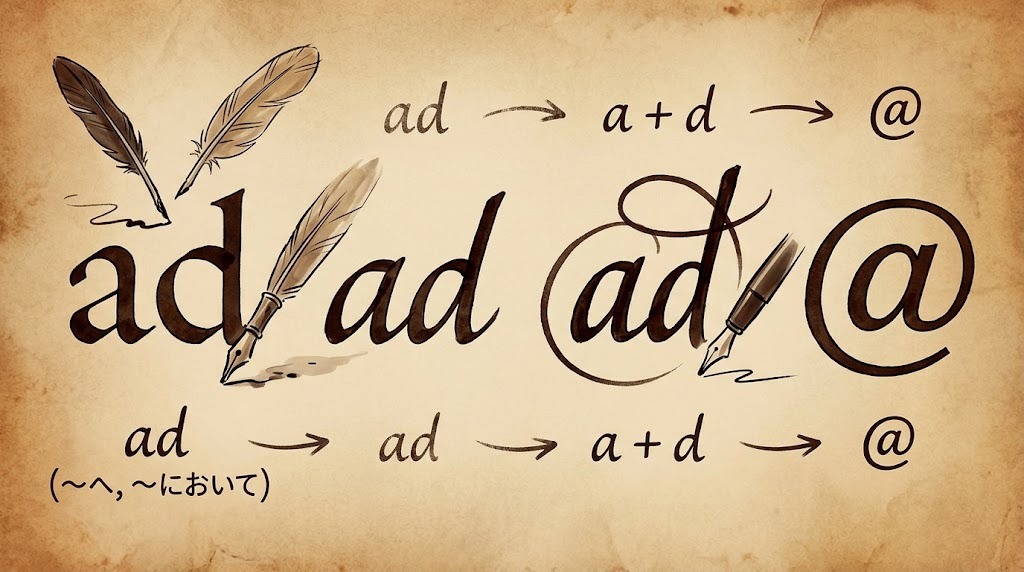
私たちが毎日何気なくキーボードで入力している「@(アットマーク)」。かつてはメールアドレスの記号というイメージが中心でしたが、現在ではSNSやビジネスチャットでのメンション、ドキュメント作成ツールでの情報挿入、さらには生成AIチャットやAIエディタでの指示出しまで、デジタル作業の効率を大きく左右する「呼び出しのショートカット記号」へと進化しています。
本記事では、アットマークの意外な歴史や名前の由来、世界各国のユニークな呼び方から、ChatGPT・GeminiなどのAIチャットでの実践的な活用術、ビジネスツールや日常での便利な使い方まで図解付きで詳しく解説します。
アットマーク(@)の歴史と名前の由来
インターネットの象徴ともいえる「@」ですが、実はコンピュータが登場する何百年も前から使われていた歴史ある記号です。どのようにして生まれ、現在の役割を持つようになったのかをたどってみましょう。
起源は中世ヨーロッパの商業・会計記号
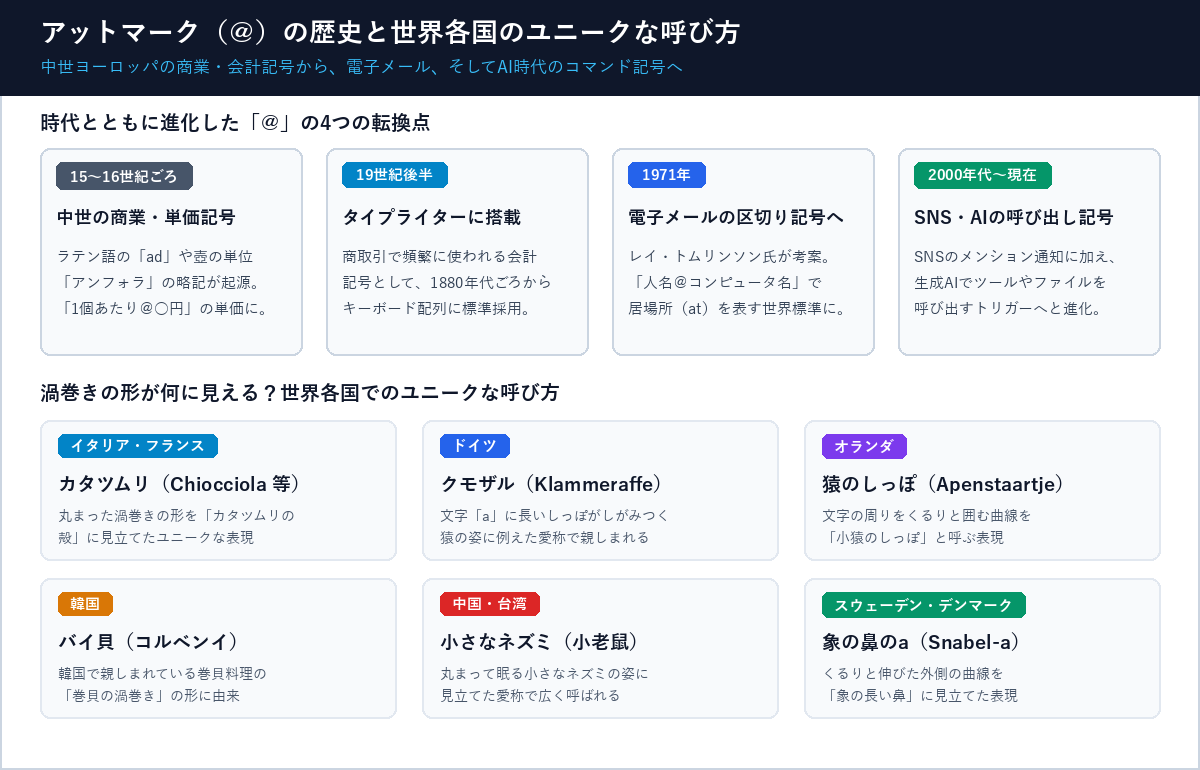
「@」の正確な起源にはいくつかの有力な説がありますが、現存する記録として古いものは15世紀〜16世紀ごろの中世ヨーロッパ(イタリア、スペイン、ポルトガルなど)の商業文書や修道士の写本に見られます。
アットマークの主な起源説
- ラテン語の「ad」の合字説:「〜へ」「〜につき」「〜において」を意味するラテン語の前置詞「ad」を筆記体で素早く書くうちに、「a」の周りに「d」の縦棒がくるりと巻き付いて「@」の形になったという説です。
- 商業単位「アンフォラ(amphora)」の略記説:地中海貿易で使われていた陶器の壺(アンフォラ)の単位や重さを表す略号として、フィレンツェやヴェネツィアの商人が使い始めたという説です。
- 会計の「単価記号(at the rate of)」としての定着:その後、英語圏の商取引において「1個あたりいくら(at the rate of)」を示す会計記号(商業アット:Commercial at)として定着し、1880年代後半にはタイプライターのキーボードにも標準搭載されるようになりました。
電子メールの誕生で世界共通の記号へ(1971年の転換点)
会計用の記号としてキーボードの片隅にあった「@」が、世界中の誰もが知る記号へと躍り出たのは1971年のことです。
インターネットの前身である「ARPANET(アーパネット)」において、世界初のネットワーク型電子メールシステムを開発したアメリカのエンジニア、レイ・トムリンソン(Ray Tomlinson)氏が、メールアドレスの区切り記号として「@」を採用しました。
トムリンソン氏は、「どのユーザーが(user)」「どのコンピュータに所属しているか(host)」を結びつける記号を探していました。その際、キーボードを見渡して次の理由から「@」を選んだと語っています。
- 人名や組織名の中に含まれることがないため、プログラムが誤認識しない
- 英語で「〜に所属する・〜にいる(at)」という意味そのままに、「ユーザー名 @ コンピュータ名」と直感的に読める
この一瞬のひらめきによって、会計記号だった「@」はデジタル時代の「居場所と宛先を示す世界共通のシンボル」へと生まれ変わりました。この歴史的デザインとしての価値が認められ、2010年にはニューヨーク近代美術館(MoMA)の建築・デザイン部門のコレクションにも収蔵されています。
世界各国で異なるユニークな呼び方(動物や食べ物に例えられる記号)
日本では英語の「at mark」に由来する「アットマーク」、または公的なJIS規格(日本産業規格)では会計上の意味から「単価記号」と呼ばれています。しかし世界に目を向けると、「a」をくるりと囲む渦巻き状の見た目から、それぞれの国で身近な動物や食べ物になぞらえた可愛らしい名前で呼ばれています。
| 国・地域 | 現地での呼び方 | 意味・見立てているもの |
|---|---|---|
| 英語圏 | At sign / Commercial at | アット記号 / 商業用のアット(単価記号) |
| イタリア | Chiocciola(キオッチョラ) | カタツムリ(渦巻きの殻の形から) |
| ドイツ | Klammeraffe(クラマーアッフェ) | クモザル(文字にしがみつく猿の姿から) |
| オランダ | Apenstaartje(アーペンスタールチェ) | 猿のしっぽ(くるりと伸びた曲線から) |
| 韓国 | 골뱅이(コルベンイ) | バイ貝(巻貝の形をした定番料理から) |
| 中国・台湾 | 小老鼠(シャオラオシュー) | 小さなネズミ(丸まった小動物の姿から) |
| スウェーデン・デンマーク | Snabel-a(スナーベル・アー) | 象の鼻の「a」(長い鼻を伸ばした姿から) |
AIチャット・生成AIでのアットマーク(@)の便利な活用方法
近年、「@」の使い道として急速に広がっているのが、生成AIチャットやAI開発ツールにおける「呼び出しトリガー」としての活用です。
AIとのチャット欄で半角の「@」を入力すると、特定のカスタムAI、連携アプリ、参照ファイルなどをピンポイントで指定して呼び出すことができます。
ChatGPTでの活用(会話の途中で別のGPTsを呼び出す)
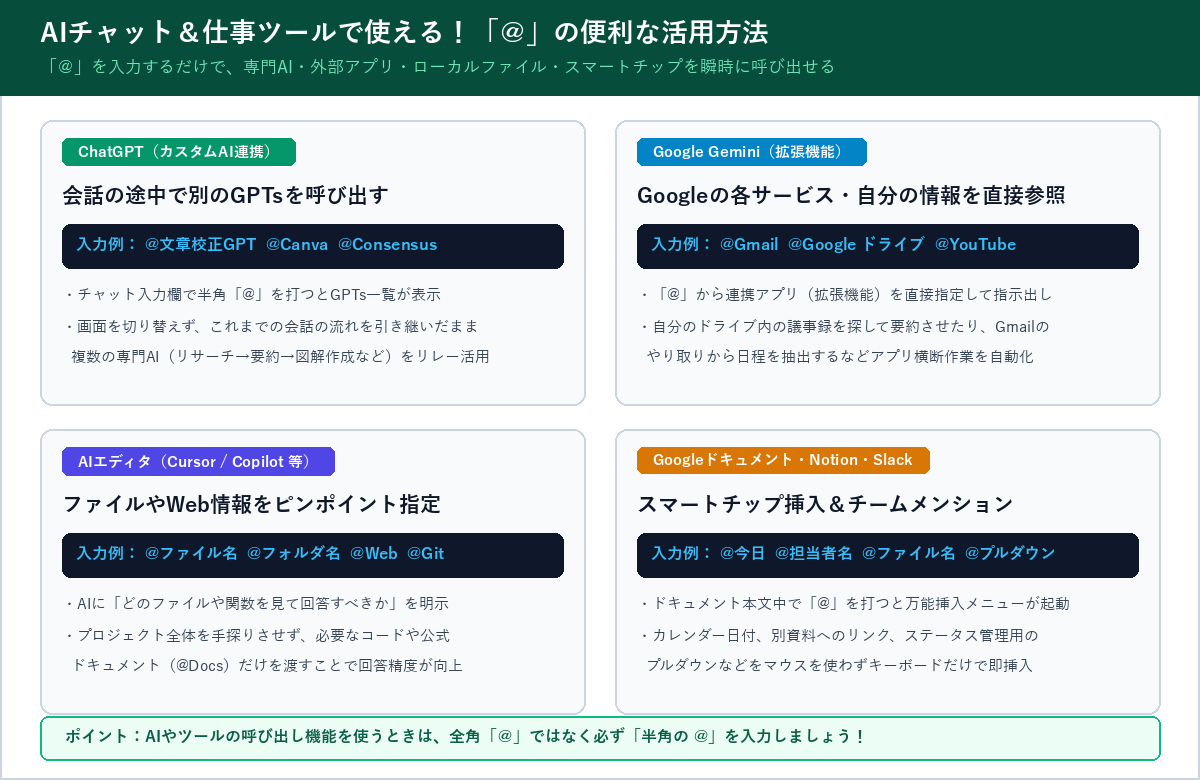
ChatGPTでは、特定の用途に特化したカスタムAI「GPTs(マイGPT)」を利用できます。通常は左側のメニューから使いたいGPTを選んで新しいチャットを始めますが、実は通常のチャット画面で半角の「@」を入力するだけで、その場に好きなGPTsを呼び出すことが可能です。
【ChatGPTでの @ メンション活用の流れ】
ステップA:通常のChatGPTと企画アイデアを壁打ちしてまとめる
ステップB:入力欄に「@」を打ち、一覧から「@文章構成アシスタント」を選択して「ここまでの内容を元に記事の構成案を作って」と指示
ステップC:続けて「@Canva」や「@図解作成GPT」を呼び出し、「今の構成案に合うバナー案を作って」と指示この使い方の大きなメリットは、「これまでの会話の文脈(履歴)を維持したまま、複数の専門AIにバトンタッチできること」です。いちいちテキストをコピーして別画面のGPTsに貼り直す手間が省け、ひとつのチャットルームが「複数の専門家が集まる会議室」のように機能します。
Google Geminiでの活用(拡張機能でGoogleサービスと直接連携)
Googleの生成AI「Gemini」では、チャット入力欄で半角の「@」を入力すると、Googleの各種サービス(拡張機能/アプリ)を指定するメニューが表示されます。
@Gmail:「@Gmail 先週届いた〇〇社からの打ち合わせ日程メールを探して要約して」のように、メールボックス内を横断検索して回答を生成します。@Google ドライブ/@Google ドキュメント:「@Google ドライブ にある『2026年秋プロジェクト企画書』の内容を元に、クライアント向けの提案メール文を作って」と指示すれば、自分のドライブ内の資料を直接読み取って文章を作成してくれます。@Google カレンダー/@Google ToDo リスト:チャットから直接予定の空き時間を確認したり、新しいタスクや予定を登録したりできます。@YouTube/@Google マップ:「@YouTube で初心者にわかりやすいPython解説動画を探して内容を教えて」のように、外部サービスのデータと連動した回答を引き出せます。
通常であれば「自分でドライブを開いてファイルを探し、中身をコピーしてAIに貼り付ける」という手順が必要ですが、「@」を使えばチャット欄からの一言でデータ参照が完了します。
AIコードエディタ・開発エージェントでの活用(コンテキストの精密指定)
Cursor、GitHub Copilot、Windsurf、Google Antigravity などのAI搭載エディタやコーディングエージェントでは、「@」はAIに参照させる情報(コンテキスト)を正確に指定するための必須コマンドとなっています。
【AIエディタでよく使われる @ コンテキスト指定】
・@ファイル名(例:@header.php)
  → 特定のファイルだけをAIに読み込ませ、修正箇所をピンポイントで指示する
・@フォルダ名(例:@src/components)
  → 特定のディレクトリ構造や関連ファイル群をまとめて参照させる
・@シンボル名(例:@calculateTotal)
  → ファイル全体ではなく、特定の関数やクラス定義だけを渡して質問する
・@Web / @Docs
  → AIの学習データだけに頼らず、最新のWeb検索結果や公式ドキュメントを参照させて古い記述を防ぐ
・@Git / @Diff
  → 直近の変更差分(コミット前後のコード)をAIに見せて、バグチェックやコミットメッセージ作成を依頼する
AIに「エラーを直して」と曖昧に頼むよりも、「@login.py の認証処理が @config.json の設定値と合っているか確認して」のように「@」で参照先を明示することで、AIが迷わず一発で的確なコードを出力してくれるようになります。
ビジネスツール・ドキュメントでの便利な活用方法
AIチャット以外にも、日常のオフィスワークで使うクラウドツールやチャットツールには「@」を起点とした便利な時短機能が備わっています。
Googleドキュメント・スプレッドシート・Notionの「スマートチップ」呼び出し
Googleドキュメント、Googleスプレッドシート、そしてNotionなどのドキュメントツールでは、本文の好きな場所で半角の「@」を入力すると、「スマートチップ(挿入メニュー)」がその場にポップアップ表示されます。
ドキュメント本文で「@」を打つだけでできること
- 日付の即時入力(
@今日@明日@日付):「@今日」と打ってEnterを押すだけで、その日の日付チップが挿入されます。議事録や日報の日付入力が一瞬で終わります。 - 関連ファイルの埋め込み(
@ファイル名):ドライブ内の別ドキュメントやスプレッドシートの名前を「@」に続けて入力すると、アイコン付きの分かりやすいカード型リンクとして文中に埋め込めます。 - 担当者・連絡先の割り当て(
@人名):タスクリストの横に「@田中」のようにメンバーを指定すると、ホバーするだけで連絡先がわかるスマートチップになり、誰の担当かが明確になります。 - レイアウト部品やプルダウンの挿入(
@プルダウン@表@見出し):画面上部のツールバーまでマウスを動かさなくても、「@プルダウン」と打つだけで「未着手/進行中/完了」のステータス選択ボタンをその場に作成できます。
ビジネスチャット(Slack・Teams・Chatwork・LINE)でのメンション活用
Slack、Microsoft Teams、Chatwork、LINEなどのチャットツールにおける「@(メンション)」は、単なる通知機能にとどまらず、「誰に返信やアクションを求めているか(誰がボールを持っているか)」を明確にする業務整理術として重要です。
- 個人メンション(
@名前):複数人が参加するグループチャットでは、宛先(メンション)がない発言は「誰が対応すべきか」が曖昧になり、返信漏れの原因になります。対応してほしい相手には必ず先頭に「@名前」を付け、単なる情報共有の人には「CC:@名前」と添えることで業務がスムーズに回ります。 - 範囲メンションの使い分け(
@hereと@channel):Slackなどでは、参加者全員に通知を飛ばす「@channel(または@all)」と、現在オンライン(稼働中)のメンバーだけに通知する「@here」が用意されています。休日や夜間に稼働中のメンバーだけに相談したい場合は「@here」を使うことで、休んでいるメンバーの通知を鳴らさずに済みます。 - カスタムグループメンション(
@営業部@デザイン班):部署やプロジェクト単位のメンション(ユーザーグループ)を設定しておけば、5人〜10人の担当者を一人ずつ「@」で入力する手間がなくなり、抜け漏れも防げます。
日常・SNS・パソコン操作での便利な使い方と豆知識
さらに、SNSでの情報収集や経理表記、キーボード操作のトラブル解決など、知っておくと役立つ「@」の知識を整理しておきましょう。
SNS(X・Instagram等)での検索コマンドとプロフィール表記
X(旧Twitter)などのSNSでは、特定の相手にリプライを送る以外にも、検索窓で「@」や関連コマンドを組み合わせることで、欲しい投稿だけをピンポイントで探し出せます。
【SNS検索・メール検索で使える便利コマンド】
・from:ユーザーID キーワード
  → 特定のアカウントが過去に投稿したポストの中からキーワードを検索
・to:ユーザーID
  → 特定のアカウント宛てに送られた返信(リプライ)を検索
・Gmailの検索窓で「@example.co.jp」と検索
→ 特定の取引先ドメインから届いたメールだけを一覧で抽出また、日本語のSNSプロフィールやイベント名でよく見かける「山田太郎@Webエンジニア」「ランチ会@渋谷」という書き方は、英語の「at(〜にて、〜に所属する)」の意味を活かした表現です。文字数が限られるプロフィール欄や件名で、肩書き・所属・場所を1文字でスマートに区切れる表現として広く定着しています。
ビジネス・経理での「単価記号(@)」としての正しい書き方
見積書や発注メモ、経費精算などで金額を書く際、本来の意味である「単価記号」として「@」を使うと、単価と合計金額の取り違えを防げます。
- 記述例:「A4コピー用紙 5箱 @2,500円(計 12,500円)」
- 意味:「1箱あたり(単価)2,500円」であることを表します。「5箱で2,500円なのか、1箱2,500円なのか」という認識ズレを1文字で防げるため、社内メモやチャットでの発注連絡でも大変便利です。
パソコンで「@」が打てないときの原因と対処法(JIS配列とUS配列)
パソコンの設定変更後や外付けキーボードを繋いだときに、「キーボードの『@』キーを押したのに『[』が出てしまう」「どうやっても『@』が入力できない」というトラブルが起きることがあります。
これは、パソコンがキーボードを「英語配列(US配列)」として認識していることが原因です。
| キーボード配列の種類 | 「@」の入力方法 | 特徴 |
|---|---|---|
| 日本語配列(JIS配列) | 「P」の右隣にある「@」キーをそのまま押す | 日本の一般的なPCで標準の配列。「Shift + 2」は「”」になります。 |
| 英語配列(US配列) | 「Shift」キーを押しながら数字の「2」を押す | 独立した「@」キーがなく、数字の「2」の上部に「@」が印字されています。 |
もし日本語キーボードを使っているのに「@」キーで「[」が出る場合は、とりあえず「Shift + 2」を押せば「@」を入力できます。根本的に直す場合は、Windowsの「設定 > 時刻と言語 > 言語と地域 > 日本語のオプション > ハードウェアキーボードレイアウト」から「日本語キーボード(106/109キー)」に変更して再起動すれば元に戻ります。
半角「@」と全角「@」の使い分けと注意点
最後に、AIチャットやビジネスツールで「@」を使う際の大切なポイントが「半角と全角の違い」です。
日本語入力(ひらがなモード)のまま「@」キーを押すと、全角の「@」が入力されることがあります。文章中の表記(「ランチ会@渋谷」や「単価@500円」など)では全角でも問題ありませんが、メールアドレス、AIチャットのGPTs・拡張機能呼び出し、AIエディタのファイル指定、Googleドキュメントのスマートチップ、Slack等のメンションでは、原則として「半角の @」を入力する必要があります。
「@を打ったのにメニューが出てこない!」というときは、全角の「@」になっていないかを確認し、半角英数モード(または変換候補の半角「@」)で入力してみてください。
まとめ
アットマーク(@)の歴史からAI時代の便利な活用方法までを整理すると、次のようになります。
- 歴史と由来:中世ヨーロッパの商業・単価記号(@)を起源とし、1971年にレイ・トムリンソン氏が電子メールの「ユーザー名@ホスト名」の区切りに採用したことで世界共通の記号となった。
- AIチャットでの活用:ChatGPTでは会話中に別のGPTsを呼び出すバトンタッチ機能として、GeminiではGmailやGoogleドライブを参照する拡張機能トリガーとして、AIエディタではファイルやWeb情報を正確に指定するコマンドとして活躍する。
- 仕事ツール・日常での活用:GoogleドキュメントやNotionでは「
@今日」「@ファイル名」でスマートチップを即座に挿入でき、チャットでのメンション整理や経理の単価表記にも幅広く使える。 - 入力時のポイント:AIやツールの呼び出し機能を使う際は、必ず「半角の
@」で入力する。キーボードで打てなくなったときは「Shift + 2」を試す。
中世の商人が帳簿につけていた小さな記号は、今や「人・場所・ファイル・そしてAI」を瞬時に呼び出してつなぐ万能のショートカットキーへと進化しています。ぜひ日々のAIチャットやドキュメント作成で「@」を入力し、作業のスピードアップに役立ててみてください。


