















Webサイトを運営していると、「ユーザーがどこをクリックしているのか」「どこで離脱しているのか」「ページ内でどの部分がよく見られているのか」を知りたくなる場面があります。
そのようなときに便利なのが、Microsoftが提供している無料の分析ツール「Microsoft Clarity」です。
Clarityを使うと、ヒートマップやセッション録画によって、ユーザーがWebサイト上でどのように行動しているのかを視覚的に確認できます。数字だけではわかりにくいユーザーの動きを把握できるため、サイト改善やコンバージョン率向上に役立ちます。
この記事では、Clarityとは何か、できること、導入手順、活用方法、注意点まで初心者向けにわかりやすく解説します。
Clarityとは?
Clarityとは、Microsoftが提供している無料のユーザー行動分析ツールです。
正式には「Microsoft Clarity」と呼ばれ、Webサイトに専用のトラッキングコードを設置することで、訪問者の行動データを収集・分析できます。
Clarityで確認できる主な内容は、次のようなものです。
・ユーザーがクリックした場所
・ページ内でよく見られている箇所
・スクロールされた範囲
・ユーザーが迷っている可能性のある動き
・実際のページ閲覧の流れ
・離脱につながりやすい箇所
Microsoft公式では、Clarityを「セッションリプレイとヒートマップを通じて、ユーザーがWebサイトをどのように操作しているかを理解するための無料ツール」と説明しています。
つまりClarityは、単なるアクセス数を見るツールではなく、「ユーザーがサイト内で実際にどう動いたのか」を見るための分析ツールです。
Clarityは拡張機能ではなくWeb解析ツール
Clarityは、Chrome拡張機能のようなブラウザ拡張機能そのものではありません。
基本は、Webサイトにトラッキングコードを設置して利用する「Web解析ツール」です。
ただし、Clarityには「Clarity Live Extension」という拡張機能も用意されています。これは、Clarityを導入済みのサイト上で、ヒートマップや最近のセッション録画を確認しやすくする補助的な機能です。
そのため、正確には次のように理解するとわかりやすいです。
Clarity本体
Webサイトのユーザー行動を分析する無料ツール
Clarity Live Extension
Clarityのデータをページ上で確認しやすくする拡張機能
Webサイト分析を始める場合は、まずClarity本体を設定する必要があります。
Clarityでできること
Clarityを使うと、数字だけでは見えにくいユーザー行動を視覚的に確認できます。
特に便利なのが、ヒートマップとセッション録画です。
ヒートマップでクリックやスクロールを確認できる
ヒートマップとは、ユーザーがどこをクリックしたのか、どの部分までスクロールしたのかを色で可視化する機能です。
たとえば、ボタンを設置しているのにクリックされていない場合、ボタンの位置や文言がわかりにくい可能性があります。
逆に、本来クリックできない画像や見出しが何度もクリックされている場合、ユーザーがそこにリンクがあると勘違いしている可能性があります。
このような行動は、通常のアクセス解析では見つけにくい部分です。Clarityのヒートマップを使えば、改善すべきポイントを直感的に把握できます。
セッション録画でユーザーの動きを確認できる
セッション録画とは、ユーザーがWebサイト上でどのように動いたのかを再生できる機能です。
Microsoftの公式ドキュメントでは、セッション録画により、マウスの動き、クリック、スクロール、ページ移動などを確認できると説明されています。
たとえば、次のような問題を見つけることができます。
・入力フォームの途中で離脱している
・ボタンの場所がわからず迷っている
・ページの下まで読まれずに離脱している
・メニュー操作で迷っている
・スマートフォン表示で使いにくい箇所がある
ユーザーの実際の動きを確認できるため、サイト改善の優先順位を決めやすくなります。
ClarityとGoogleアナリティクスの違い
Clarityとよく比較されるツールに、Googleアナリティクスがあります。
Googleアナリティクスは、アクセス数、流入経路、ページビュー、イベント、コンバージョンなどの数値分析に強いツールです。
一方、Clarityは、ヒートマップやセッション録画を使って、ユーザーの行動を視覚的に分析することに強みがあります。
わかりやすく言うと、Googleアナリティクスは「何が起きたか」を数字で見るツールです。Clarityは「なぜその行動が起きたのか」を画面上の動きから考えるツールです。
たとえば、Googleアナリティクスで「お問い合わせページの離脱率が高い」とわかったとします。
その原因をClarityで確認すると、フォームが長すぎる、送信ボタンが見つけにくい、スマートフォンで入力しにくい、といった具体的な問題を発見できる可能性があります。
そのため、GoogleアナリティクスとClarityはどちらか一方を使うのではなく、併用するのがおすすめです。
Clarityの導入手順
Clarityの導入は、基本的に次の流れで行います。
1. Microsoft Clarityにアクセスする
まず、Microsoft Clarityの公式サイトにアクセスします。
Microsoftアカウント、Googleアカウント、Facebookアカウントなどを使ってサインインできます。
Clarityは無料で利用でき、Microsoft公式サイトでも無料のユーザー行動分析ツールとして紹介されています。
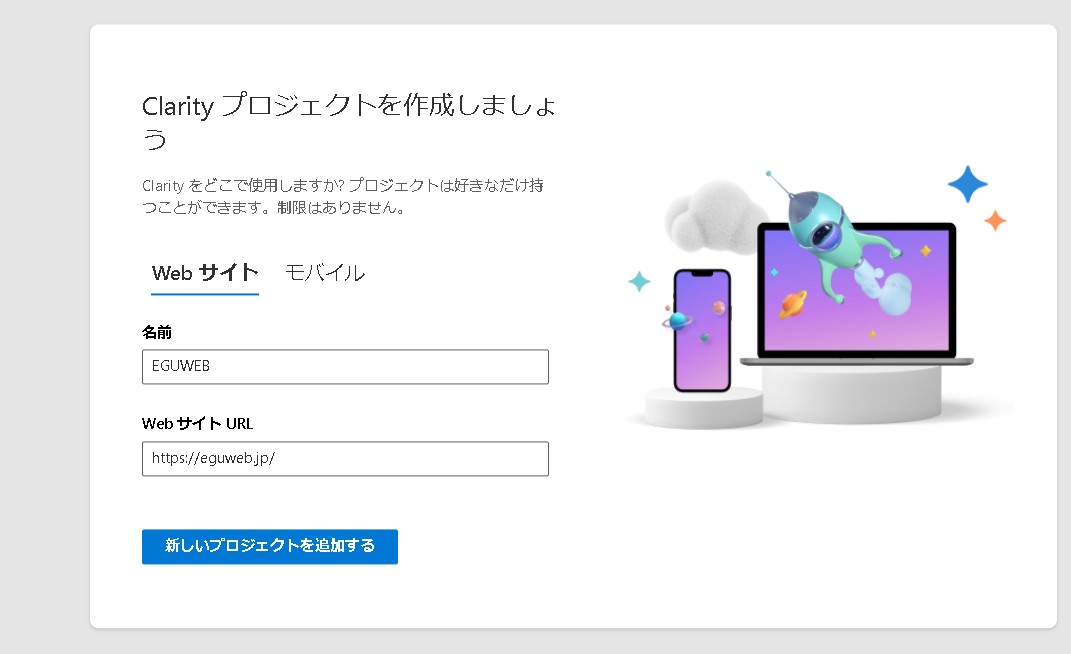
2. 新しいプロジェクトを作成する
ログイン後、新しいプロジェクトを作成します。
プロジェクト名、WebサイトのURL、サイトのカテゴリなどを入力します。
プロジェクトとは、分析対象となるWebサイトを管理する単位です。複数のWebサイトを運営している場合は、サイトごとにプロジェクトを分けて管理します。
3. トラッキングコードを取得する
プロジェクトを作成すると、Clarityのトラッキングコードを取得できます。
Microsoft公式ドキュメントでは、Clarityを手動で設定する場合、トラッキングコードを取得し、WebサイトやWebアプリのheadセクションに貼り付ける手順が案内されています。
このコードを設置することで、Clarityがサイト上のユーザー行動を記録できるようになります。
4. Webサイトにコードを設置する
取得したトラッキングコードを、Webサイトのheadタグ内に設置します。
WordPressの場合は、次のような方法で設置できます。
・テーマのhead部分に直接追加する
・管理画面からヘッダー挿入用プラグインを使う
・Googleタグマネージャーを使って設置する
・Microsoft Clarity対応プラグインを使う
初心者の場合は、ヘッダー挿入用プラグインやGoogleタグマネージャーを使うと管理しやすいです。
ただし、テーマファイルを直接編集する場合は、更新時にコードが消える可能性があります。子テーマや専用プラグインを使うなど、管理しやすい方法を選びましょう。
5. データが取得されているか確認する
コードを設置したら、Clarityの管理画面でデータが取得されているか確認します。
すぐにすべてのデータが表示されるわけではありません。一定のアクセスが発生した後に、ヒートマップやセッション録画が確認できるようになります。
データが表示されない場合は、次の点を確認してください。
・トラッキングコードが正しく設置されているか
・headタグ内に入っているか
・キャッシュが残っていないか
・対象ページにコードが反映されているか
・広告ブロッカーなどで確認環境が影響を受けていないか
Clarityを使うメリット
Clarityを導入するメリットは、サイト改善の判断材料が増えることです。
アクセス数やクリック数だけでは、ユーザーがどこで困っているのかまではわかりません。
Clarityを使うことで、ユーザーの動きを見ながら、改善すべき場所を具体的に考えられます。
たとえば、次のような改善に活用できます。
・クリックされないボタンの位置を変更する
・読まれていない見出しや導入文を見直す
・離脱が多いフォームを短くする
・スマートフォンで見づらい部分を改善する
・ユーザーが迷いやすい導線を整理する
・LPのファーストビューを改善する
特に、問い合わせフォーム、商品ページ、サービス紹介ページ、ランディングページを改善したい場合に役立ちます。
Clarityを使うときの注意点
Clarityは便利なツールですが、導入すれば自動的に成果が上がるわけではありません。
大切なのは、データを見て改善につなげることです。
たとえば、ヒートマップでクリックが少ない場所がわかったとしても、すぐにデザインを変えればよいとは限りません。
なぜクリックされていないのか、見出しが弱いのか、ボタンの位置が悪いのか、ユーザーの検索意図と内容がずれているのかを考える必要があります。
また、ユーザー行動を分析するツールであるため、プライバシーへの配慮も重要です。フォーム入力欄や個人情報を扱うページでは、マスキング設定や取得対象の確認を行いましょう。
Clarityはどんな人におすすめか
Clarityは、次のような人におすすめです。
・Webサイトの改善点を見つけたい人
・ブログやLPのクリック率を改善したい人
・お問い合わせ数を増やしたい人
・ユーザーがどこで離脱しているか知りたい人
・Googleアナリティクスだけでは原因がわからない人
・無料でヒートマップツールを使いたい人
・WordPressサイトを改善したい人
特に初心者にとっては、数字だけのアクセス解析よりも、画面上の動きとして確認できるClarityの方が理解しやすい場面があります。
Clarityで見るべきポイント
Clarityを導入したら、まず次のポイントを確認しましょう。
よくクリックされている場所
クリックされている場所を見ることで、ユーザーが何に興味を持っているかがわかります。
重要なボタンがクリックされていない場合は、文言や位置を見直しましょう。
スクロールされている範囲
ページの途中で多くのユーザーが離脱している場合、その前後に問題がある可能性があります。
導入文が長すぎる、見出しがわかりにくい、結論が遅いなどの原因が考えられます。
ユーザーが迷っている動き
同じ場所を何度もクリックしている、上下に何度もスクロールしている、フォーム入力で止まっている場合は、ユーザーが迷っている可能性があります。
このような動きは、サイト改善の重要なヒントになります。
スマートフォンでの動き
現在はスマートフォンからのアクセスが多いサイトも少なくありません。
パソコンでは問題なく見えていても、スマートフォンではボタンが押しにくい、文字が小さい、導線がわかりにくいということがあります。
Clarityでは、デバイス別にユーザー行動を確認することで、スマートフォン向けの改善にも役立てられます。
Clarityを活用した改善例
たとえば、お問い合わせページの完了率が低い場合を考えてみます。
Googleアナリティクスでは、お問い合わせページで離脱が多いことはわかります。しかし、それだけでは原因までは判断しにくいです。
Clarityでセッション録画を確認すると、次のような問題が見つかる可能性があります。
・入力項目が多すぎる
・必須項目がわかりにくい
・エラー表示に気づかれていない
・送信ボタンが画面下にあり見つけにくい
・スマートフォンで入力欄が操作しづらい
この場合、フォーム項目を減らす、必須項目をわかりやすくする、エラー表示を目立たせる、送信ボタンを改善するなどの対策が考えられます。
このように、Clarityは「問題を見つけるためのツール」として非常に役立ちます。
まとめ
Microsoft Clarityとは、Microsoftが提供している無料のユーザー行動分析ツールです。
ヒートマップやセッション録画を使って、Webサイト上でユーザーがどこをクリックし、どこまでスクロールし、どこで迷っているのかを確認できます。
Googleアナリティクスが数値分析に強いのに対して、Clarityはユーザー行動の可視化に強いツールです。
Clarityを導入することで、ページ改善、フォーム改善、LP改善、クリック率改善、コンバージョン率向上に役立つヒントを得られます。
導入手順は、Clarityに登録し、プロジェクトを作成し、トラッキングコードをWebサイトのheadタグ内に設置するだけです。
Webサイトの成果を高めたい場合は、アクセス数を見るだけでなく、ユーザーが実際にどう動いているのかを確認することが重要です。
Clarityを活用すれば、数字だけでは見えなかった改善点を見つけやすくなります。