

















Googleスプレッドシートで管理している顧客リストや業務データを、「プログラミングなしでスマホやパソコンから使いやすいWebアプリに変換したい」と考えたことはありませんか。
ノーコード開発ツールGoogle AppSheetを使用すると、スプレッドシートのメニューバーからわずか数クリックで、自動的に使いやすいモバイル&PC対応のアプリを構築できます。
この記事では、実際のGoogleスプレッドシートの画面キャプチャを交えながら、スプレッドシートからAppSheetアプリを新規作成する手順と、自動生成されたアプリを最適化するコツをわかりやすく解説します。
スプレッドシートからAppSheetアプリを作成するメリット
AppSheetはGoogleのワークスペース環境とシームレスに統合されています。スプレッドシートをベースにアプリを作成することで、以下のような多くのメリットが得られます。
- 専門知識不要の完全ノーコード:HTML、CSS、JavaScriptなどのコードを一切書く必要がありません。
- データ型の自動認識:電話番号、メールアドレス、画像URL、日付などのカラムをシステムが自動的に判別します。
- リアルタイムな双方向同期:アプリで入力・編集したデータは、元となるGoogleスプレッドシートに即座に反映されます。
- マルチデバイス対応:スマートフォン、タブレット、PCブラウザのどれからでも同じUIで快適にアクセスできます。
事前準備としてのテーブル作成のポイント
スプレッドシートから完成度の高いアプリを一発で自動生成させるためには、スプレッドシート側のデータ構造をあらかじめ整えておくことが大切です。
一行目に見出し項目(カラム名)を並べる
スプレッドシートの先頭行(1行目)には、必ず「顧客ID」「会社名」「氏名」「メールアドレス」「電話番号」などの見出し項目(列タイトル)を配置します。
2行目以降にセル結合や空行を挟まず、整然とデータを入力しておくことで、AppSheetが正確に見出しとデータを読み取ります。
列ごとのデータ型を統一して入力する
同じ列の中に数値とテキストが混ざっていると、AppSheetがデータ型の自動判定に迷ってしまうことがあります。
例えば「電話番号」の列には電話番号形式のみ、「メールアドレス」の列にはメール形式のみを入力しておくことで、アプリ化した際に「ワンタップ発信機能」や「メール送信ボタン」が自動付与されます。
Googleスプレッドシートからアプリを新規作成する手順
準備が整ったら、スプレッドシートの画面から直接AppSheetアプリを作成します。
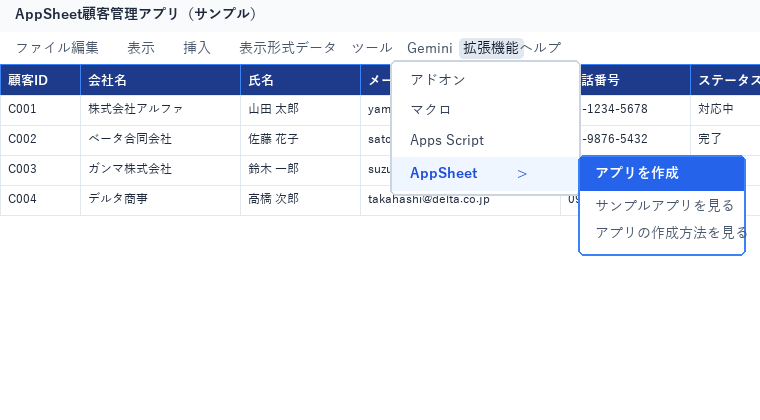
拡張機能メニューからAppSheetを選択する
1. アプリ化したいGoogleスプレッドシートを開きます。
2. 画面上部のメニューバーにある 「拡張機能」 をクリックします。
3. ドロップダウンメニューから 「AppSheet」 にマウスを合わせます。
4. サブメニューが表示されたら 「アプリを作成」 をクリックします。
アプリの自動生成とデータ解析を待つ
「アプリを作成」をクリックすると、AppSheetのエディタ画面へ自動的に遷移します。
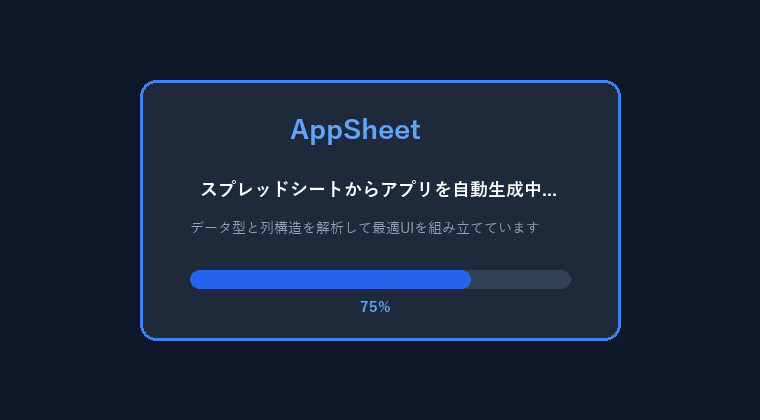
バックグラウンドでGoogleアカウントの認証が行われ、スプレッドシートの列名やデータ形式の解析がスタートします。
通常、十数秒程度で自動生成が完了します。
アプリ構築完了画面とプレビューの確認
データ解析が終わると、AppSheetのエディタ画面が開きます。
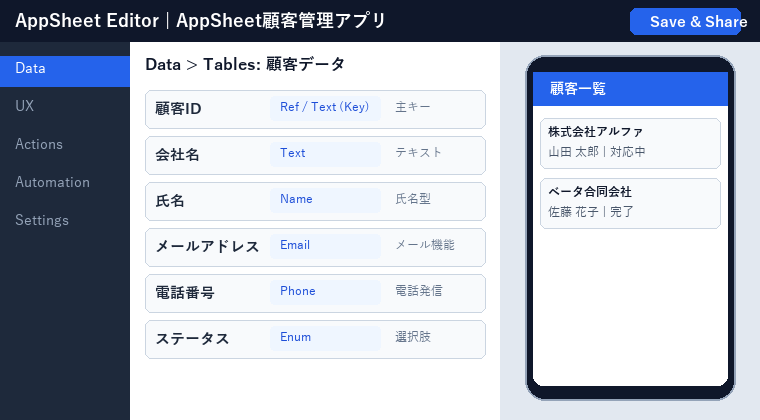
画面の右側には「スマートフォン形式のライブプレビュー」が表示され、すでに一覧表示(リストビュー)や詳細表示、新規登録フォームが完成していることがわかります。
自動設定されたデータ型とビューのカスタマイズ
アプリが生成されたら、初期設定のカラム属性(Data Type)を確認・調整することで、さらに利便性が向上します。
カラムのデータ型(Data Type)を最適化する
AppSheetエディタの 「Data」 > 「Columns」 を開くと、各列の型が設定されています。必要に応じて以下の型に変更しましょう。
- Text:一般的なテキスト(会社名、備考など)
- Name:人の名前(氏名など)
- Email:メールアドレス(タップするとメールアプリが起動)
- Phone:電話番号(タップすると電話発信)
- Enum:選択肢(「未対応」「対応中」「完了」などのドロップダウン選択)
- Ref:他のテーブルとの関連付け(リレーションシップ)
スマホ画面の表示スタイル(UX View)を切り替える
エディタの 「UX」 > 「Views」 から、画面の表示レイアウトを自由に変更できます。
- Deck:画像やサブテキストが見やすいカード型のリスト
- Table:スプレッドシートのような一覧表スタイル
- Detail:1件のデータを大きく見せる詳細表示
- Form:新規登録や編集用の入力フォーム
目的に応じて表示スタイルを選択するだけで、プロのようなデザインのモバイルアプリが完成します。
まとめ
Googleスプレッドシートの 「拡張機能」 > 「AppSheet」 > 「アプリを作成」 機能を利用すれば、プログラミングや複雑なシステム構築の知識がなくても、わずか数分で実用的な業務アプリを作成できます。
手元のスプレッドシートで管理している顧客データ、在庫データ、タスクリストなどをアプリ化することで、現場での入力ミス削減やレスポンス向上に大きな効果を発揮します。
ぜひお手持ちのスプレッドシートを使って、ワンクリックでのアプリ作成を体験してみてください。

