















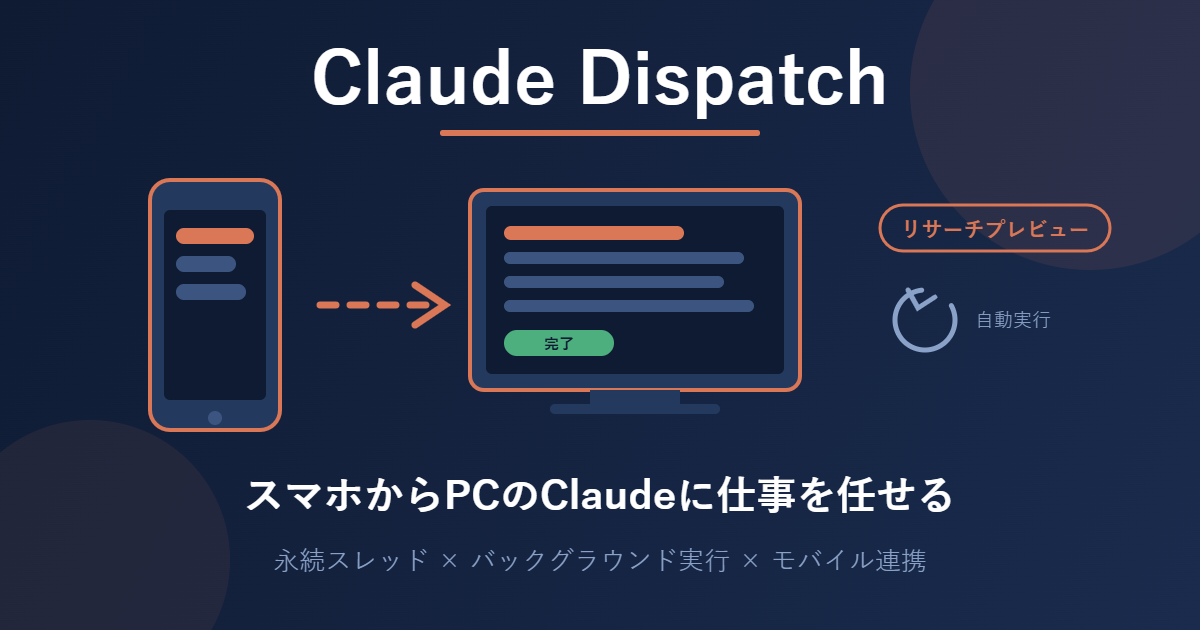
2026年3月17日、AnthropicがClaudeの新機能「Dispatch(ディスパッチ)」をリサーチプレビューとして公開しました。一言でいうと、スマホからPC上のClaudeに仕事を頼んでおくと、外出中でもPCが勝手に作業を進めてくれるという機能です。
実際に使ってみると「AIチャット」というより「リモートで働いてくれるアシスタント」に近い感覚で、働き方が変わる可能性を感じました。この記事では、Dispatchの仕組み・セットアップ手順・できること/できないことを整理して解説します。
Dispatchとは?
Dispatchは、ClaudeのデスクトップアプリにあるCowork(コワーク)機能の一部として提供されています。Coworkは、Claudeがユーザーに代わってPC上のファイル操作や資料作成を行うエージェント機能ですが、Dispatchはそれをスマホから遠隔で指示できるようにしたものです。
公式のコンセプトは「あなたのコンピュータ上で動き続ける、Claudeとのひとつの継続的な会話」。スマホからメッセージを送っておけば、帰ってきた頃には成果物が完成している──そんな使い方を想定した機能です。
従来のAIチャットと何が違うのか
従来のAIチャットは「画面の前に座って、対話しながら使う」ものでした。Dispatchはこの前提を大きく変えています。
| 比較項目 | 従来のAIチャット | Dispatch |
|---|---|---|
| 会話の継続性 | セッションごとにリセット | 単一の永続スレッドで継続 |
| タスク実行 | リアルタイムの対話が必要 | バックグラウンドで自動実行 |
| 使うデバイス | 操作中のデバイスのみ | スマホ⇔PC間で同期 |
| ファイル操作 | 手動アップロードが必要 | PC内のファイルに直接アクセス |
| 並行処理 | 基本的に1件ずつ | 複数タスクの同時依頼が可能 |
特に大きいのが永続スレッドです。新しいチャットを開くたびに前提を説明し直す必要がなく、「さっきの続きをやって」が通じます。スマホとPCで同じ1本の会話を共有しているため、外で指示した内容を帰宅後にPCでそのまま引き継げます。
仕組み:スマホは「指示を送る係」、実行はPC
Dispatchの構造はシンプルです。スマホのClaudeアプリは指示をデスクトップに送る橋渡し役で、実際の処理はすべてPC上のClaude Desktopが実行します。Coworkで設定済みのファイル、コネクタ、プラグインをそのまま使って作業し、途中経過ではなく完成した成果物だけがチャットに届く設計になっています。
逆にいうと、PCがスリープしていたりアプリが閉じていたりすると、Claudeは作業できません。あくまで「自宅やオフィスのPCを遠隔で働かせる」機能だと理解しておくとよいでしょう。
セットアップ手順
セットアップは数分で終わります。Claude DesktopとClaudeモバイルアプリ(iOS/Android)の両方を最新版にしておくのが前提です。
- Claude Desktopをダウンロード(または最新版に更新)
- スマホのClaudeアプリも最新版に更新
- デスクトップでCoworkを開き、左パネルの「Dispatch」をクリック
- 「Get started」をクリック
- ファイルアクセス許可とPCのスリープ防止をオンにする
- スマホでQRコードを読み取ってペアリング
ペアリングが済めば、あとはスマホのDispatchスレッドにメッセージを送るだけ。特別なプロンプト技術は不要で、普通の日本語で「ダウンロードフォルダの請求書PDFをまとめて」のように頼めます。
どんな使い方ができるか
実務での活用イメージをいくつか挙げます。
- 資料作成の仕込み:移動中に「来週のプレゼン資料のたたき台を作っておいて」と送信 → 帰社時にはPowerPointが完成
- ファイル整理・変換:「フォルダ内のPDFを結合して要約して」「売上データをExcelにまとめて」
- リサーチ:ブラウザを操作させて情報収集し、比較表やメモとして受け取る
- 情報の横断整理:メールやSlackを検索させてブリーフィング文書を作成
複数のタスクを同時に投げておけることもポイントで、「AIの処理が終わるのを画面の前で待つ」時間がなくなります。
現時点の制限事項
リサーチプレビュー段階のため、いくつか制限があります。
| 制限事項 | 内容 |
|---|---|
| PCの起動が必須 | スリープ中・アプリ終了中はタスクを処理できない |
| 単一スレッドのみ | 複数スレッドの作成・管理はできない |
| 完了通知なし | タスク完了時のプッシュ通知は現時点では届かない |
| 自発的な連絡なし | Claudeはメッセージへの返答のみ行う |
| スケジュールタスク非対応 | 定期実行はCoworkの別機能(スケジュール機能)で管理 |
安全面の注意点
Dispatchを有効にすると、スマホからの指示がPC上の実際のアクション(ファイルの読み取り・移動・削除、ブラウザ操作など)につながるようになります。便利な反面、悪意あるコンテンツを処理した際に、元に戻しにくい操作へ波及するリスクもゼロではありません。
接続するアプリやサービスは信頼できるものに限定し、不要なフォルダへのアクセス権限は与えない、という基本を守って運用するのがおすすめです。
利用できるプラン
Dispatchは有料プラン向けの機能で、無料プランでは利用できません。Maxプランから段階的にロールアウトされ、その翌日からProプランにも展開されました。
| プラン | 利用可否 |
|---|---|
| Maxプラン | ○(2026年3月18日より順次) |
| Proプラン | ○(Maxの翌日より順次) |
| 無料プラン | × |
なお2026年7月には、Cowork自体がWeb版・モバイル版へ拡大され、クラウド上でタスクを実行できる仕組みも発表されています。「PCを起動しておく」というDispatchの制約も、今後はクラウド実行との組み合わせで緩和されていきそうです。
まとめ
Dispatchは、AIを「画面の前で使うツール」から「離れていても仕事を進めてくれるアシスタント」に変える機能です。ポイントは次の3つ。
- スマホから指示 → PC上のClaudeがバックグラウンドで実行
- 永続スレッドで文脈が途切れず、「続きをやって」が通じる
- ローカルファイルに直接アクセスし、Excel作成・PDF結合・資料生成まで自動化
まだリサーチプレビュー段階ですが、セットアップは簡単なので、Pro/Maxプランを使っている方は一度試してみる価値があります。「外出先から一言送っておくだけで、帰る頃には資料ができている」体験は、AIの使い方の印象を大きく変えてくれるはずです。


