















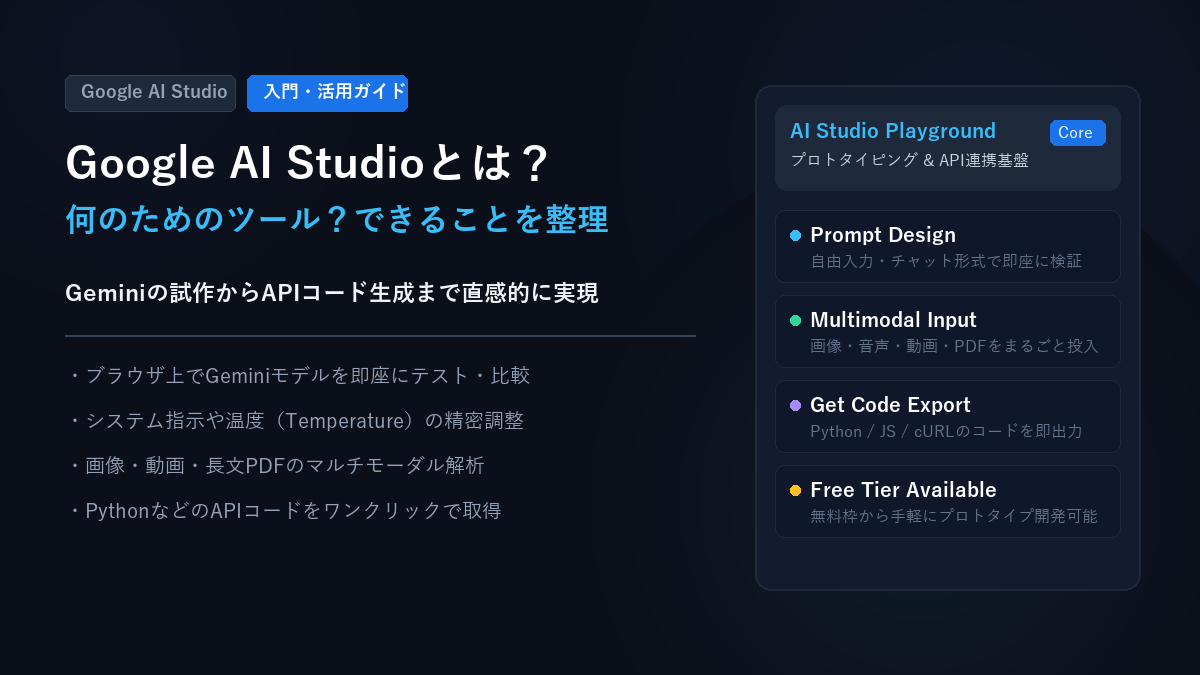
Google AI Studioは、Googleの最先端AIモデルを手軽にテスト・試作(プロトタイピング)し、システム指示やパラメータを細かく調整しながら、そのままアプリ開発や業務自動化スクリプトに組み込める「開発者・クリエイター向けのWeb環境(Playground)」です。
この記事では、「Google AI Studioとは何のためのツールなのか」「一般向けGeminiチャットとの違い」「できることのまとめ」「料金体系や使い始めの手順」を初心者にも分かりやすく整理して解説します。
Google AI Studioとは?何のためのツールなのか
Google AI Studio(https://aistudio.google.com/)は、Googleが提供するWebベースのプロトタイピング環境(Playground)です。
一言で言えば、「Geminiの頭脳を手元でカスタマイズし、自分のアプリや自動化ツール(PythonやGASなど)に組み込むための実験室」です。
ブラウザ上でテキストや画像、長文PDF、動画などを入力してAIの反応を試すことができ、納得のいく出力が得られたら、その設定のままPythonやJavaScript、cURLなどのプログラムコードを1クリックで取得できます。
一般向けGeminiチャットとGoogle AI Studioの比較
| 項目 | 一般向けGemini(gemini.google.com) | Google AI Studio(aistudio.google.com) |
|---|---|---|
| 主な対象 | 一般ユーザー・ビジネスパーソン | 開発者・クリエイター・業務自動化担当者 |
| 主な用途 | 日常の会話、検索、文章の要約や作成 | プロンプトの試作、モデル性能の検証、API連携コードの取得 |
| モデルの選択 | 自動(または有料プランでPro等に固定) | Gemini 3.8 Flash、Gemini 3.7 Flash、Gemini 1.5 Proなどを自由に切り替え可能 |
| パラメータ調整 | 不可(システムが自動調整) | Temperature(創造性)、Top-P、セーフティ設定を精密に調整可能 |
| システム指示 | 標準チャットプロンプトのみ | System Instructionsで前提役割や出力フォーマット(JSON等)を固定指定 |
| コードへの変換 | 不可(画面内で対話するのみ) | 「Get code」からPython等の実行コードをワンクリック出力可能 |
| APIキー発行 | なし | 画面上から即座にGemini APIキーを取得可能 |
Google AI Studioでできる主な機能
Google AI Studioには、AIモデルの挙動を深くコントロールし、実用的なツールとして仕上げるための機能が豊富に揃っています。
多彩なGeminiモデルの切り替えと性能テスト
画面右側のサイドバーにある「Selected model」から、Googleが提供する最新のGeminiモデルを即座に切り替えることができます。
最新のGemini 3.8 Flash(自律エージェントや長期ソフトウェア開発向け)をはじめ、高速なGemini 3.7 Flash、大容量推論に強いGemini 1.5 Pro、高スループットなGemini 3.5 Flash Liteなど、タスクの性質やコスト要件に合わせて最適なモデルの挙動を比較できます。
システム指示(System Instructions)による役割の厳密な定義
AIに対して「あなたはプロの編集者です」「入力された文章の誤字脱字を検出し、修正理由とともにJSON形式で返してください」といった、対話の前提となる基本ルールや制約をSystem Instructionsとして設定できます。
ユーザーの入力とAIの基本設定を明確に分離できるため、想定外のブレが少ない安定した出力が得られます。
Temperatureなどのパラメータ微調整
AIの応答のランダム性や創造性をコントロールするパラメータをスライダーで直感的に調整できます。
- Temperature(温度):値を0に近づけると、常に最も確率の高い単語を選び、事実に基づいた再現性の高い回答になります(データ抽出や要約向き)。値を上げると、表現が多様になり創造的な回答になります(アイデア出し向き)。
- Top-P / Top-K:語彙の選択候補を確率や上位件数で絞り込む設定です。
- Safety Settings:ヘイトスピーチや露骨な表現に対するセーフティフィルターの厳しさをカスタマイズできます。
長文PDF・画像・音声・動画のマルチモーダル解析
Geminiの最大の特徴である「マルチモーダル性能」を手軽に実験できます。
数十ページに及ぶ契約書や技術論文のPDF、製品の画像、会議の録音データ、数十分の動画ファイルをそのままプロンプト入力欄にドラッグ&ドロップし、「この書類の第3条の要点をまとめて」「動画の10分あたりで説明している内容を書き出して」といった複雑な指示を検証できます。
ワンクリックでのAPIコード出力(Get code)
画面上でプロンプトやシステム指示、パラメータを調整し、希望通りの回答が得られたら、画面右上の「Get code」ボタンをクリックします。
これにより、そのプロンプトをそのままアプリから呼び出すためのPython、Node.js(JavaScript)、REST API(cURL)の実行コードが自動生成されます。
# Google AI Studioの「Get code」から取得できるPythonコードの例
from google import genai

client = genai.Client(api_key="YOUR_API_KEY")

response = client.models.generate_content(
    model="gemini-3.8-flash",
    contents="業務報告書を要約してください",
    config={
        "system_instruction": "あなたは優秀なビジネスアシスタントです。",
        "temperature": 0.2,
    }
)

print(response.text)
手元のプログラムにコピー&ペーストするだけで、画面上で検証した通りの挙動を自分のWebサービスや社内ツールに即座に移植できます。
ツール連携(Code Execution・検索グラウンディング)の検証
AI Studioでは、モデル単体の回答だけでなく、各種ツールとの連携もテストできます。
- Code execution(コード実行):AIが自動的にPythonコードを書いて計算やデータ処理を実行し、その結果をもとに回答を生成。
- Grounding with Google Search:最新ニュースやWeb上のドキュメントをGoogle検索で参照し、情報の根拠付きで回答。
- Function Calling(関数呼び出し):自前のデータベースや外部APIを呼び出すための引数抽出テスト。
Google AI Studioの料金体系と無料枠
Google AI Studioは、Googleアカウントさえあれば誰でも無料で利用開始できます。
無料枠(Free tier)の特徴
- クレジットカードの登録なしですぐに利用可能
- 1分あたりのリクエスト数(RPM)や1日あたりのリクエスト数(RPD)に制限があるものの、個人開発やアイデア検証には十分な枠が提供
- 学習目的のプロンプトテストやプロトタイプ開発をコストゼロで進められる
本格的に多くのユーザーが利用する商用Webサービスに組み込む場合や、大量のリクエストを高速に処理したい場合は、Google Cloudの請求先(Billing)を設定して従量課金(Pay-as-you-go)プランへ移行できます。
Google AI Studioの始め方と基本操作
Google AI Studioを使い始める手順は以下の通りです。
- Google AI Studioにアクセス:https://aistudio.google.com/ を開き、Googleアカウントでログインします。
- プロンプト画面を開く:左側メニューの「Playground」または「+ New app / Create prompt」を選択します。
- モデルとパラメータの選択:右側サイドバーで「Gemini 3.8 Flash」などの使いたいモデルを選択し、System instructionsやTemperatureを設定します。
- プロンプトの入力とテスト:テキストを入力するか、画像やPDFファイルを添付して「Run」を実行します。
- APIキーの発行(必要に応じて):画面左上の鍵アイコン「Get API key」をクリックしてAPIキーを取得すれば、外部プログラムからGeminiを呼び出せるようになります。
まとめ
Google AI Studioは、単にAIと雑談するための画面ではなく、「Googleの最先端AIの力を自分のツールやアイデアに組み込むための開発基盤」です。
プログラミングに詳しくない方でも、ブラウザ上でモデルを切り替えたり、システム指示を与えたり、PDFや動画を読み込ませたりするだけで、Geminiの真の実力を直感的に体験できます。
まずは気になる書類や画像をアップロードして質問してみたり、システム指示で好みの役割を与えてみたりすることから、AI Studioの便利さを試してみてください。


