















ログインのときに、パスキーを作成しますか、と聞かれたことはありませんか。最近、GoogleやApple、Amazonなど、多くのサービスで見かける言葉です。
パスキーは、パスワードの代わりに使う、新しいログインの仕組みです。覚える文字列がなく、スマホやパソコンの顔認証、指紋認証、PINで入ります。
この記事では、初めての人向けに、パスキーとは何か、パスワードと何が違うのか、どう始めればよいのかを、順番に分かりやすく解説します。
パスキーを、ひとことで言うと
パスキーは、あなたの端末の中にある鍵でログインする仕組みです。パスワードのように、文字を打って送るのではありません。
ログインのときは、いつもの画面ロックを解く動作をします。顔を向ける、指を置く、PINを入れる。それだけで、本人の確認が終わります。
大事な点が、1つあります。顔認証や指紋認証そのものが、パスキーなのではありません。顔や指紋は、端末の中の鍵を使うための、許可の合図です。鍵と、鍵を使う合図は、別のものとして考えてください。
仕組み:鍵は2つで、片方は外に出ません
パスキーを作ると、端末の中に、対になる2つの鍵が作られます。
- 公開鍵。サービス側に預ける鍵です。漏れても、ログインには使えません
- 秘密鍵。あなたの端末の中だけにある鍵です。外に送られることはありません
ログインのときは、サービス側からの問いかけに、端末の中の秘密鍵で印を付けて返します。サービス側は、預かっている公開鍵で、その印が本物か確かめます。
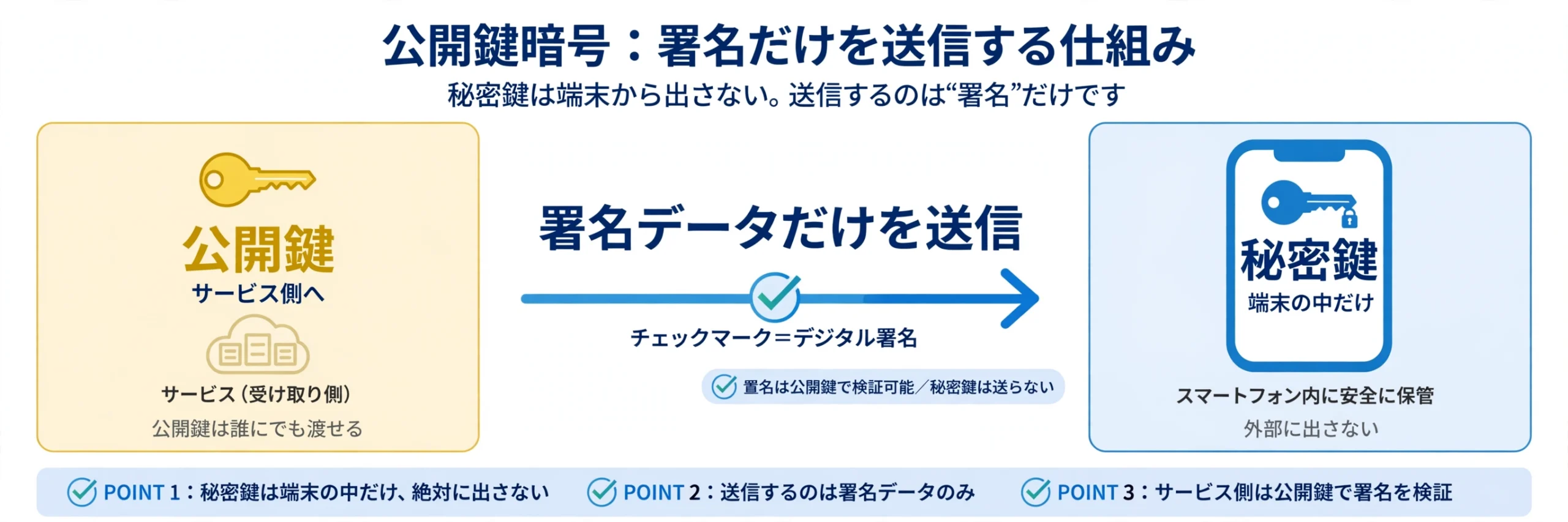
パスワードとの大きな違いは、秘密そのものを送らないことです。パスワードは、打った文字がサービス側へ届きます。パスキーでは、秘密の鍵は端末から出ません。
この仕組みは、FIDO2やWebAuthnと呼ばれる、業界共通の決まりに基づいています。特定の会社だけの機能ではありません。
パスワードとの違い:4点で比べます
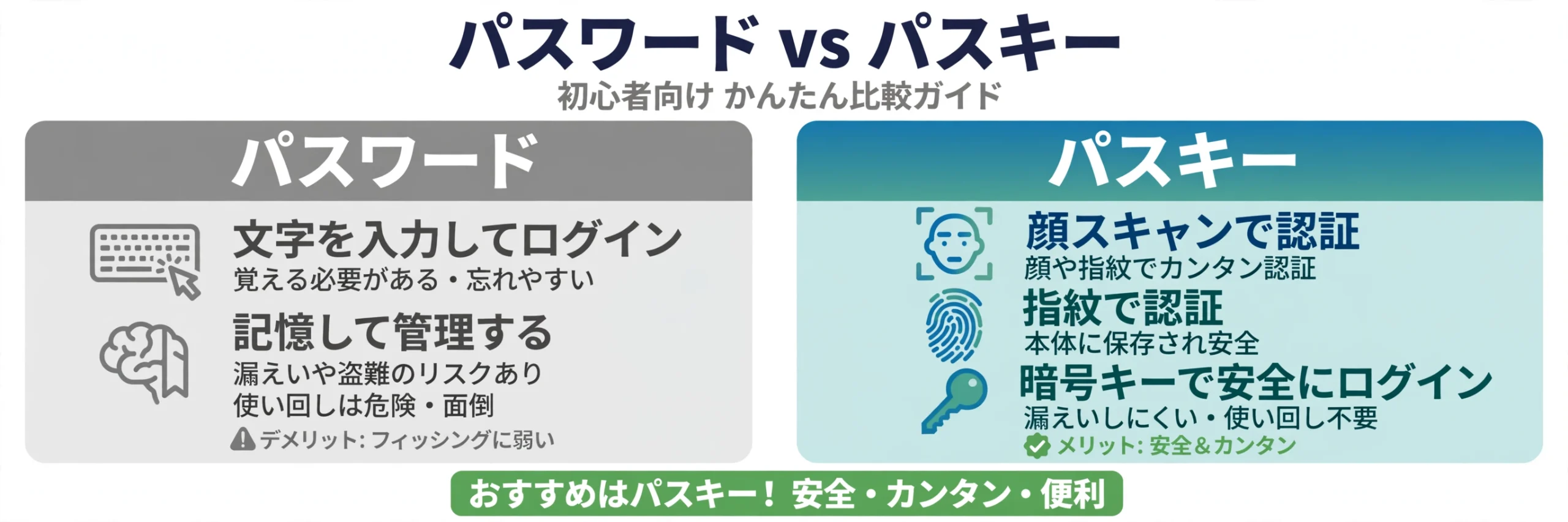
- 覚えるもの。パスワードは文字列を覚えます。パスキーは、覚えるものがありません
- 打つもの。パスワードは毎回入力します。パスキーは、顔、指紋、PINの確認だけです
- 使い回し。パスワードは使い回しが起きがちです。パスキーは、サービスごとに別の鍵が作られるので、使い回しになりません
- 偽サイトへの強さ。パスワードは、偽のログイン画面でも打ってしまうと渡ります。パスキーは、本物のサービスにひも付いているため、偽サイトでは動きません
サービス側に残るのも、公開鍵だけです。そのため、サービス側から情報が漏れた場合でも、パスワードの漏れ方とは被害の形が違います。
もちろん、パスキーなら何もしなくて安全、という話ではありません。後で書く注意点も、あわせて読んでください。
どこに保存されるのか:機種変更のときは
作ったパスキーは、パスワードを管理する仕組みの中に保存されます。代表的なものは、iPhoneのiCloudキーチェーンと、AndroidやChromeのGoogle パスワード マネージャーです。
このタイプのパスキーは、同じアカウントで入った、自分の他の端末にも同期されます。スマホを買い替えても、新しい端末で同じAppleアカウントやGoogleアカウントを設定すれば、パスキーも使えるようになります。
一方で、USBのセキュリティキーなど、1つのものだけに作るパスキーもあります。こちらは同期されません。なくすと使えなくなるので、使い方に合った選び方が要ります。初めての人は、まずスマホへの同期型から始めるのが分かりやすいです。
始め方:案内が出たら、が基本です
作り方は、サービスごとに少し違います。共通する流れは、次の通りです。
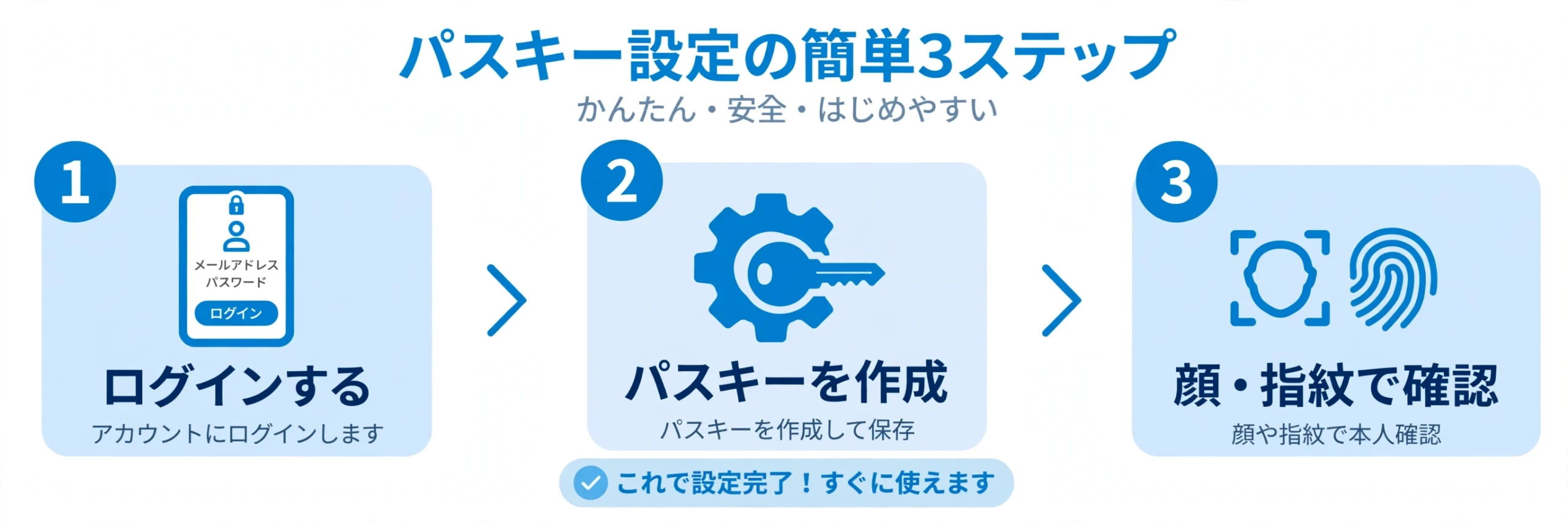
- いつも使うスマホやパソコンで、そのサービスにログインする
- アカウント設定やセキュリティの画面で、パスキーの作成を選ぶ。または、ログイン後に表示される作成の案内で、続けるを選ぶ
- 顔認証、指紋認証、PINなどで、本人の確認をする
- 保存先を確認して、完了する
Googleアカウントの場合は、アカウントのセキュリティに関する画面に、パスキーを作成する入口があります。iPhoneの場合は、対応したサイトやアプリにサインインした後、保存の案内が出る形が中心です。
画面の名前や順番は、機種や時期で変わります。迷ったら、そのサービスの公式ヘルプで、パスキーの作り方を確認してください。
なお、多くのサービスでは、パスキーを作ってもパスワードは消えません。しばらくは両方が使える状態で、ログインのときにパスキーが優先して案内されます。
別のパソコンで使いたいときは、QRコード
パスキーが入っていないパソコンでログインしたいときも、方法があります。パソコンの画面にQRコードが出るので、それをスマホで読み取ります。
スマホ側で顔認証などの確認をすると、そのパソコンでのログインが進みます。パスキーをパソコンへ移す作業は要りません。
この方法は便利ですが、知らない画面で急にQRコードの読み取りを求められたときは、立ち止まってください。本当に自分がログインしようとしている画面かどうかを、確かめてから読み取るのが基本です。
スマホをなくしたら、どうなりますか
いちばん多い心配が、この点です。同期型のパスキーなら、新しいスマホで同じアカウントを設定すれば、また使えます。パスキーそのものが、なくなった端末の中だけに閉じ込められるわけではありません。
やることは、2つです。
- 新しい端末で、AppleアカウントやGoogleアカウントに入り、同期を有効にする
- 各サービスのアカウント設定で、なくなった端末のパスキーが残っていれば、削除する
裏を返すと、AppleアカウントやGoogleアカウント自体が、家の鍵束のような大事なものになります。この2つのアカウントのパスワードと、確認の仕組みは、特に丁寧に守ってください。
使うときの注意点
- 端末の画面ロックは、必ずかけます。パスキーは、画面ロックの確認を土台にしています
- 家族や職場と共用の端末には、自分のパスキーを作らないのが無難です
- AppleアカウントとGoogleアカウントは、回復の方法まで含めて確認しておきます
- 対応していないサービスもあります。その場合は、これまで通り、長くて使い回さないパスワードと、確認コードなどの二段階の仕組みを使います
- パスキーを作ったサービスと保存先は、メモに残しておくと、機種変更のときに迷いません
まとめ:覚えるログインから、確認するログインへ
パスキーは、パスワードの文字列を、端末の中の鍵に置き換えた仕組みです。ログインは、顔、指紋、PINの確認だけで済みます。
秘密の鍵は端末から出ず、サービスごとに鍵が分かれ、偽サイトでは動きません。パスワードの弱い点を、仕組みの側で減らした形です。
始めるなら、いつも使うスマホで、よく使うサービスを1つ選んでください。作成の案内が出たら、そのまま進めるだけで十分です。慣れてきたら、対応するサービスを少しずつ増やしていきましょう。

