














レンタルサーバーのファイルマネージャーやFTPソフト、WordPressのファイル管理画面を開いたとき、ファイルやフォルダの横に並んでいる「644」「755」「555」といった3桁の数字(パーミッション)を見て、「これは何の数字なのか」「555から644に変更しても大丈夫なのか」と疑問に思ったことはないでしょうか。
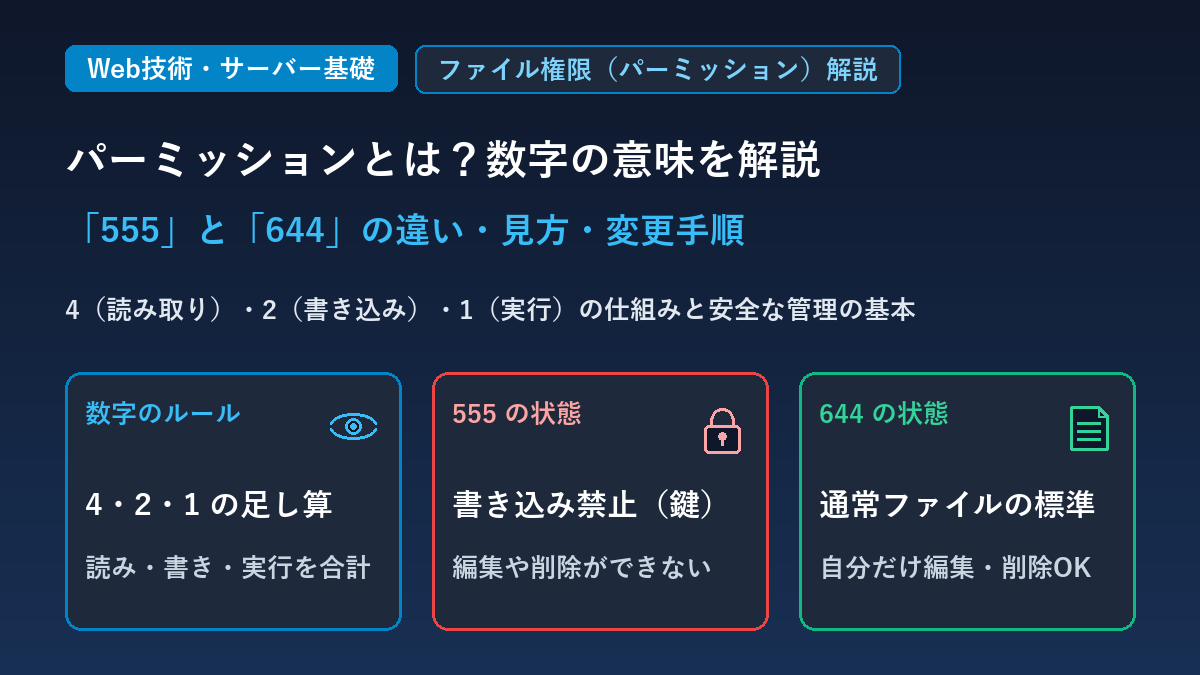
結論から言うと、パーミッション(Permission)とはサーバー上のファイルやフォルダに対する「誰が・何をしてよいか(読み取り・書き込み・実行)を決めるアクセス権限のルール」のことです。たとえば、ファイルが 555 になっていると「全員が書き込み不可(鍵がかかった読み取り専用)」の状態になり、編集や削除ができなくなることがあります。これを 644 に変更すると所有者に書き込み権限が戻るため、通常どおり編集や削除ができるようになります。
本記事では、初心者の方でも迷わず意味を読み解けるように、パーミッションの「3桁の数字(4・2・1の足し算)」の仕組みから、「555」と「644」の具体的な違い、よく使う設定値の目安、ファイルマネージャーやコマンド画面のキャプチャを使った確認・変更手順まで分かりやすく解説します。
パーミッション(ファイル権限)とは何か?
WebサイトやWordPressを動かしているLinux系サーバーでは、サーバーの中にあるすべてのファイル(HTML、CSS、PHP、画像など)とフォルダ(ディレクトリ)1つひとつに対して、「誰が、どこまでの操作を行えるか」という許可ルールが設定されています。この設定ルールが「パーミッション(属性・アクセス権限)」です。
日常のイメージに例えるなら、マンションやオフィスの「入館証や鍵の権限設定」と同じです。たとえば、展示室の掲示板は「来客(一般の訪問者)も見ることはできるけれど、内容を書き換えたり剥がしたりできるのは管理者だけ」にしておく必要があります。もし来客まで自由に中身を書き換えられてしまうと、サイトが壊れたり改ざんされたりする危険があるため、パーミッションによって操作範囲を細かく区切っています。
「3桁の数字」の仕組み(誰に × 何を:4・2・1の足し算)
パーミッションが「644」や「755」といった3桁の数字で表されるのには、はっきりとした理由があります。左から順番に「誰に対しての許可か(3つの対象)」を表しており、それぞれの桁の数字が「何の操作を許可するか(4・2・1の合計値)」を示しています。
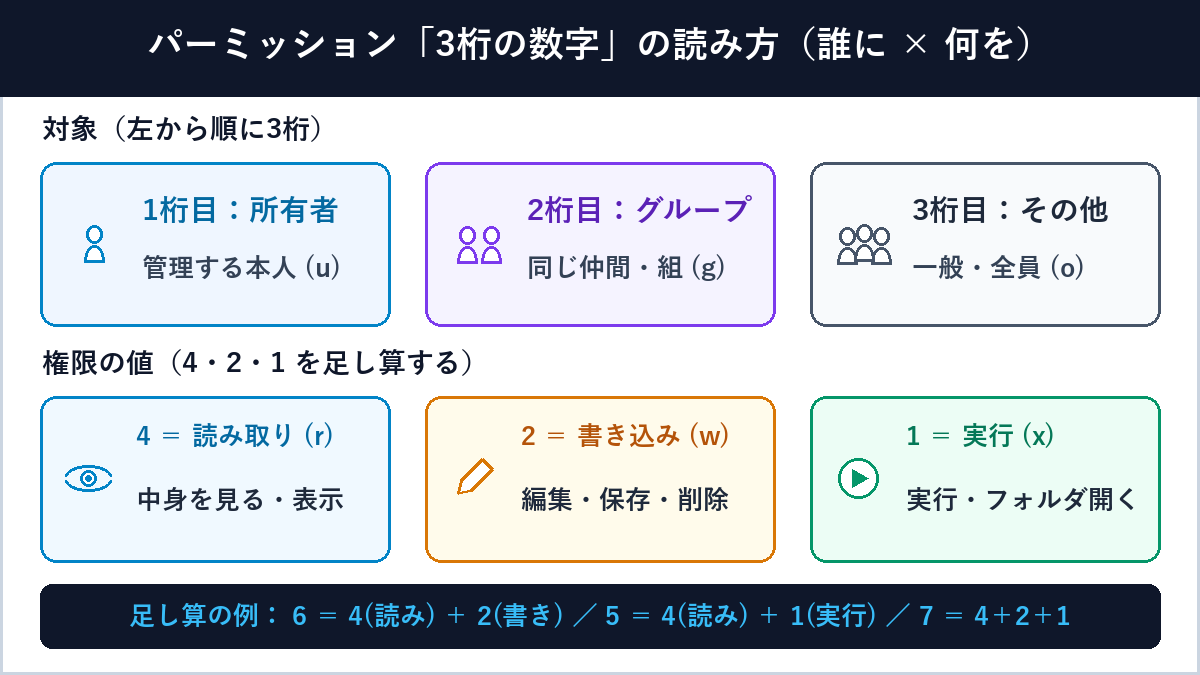
左から「所有者・グループ・その他」の3つの対象を表す
3桁の数字は、左から次の3種類のユーザー区分に対応しています。
- 左の1桁目:所有者(Owner / ユーザー:u)
そのファイルやフォルダを作成・所有している管理アカウント(サーバー契約者やFTPユーザー本人など)に対する権限です。 - 真ん中の2桁目:グループ(Group:g)
所有者が所属している同一グループ内のユーザーや、サーバー上の関連プログラム群に対する権限です。 - 右の3桁目:その他(Other / 全員:o)
所有者やグループ以外のすべてのユーザー(ブラウザからWebサイトを見に来る一般の閲覧者など)に対する権限です。
権限は「4(読み取り)+ 2(書き込み)+ 1(実行)」の合計で決まる
各桁に入る「0〜7」の数字は、次の3つの操作に割り当てられた数値(4・2・1)を足し算するだけで求められます。
- 4 = 読み取り(Read / r):ファイルの中身を見る、内容を読み込む、フォルダ内のファイル一覧を見る許可です。
- 2 = 書き込み(Write / w):ファイルの中身を編集・上書きする、ファイル名を変更する、ファイルを削除する許可です。
- 1 = 実行(Execute / x):プログラムやスクリプトとして実行する許可です(フォルダの場合は「そのフォルダの中を開く・移動する」許可を意味します)。
| 数字 | 記号表記 | 足し算の内訳 | できる操作 |
|---|---|---|---|
| 7 | rwx |
4 + 2 + 1 | 読み取り・書き込み・実行 すべて可能 |
| 6 | rw- |
4 + 2 + 0 | 読み取り・書き込み(編集・削除)が可能 |
| 5 | r-x |
4 + 0 + 1 | 読み取り・実行のみ可能(書き込み不可) |
| 4 | r-- |
4 + 0 + 0 | 読み取り(見る)のみ可能 |
| 0 | --- |
0 + 0 + 0 | すべての操作を禁止 |
記号表記(rw-r–r– や r-xr-xr-x)の読み方
FTPソフトやコマンド画面では、数字ではなく -rw-r--r-- や -r-xr-xr-x のようなアルファベット10文字で表示されることもよくあります。仕組みはとてもシンプルで、先頭1文字を除いた残り9文字を「3文字ずつ」に区切って読むだけです。
【例1】 -rw-r--r-- (数字:644)
  先頭「-」:ファイル(d ならディレクトリ/フォルダ)
  所有者  :「rw-」 → r(4) + w(2)     = 6(読み・書きOK)
  グループ:「r--」 → r(4)            = 4(読み取りのみ)
  その他  :「r--」 → r(4)            = 4(読み取りのみ)

【例2】 -r-xr-xr-x (数字:555)
  先頭「-」:ファイル
  所有者  :「r-x」 → r(4) + x(1)     = 5(読み・実行のみ/書込不可)
  グループ:「r-x」 → r(4) + x(1)     = 5(読み・実行のみ/書込不可)
  その他  :「r-x」 → r(4) + x(1)     = 5(読み・実行のみ/書込不可)
「555」と「644」の決定的な違い|なぜ555だと編集・削除できないのか
サーバー上のファイル整理やトラブル対応をしていて、「なぜか特定のファイルだけ中身を編集できない」「削除ボタンを押してもエラーになる」という場合、パーミッションが 555(または 444)になっているケースがよくあります。
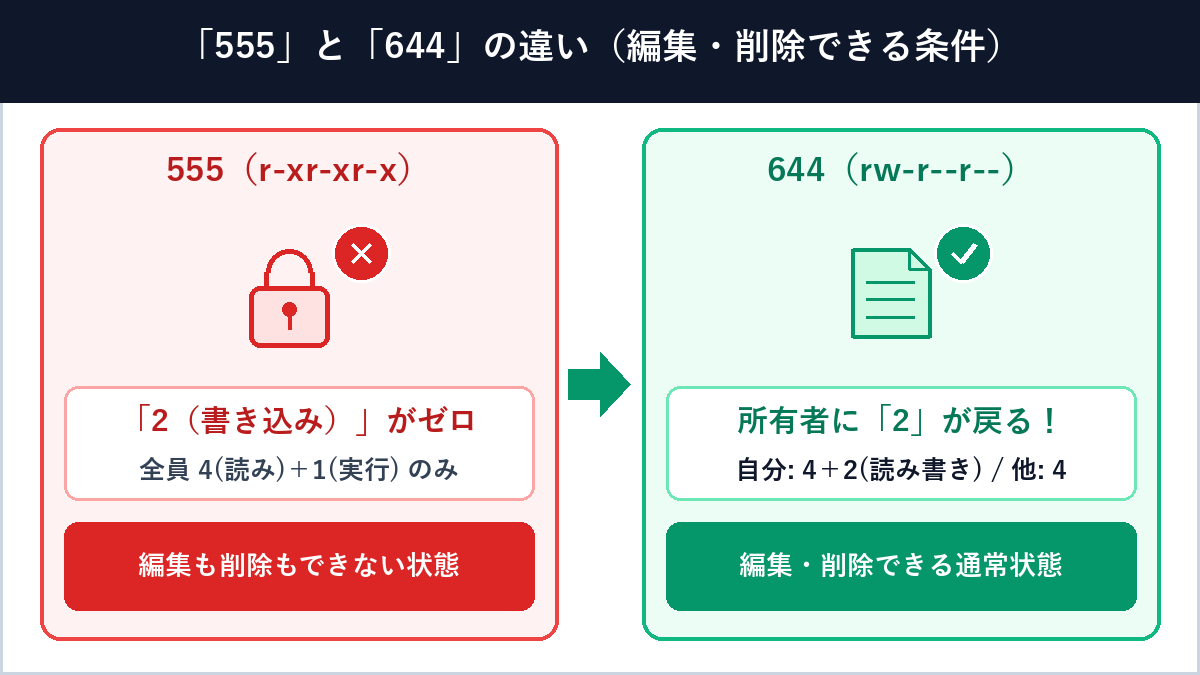
「555(r-xr-xr-x)」は全員が書き込み禁止の「鍵がかかった状態」
数字の「5」は「4(読み取り)+ 1(実行)」で構成されており、「2(書き込み)」が一切含まれていません。それが3桁すべてに並んでいる「555」は、所有者(自分)・グループ・その他を含め、「全員が読み取りと実行だけ可能で、書き込みは誰にも許可されていない」という状態になります。
ファイルへの書き込み権限(2)がない状態では、たとえサーバーの管理者アカウントでログインしていても、エディタで中身を書き換えて保存することができません。また、FTPソフトやサーバー管理画面のファイルマネージャーの仕様によっては、変更・削除の操作自体がエラーになって弾かれることがあります。いわば「後から消されたり書き換えられたりしないように、読み取り専用の鍵をかけた状態」と考えるとイメージしやすいでしょう。
「644(rw-r–r–)」は所有者だけが編集・削除できる標準状態
一方の「644」は、左端の所有者だけが「6(4+2=読み取り+書き込み)」になっており、グループとその他は「4(読み取りのみ)」です。つまり、「所有者(自分)だけが中身を編集・上書き・削除でき、他の人は閲覧だけできる」という非常にバランスの取れた権限設定です。
HTMLやCSS、PHPファイル、画像ファイル、.htaccess など、WordPressを含む一般的なWebサイトの通常ファイルは「644」(サーバー環境によっては「604」など)で運用されるのが標準です。
555から644へ変更する必要がある場面と変更後の確認ポイント
通常ファイルや設定ファイルを修正したいにもかかわらず権限が「555」になっていて編集・削除ができない場合は、作業の第一歩としてパーミッションを「644」へ変更して所有者に書き込み権限を戻す必要があります。644に変更すれば編集や削除ができるようになり、ファイル自体を残す場合も通常のファイル権限として正常な状態に戻ります。
変更後に知っておきたい一般的な確認ポイント
ファイルを644へ変更して編集や不要ファイルの削除を終えたあと、もしサーバー上で別のプログラムや自動処理が裏側で動いている場合、時間差で権限が再び555などへ書き戻されてしまうケースもゼロではありません。変更作業を行ったあとは、念のため少し時間を置いてからもう一度ファイル一覧を再読み込みし、権限が意図せず555に戻っていないか確認しておくと確実です。また、wp-config.php などの重要ファイルはサーバーの推奨設定で意図的に400や440になっていることもあるため、変更前に元の数値を控えておくと安心です。
Webサーバー・WordPressでよく使われるパーミッション目安
Webサイト運営やWordPressの管理でよく登場する代表的なパーミッション値を整理しておきましょう。同じWebサイト内でも、「フォルダ」と「ファイル」と「重要設定ファイル」では適切な値が異なります。
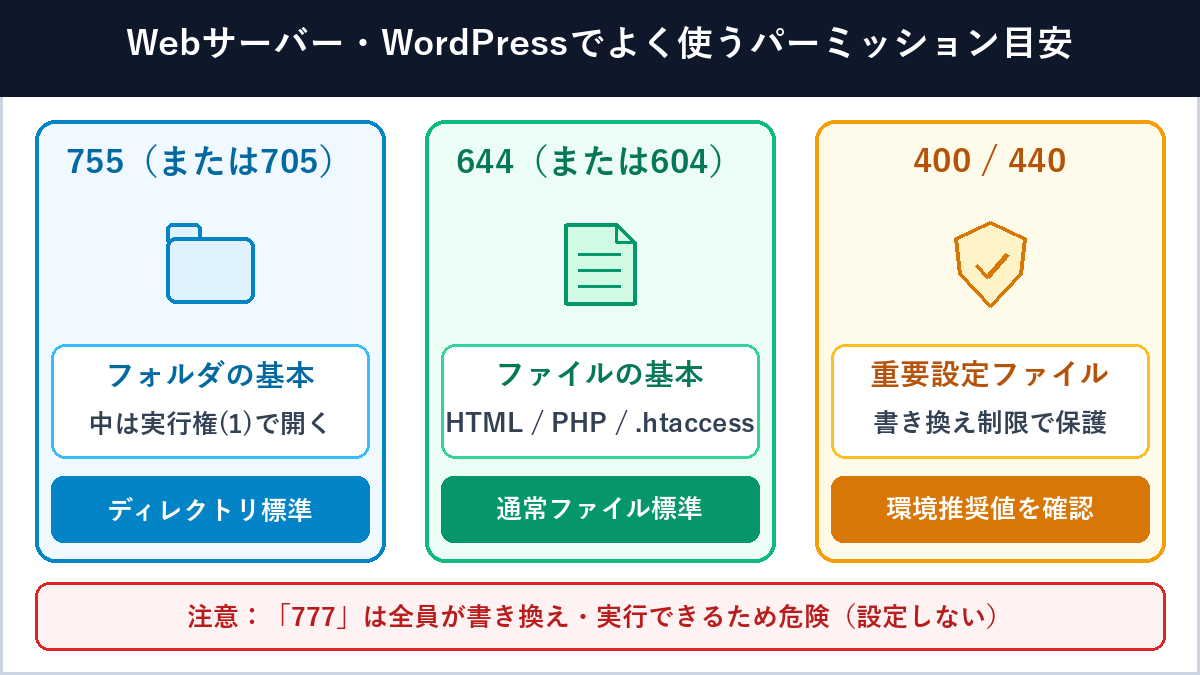
| 数値(記号) | 主な対象 | 意味と使いどころ |
|---|---|---|
755rwxr-xr-x |
フォルダ(ディレクトリ) | 所有者のみ変更でき、全員がそのフォルダの中を開ける標準設定(環境により 705)。 |
644rw-r--r-- |
通常のファイル全般 (HTML / CSS / PHP / .htaccess) |
所有者のみ読み書き・削除でき、他は読み取りのみ可能な標準設定(環境により 604)。 |
| 400 / 440 / 600 | 機密性の高い設定ファイル ( wp-config.php 等) |
第三者からの読み取りや書き換えを防ぐ設定。サーバー仕様で動作が変わるため契約サーバーの案内を確認します。 |
| 555 / 444 | 書き込み禁止・保護ファイル | 全員に書き込み権がなく編集や削除ができない状態。整理・更新時は 644 へ変更して作業します。 |
777rwxrwxrwx |
原則使用しない(非推奨) | 所有者以外の誰でもファイルを書き換え・実行できる危険な状態。公開サーバーでは設定しません。 |
フォルダ(ディレクトリ)に「755」を使う理由
「ファイルは644なのに、なぜフォルダは755なの?」と疑問に思う方も多いのですが、Linuxサーバーではフォルダに対する「1(実行)」が「そのフォルダの中に入る・中のファイルへアクセスする許可」を意味するからです。もしフォルダを誤って「644」にしてしまうと、実行権限(1)が消えてしまい、Webブラウザからアクセスした際に中の画像やページを開けず「403 Forbidden」などのエラーになる原因になります。
「777」を設定してはいけない理由
トラブル解決の検証などで一時的に「権限エラーが出るから777にしてみよう」と試したくなることがありますが、公開中のWebサーバーで「777」のまま放置するのは非常に危険です。外部の誰からでもファイルの改ざんや不正スクリプトの配置ができる状態になってしまうため、通常の運用ではファイルは「644」、フォルダは「755」(またはサーバー会社指定の「604」「705」)を保つのが基本です。
【画面キャプチャ付き】パーミッションの確認・変更手順
実際にサーバー上のパーミッションを確認し、「555」から「644」へ変更する操作は、レンタルサーバーの「ファイルマネージャー」、FTPソフト(FileZillaなど)、またはSSHのターミナルから行えます(※以下は操作イメージをお伝えするための架空環境サンプルです)。
レンタルサーバーのファイルマネージャーで確認・変更する流れ
レンタルサーバーの管理画面にある「ファイルマネージャー」を開くと、ファイル一覧の列に「属性」や「パーミッション」という項目で数字やアルファベットが表示されています。
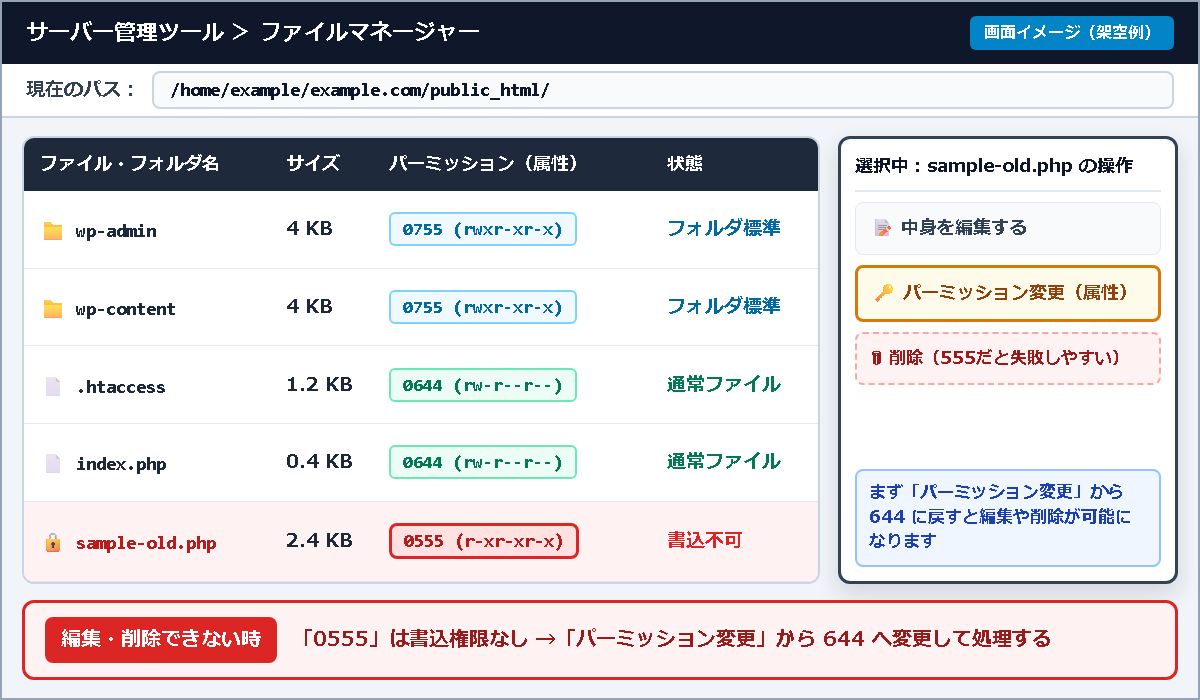
- 現在の権限を確認する:対象ファイルの行を見て、パーミッション欄が
0555やr-xr-xr-xになっていないか確認します。 - 操作メニューを開く:対象ファイルを選択した状態で右クリック(または上部・右側の操作ボタン)から「パーミッション変更(属性変更)」をクリックします。
- 644へ変更して保存する:数値を
644に変更して保存したあと、ファイルの編集や不要ファイルの削除が問題なくできるか確認します。
設定ダイアログ(チェックボックスと数値)での変更イメージ
ファイルマネージャーやFTPソフトの「属性変更」ダイアログを開くと、「所有者・グループ・その他」と「読み込み(4)・書き込み(2)・実行(1)」のチェックボックスが並んでいます。数値入力とチェックボックスは連動しているため、次の画面を見比べると関係が一目で分かります。
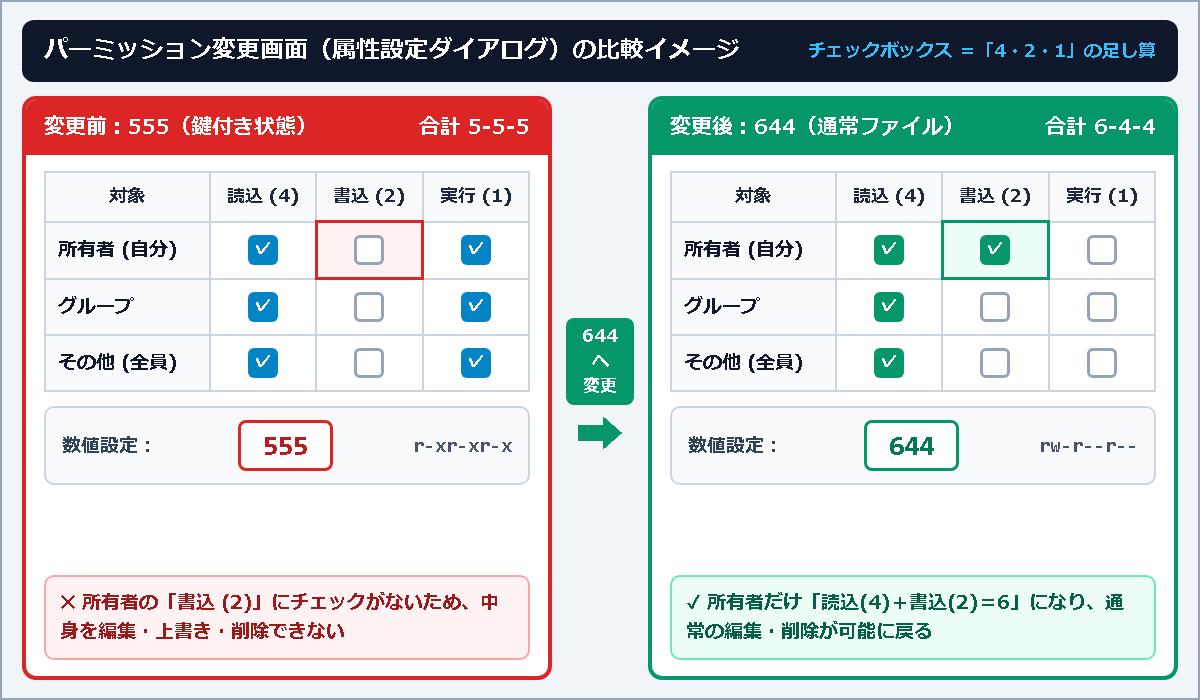
変更前の「555」では、所有者・グループ・その他のすべてで「書込(2)」が空欄になっています。これを通常の「644」へ戻すときは、数値欄に 644 と入力する(または所有者だけ「読込+書込」にチェックし、グループとその他は「読込」だけにチェックする)ことで、所有者の書き込み権限が回復します。
ターミナル(SSH)のコマンドで確認・変更する手順
SSHでサーバーに接続できる環境であれば、ls -la コマンドで一覧を確認し、chmod(change modeの略)コマンドでパーミッションを直接変更できます。
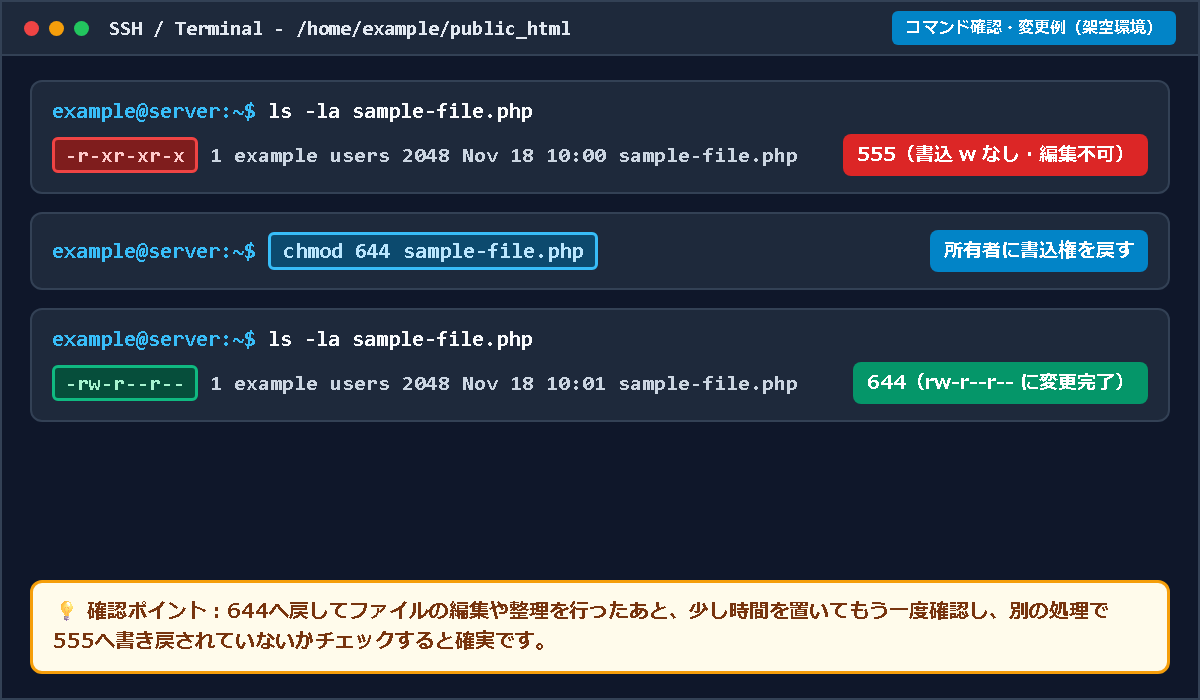
実際に実行するコマンドの流れは次のとおりです(※対象ファイル名はご自身の環境のファイル名に置き換えてください)。
# 1. 変更前のパーミッションを確認する
ls -la sample-file.php
# 出力例: -r-xr-xr-x 1 example users 2048 Nov 18 10:00 sample-file.php (555の状態)

# 2. パーミッションを 644 に変更する
chmod 644 sample-file.php

# 3. 変更されたか再度確認する
ls -la sample-file.php
# 出力例: -rw-r--r-- 1 example users 2048 Nov 18 10:01 sample-file.php (644の状態)
コマンドの意味・確認方法・元に戻す方法
- どこで実行するか:ファイルが置かれているサーバー上のディレクトリに移動した状態で、SSHターミナルから実行します(作業前に必ず変更対象のファイルが正しいか確認し、バックアップを取っておくと安全です)。
- 何をしているか:
ls -laは隠しファイル(.htaccessなど)を含めて詳細な属性を表示するコマンド、chmod 644は指定したファイルの権限を 644(rw-r--r--)へ書き換えるコマンドです。 - 反映の確認方法:コマンド実行後に再度
ls -la ファイル名を実行し、左端の記号が-rw-r--r--に変わっていれば変更完了です。 - 元に戻す方法:変更前の値を事前にメモしておき、元の権限(例:
555や440など)に戻したい場合はchmod 元の数値 ファイル名を実行すればいつでも元へ戻せます。
パーミッションを変更するときの注意点とトラブル対策
パーミッションの変更自体は数秒で終わるシンプルな操作ですが、誤った設定にするとサイト全体が表示されなくなることもあるため、次の4点に注意して作業を進めましょう。
- 変更前に元のパーミッションとファイル内容を控える:特に
.htaccessやwp-config.phpなどの設定ファイルを編集・整理する際は、作業前に元のファイル内容と元の権限値を手元にバックアップしておくと、万が一表示が崩れた際もすぐ元に戻せます。 - 「サブフォルダ内も一括変更」を不用意に使わない:ファイルマネージャーやFTPソフトで「配下すべてに一括適用」を選んで
644を実行すると、フォルダ(ディレクトリ)まで644になってしまい、フォルダの中が開けずエラーになります。一括変更を行う場合は「ファイルのみ 644」「フォルダのみ 755」のように対象を分けるのが鉄則です。 - レンタルサーバーごとの推奨ルールを確認する:一般的なサーバーでは「ファイル 644・フォルダ 755」が基本ですが、サーバーの動作方式(suEXECやCGIの仕組み)によっては「ファイル 604・フォルダ 705」や「755だと500エラーが出る」といった独自の仕様を設けている場合があります。利用中のサーバーマニュアルの推奨値をあわせて確認しておくと安心です。
- 変更から少し時間を置いて再チェックする:ファイルを644へ戻して必要な編集や削除を行ったあとも、念のため数分〜少し時間を置いてから権限を再確認し、意図せず
555などの書き込み禁止状態へ戻っていないか確かめておくと、後からのトラブルを防げます。
まとめ
サーバー管理やWordPress運用で出てくるパーミッションの意味と、「555」「644」の違いおよび確認・変更手順について解説しました。最後にポイントを整理します。
本記事のポイントまとめ
- 3桁の数字の仕組み:左から「所有者・グループ・その他」の権限を表し、各桁は「4(読み取り)+ 2(書き込み)+ 1(実行)」の合計値で決まる。
- 555(r-xr-xr-x)の特徴:全員が読み取りと実行のみで「2(書き込み)」がない状態。中身を編集・保存したり削除したりできない「鍵がかかった状態」になる。
- 644(rw-r–r–)の特徴:所有者(自分)だけが読み書き(編集・削除)でき、他は読み取りのみという通常ファイルの標準的な状態。
- よく使う基本の目安:通常ファイルは
644、フォルダは755が基本。全員に書き込みを許す777は危険なため使わない。 - 変更時の確認習慣:555で操作できないファイルを整理・編集するときは644へ変更して作業し、フォルダへ644を一括適用しないよう注意したうえで、作業後も少し時間を置いて権限が戻っていないか確認する。
パーミッションは最初は暗号のように見えますが、「4・2・1の足し算」と「左から自分・仲間・全員」という2つのルールさえ押さえれば、どんな3桁の数字や記号が出てきてもすぐに意味が読み取れるようになります。ファイルを編集・削除できずに困ったときは、まずパーミッションが555などの書き込み禁止になっていないか確認してみてください。
参考リンク・関連記事
- 「301 .htaccess 転送」とは?WordPressサイトヘルスの改善表示の意味と仕組み・必要性を分かりやすく解説(eguchi.net)
- WordPressサイトヘルスの「Your website does not send all essential security headers.」とは?6つのセキュリティヘッダーの意味と.htaccessでの設定手順を解説(eguchi.net)
- 「HTTPレスポンスヘッダー」と「セキュリティヘッダー(HTTP Security Headers)」とは?仕組み・具体例・確認方法を分かりやすく解説(eguchi.net)
- エックスサーバーの「WAF設定」とは?6つの防御項目の意味とONにする手順・誤検知(403エラー)の対処法を解説(eguchi.net)
- Antigravityで本番サーバーにSSH接続するための公開鍵・秘密鍵の設定方法(eguchi.net)

