















DALL-E 3(ChatGPT)やMidjourney等の画像生成AIで素晴らしいイラストやスライドを生成した際、「全体のデザインや人物は完璧なのに、文字だけが崩れている」「英字のタイトルを日本語に変更したい」という場面はよくあります。
しかし、チャット欄で単に「文字だけ変えて」と入力すると、画像全体が新しく書き直されて(再生成されて)構図やキャラクターが変わってしまう問題が発生します。
本記事では、画像を崩さず背景やグラデーションを自然に保持したまま、文字部分だけをピンポイントで削除・変更する「Inpainting(選択ツール)専用修正プロンプト」を全文公開します!
【最重要】文字だけを変えるための必須手順(Inpainting機能)
⚠️ 画像全体を再生成させないための重要テクニック
画像全体が新しく書き換わってしまうのを防ぐため、必ず以下の「部分修正ツール」を併用してください。
- ChatGPT(DALL-E 3): 生成された画像をクリック ➔ 上部メニューの「選択ツール(ペンマーク)」をクリック ➔ 変更したい文字の上を塗りつぶす
- Midjourney: 生成画像の下にある「Vary (Region)」をクリック ➔ 修正したい文字部分を領域選択する
- Photoshop: 「選択ツール」で文字を囲み、「生成塗りつぶし」の入力プロンプト欄に貼り付ける
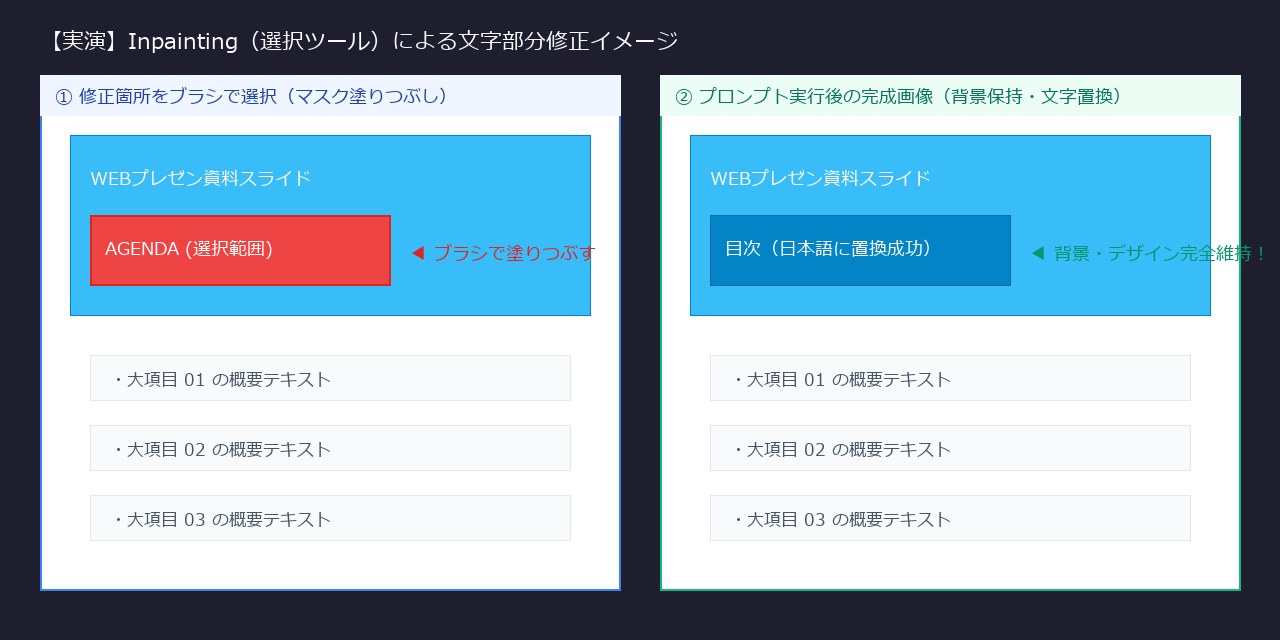
【コピペOK】画像内テキスト修正プロンプト全文
選択ツールで文字部分を塗りつぶした後、以下のプロンプト(整形済みテキスト枠)の【 】内を書き換えて入力欄に貼り付けてください。
# 画像内のテキスト修正プロンプト
※以下の【 】内を書き換えて、選択ツール(部分修正)の入力欄にコピー&ペーストしてください。

【変更内容の指定】
- 対象の文字(消したい/変えたい元の文字):【元の文字を入力】
- 新しい文字(削除のみの場合は「なし」):【新しい文字を入力】

---

## 目的
選択(マスク)された範囲内にあるテキスト要素のみを処理し、背後の背景やその他のイラスト要素を元のテイストと完全に一致させたまま維持してください。上記「変更内容の指定」に基づいて処理を実行してください。

## ⚠️ AIへの絶対厳守事項
1. 【非破壊の原則】: 選択範囲外の構図、キャラクター、背景、色合い、画風は1ミリも変更しないでください。元の画像を完全に保持してください。
2. 【背景の補間】: 文字を削除・修正する際、その背後にあるべき「背景のテクスチャ」「グラデーション」「パターン」を周囲から推測し、不自然な境界線やぼやけが生じないように完璧に修復(Inpainting)してください。
3. 【スタイルの踏襲(※文字変更時)】: 新しい文字を描画する場合、元の文字が持っていたフォントスタイル、色、太さ、影、パース(遠近感)、ライティングを完全に忠実に再現してください。
    - **日本語の正確性**: 変更後のテキストを、正確な漢字・ひらがな・カタカナで描画してください。
    - **可読性の確保**: 文字が「崩れた図形」にならないよう、一文字ずつの輪郭を明確にし、判読しやすさを最優先してください。

## 実行プロセス
- 「新しい文字」が指定されている場合:対象の文字を「新しい文字」に変更してください。元のデザインの雰囲気をそのまま活かし、文字の形だけを正しいものに置き換えてください。
- 「新しい文字」が「なし」の場合:対象の文字を完全に削除し、文字があった痕跡が一切残らないように周囲の背景を自然に補間して塗りつぶしてください。
実践的な入力パターン(サンプル)
パターン①:英字テキストを正しい日本語に変更したい場合
【変更内容の指定】
- 対象の文字(消したい/変えたい元の文字):AGENDA
- 新しい文字(削除のみの場合は「なし」):目次
パターン②:画像内の不要な文字・ロゴを完全に消去したい場合
【変更内容の指定】
- 対象の文字(消したい/変えたい元の文字):サンプルテキスト
- 新しい文字(削除のみの場合は「なし」):なし
プロンプトの設計思想と4つのメリット
📌 このプロンプトが優れている4つの理由
- 【非破壊の原則】の指定: 選択範囲外のキャラクター、背景、構図、色合いを「1ミリも変更させない」指示をAIへ強調
- 背景の完璧な自然補間: 文字を消去・変更した際、その背後にあるグラデーションやパターンを自動推測して違和感なく塗りつぶし
- 文字スタイルの完全継承: 元の文字が持っていたフォント、太さ、色、影、遠近感(パース)を維持したまま新しい文字を描画
- 日本語可読性とフォント輪郭の確保: 文字が崩れた図形にならないよう「文字の輪郭の明確化」と「正しい漢字表記」を指示
まとめ
画像生成AIで作ったお気に入りのイラストやスライドは、Inpainting(部分修正機能)と本プロンプトを組み合わせることで、デザインを崩さず完璧な画像に仕上げることができます。
ぜひ本プロンプトを保存して、AI画像編集やアイキャッチ作成にお役立てください!


