















「’C:\…\Uninstall.exe’ が見つかりません。名前を正しく入力したかどうかを確認してから、やり直してください。」
といったエラーダイアログが表示され、削除できずに一覧へ名前が残り続けて困った経験はありませんか?
アプリの本体フォルダを直接ゴミ箱に入れて手動削除してしまったり、クリーナーソフト等で関連ファイルの一部が消えてしまった時によく起こるトラブルです。
この記事では、このエラーが発生する根本的な仕組みを解説するとともに、レジストリから不要な登録情報を手動で消去する手順と、再インストールを利用して安全に消去する2つの解決アプローチを分かりやすく解説します。
「ファイルが見つかりません」エラーが発生する原因
アンインストールを実行した瞬間に「ファイルが見つかりません」と怒られてしまうのは、一言で言えば「アプリ本体は既に消えているのに、Windowsの登録簿にだけ名前が残っている」ことが原因です。
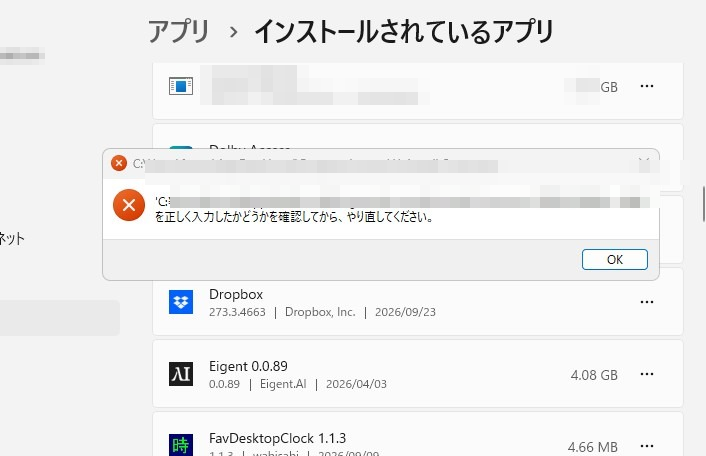
アンインストール実行時に表示されるエラーダイアログの例(パスやアプリ情報は保護のため伏せています)
Windowsの「インストールされているアプリ」一覧画面は、パソコンのストレージ内を毎回すべて走査してアプリを探しているわけではありません。「レジストリ(Registry)」と呼ばれるWindows内部のデータベース(設定・登録の台帳)を参照し、そこに記録されている情報をもとに一覧を表示しています。
そのため、以下のような流れで「幽霊のような登録情報」が発生してしまいます。
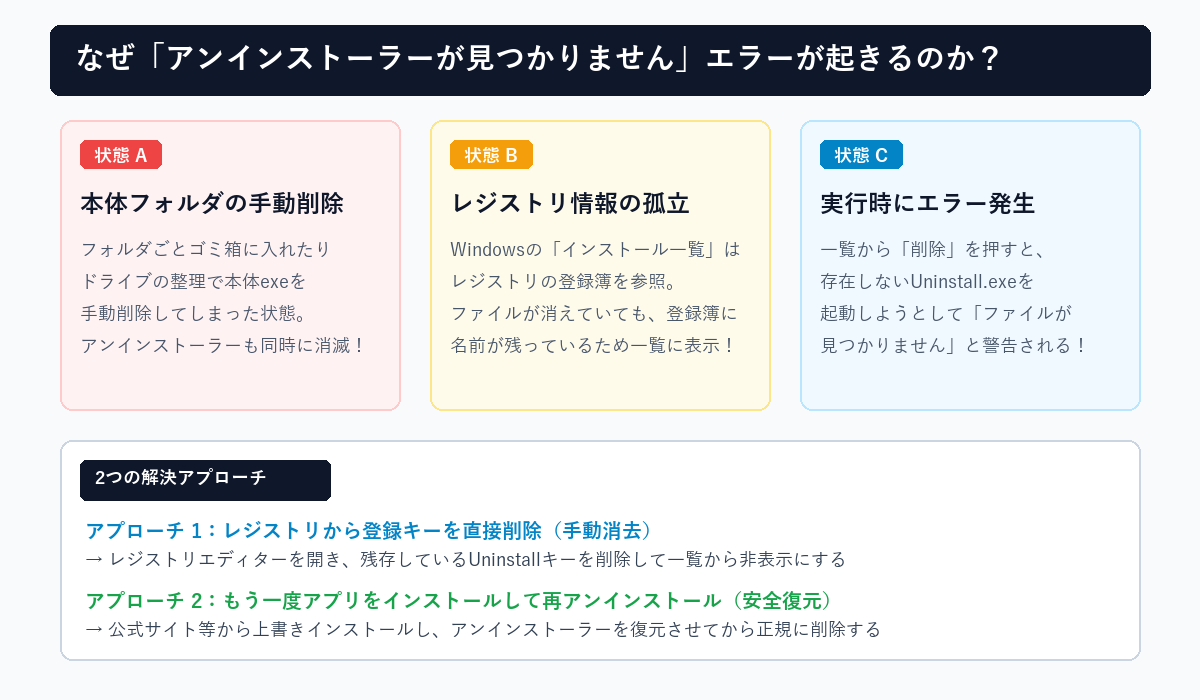
アンインストーラー消失とエラー発生のメカニズム
- 本体フォルダの手動削除:エクスプローラーからアプリのフォルダをゴミ箱に捨てると、本体と一緒に削除専用プログラム(Uninstall.exe 等)も消滅します。
- レジストリ情報の残存:手動でフォルダを消しても、レジストリに書き込まれた「このパソコンには〇〇がインストールされている」という記録は自動消去されません。
- 不整合によるエラー:設定画面から「アンインストール」を押すと、Windowsはレジストリに書かれたパスの「Uninstall.exe」を起動しようとします。しかし実体ファイルは既に存在しないため、「ファイルが見つかりません」という警告ダイアログが表示されます。
この状態から一覧を綺麗にするには、アプローチが2つあります。「レジストリから登録情報を直接削除する」か、「一度再インストールしてアンインストーラーを復活させる」かです。
アンインストールできないアプリを一覧から削除する手順
状況や好みに応じて、以下のいずれかの手順で対応してください。
レジストリから登録情報を削除する手順
「すでにファイルは消去済みなので、設定の一覧画面から項目だけをサクッと消したい」という場合におすすめの方法です。Windows標準の「レジストリ エディター」を使って不要な登録キーを消去します。
ステップ 1:レジストリ エディターを起動する
キーボードの「Windowsキー + R」を同時に押し、「ファイル名を指定して実行」ダイアログを開きます。入力欄に regedit と入力して「OK」をクリックします(ユーザーアカウント制御の画面が出たら「はい」を選択します)。
ステップ 2:Uninstallキーの階層へ移動する
レジストリ エディター上部のアドレスバーに以下のパスを貼り付けて Enter キーを押します。
HKEY_CURRENT_USER\Software\Microsoft\Windows\CurrentVersion\Uninstallこの階層は「現在ログインしているユーザー専用」としてインストールされたアプリの登録情報が格納されている場所です。
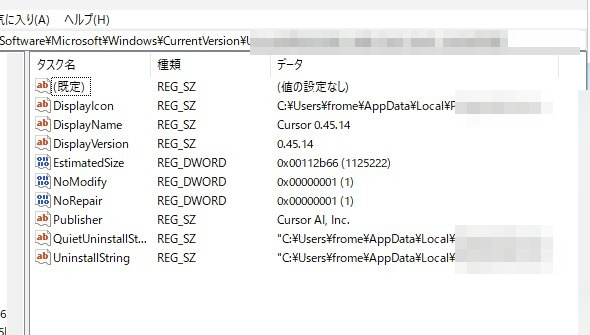
レジストリ エディターでの登録情報確認(機密保護のため一部マスク処理を施しています)
ステップ 3:該当するアプリのキーを特定する
Uninstall フォルダ(キー)を展開すると、中にアプリ名そのもののフォルダや、英数字がハイフンで区切られた長い文字列(GUIDと呼ばれる一意の識別番号、例:XXXXXXXX-XXXX-XXXX-XXXX-XXXXXXXXXXXX)のフォルダがたくさん並んでいます。
アプリの特定方法:
各フォルダを左クリックし、右側の画面に表示される一覧の「DisplayName」という項目を確認してください。そこに一覧から消したいアプリの名称(バージョン名など)が記載されていれば、そのフォルダが該当のキーです。
※もし HKEY_CURRENT_USER 側に対象のアプリが見当たらない場合は、パソコン全体(全ユーザー共通)でインストールされている可能性があります。その際はアドレスバーに以下のパスを入力して探してみてください。
HKEY_LOCAL_MACHINE\Software\Microsoft\Windows\CurrentVersion\Uninstall(32ビットアプリの場合は HKEY_LOCAL_MACHINE\Software\WOW6432Node\Microsoft\Windows\CurrentVersion\Uninstall の場合もあります)
ステップ 4:キーを削除する
該当するアプリのキー(左側のツリーに表示されているフォルダ)を右クリックし、「削除」を選択します。
「このキーおよびすべてのサブキーを削除しますか?」という確認ダイアログが表示されたら、「はい」をクリックします。
ステップ 5:一覧画面を再度確認する
削除が完了したらレジストリ エディターを閉じます。Windowsの「設定」>「アプリ」>「インストールされているアプリ」を一度閉じて開き直してください。エラーが出ていたアプリの項目が綺麗さっぱり消去されているはずです。
アプリを再インストールしてから正常にアンインストールする手順
「レジストリを直接いじるのは少し怖い」「確実・安全に公式のアンインストーラーを使って削除したい」という方には、こちらの方法が最もおすすめです。
- インストーラーの再ダウンロード:該当アプリの公式サイトや配信元から、最新のインストーラー(セットアップファイル)をダウンロードします。
- 上書きインストールを実行:ダウンロードしたインストーラーを実行し、通常通りインストールを行います。これにより、消失していたアンインストーラー本体(Uninstall.exe 等)や必要な管理ファイルが元の場所に再生成されます。
- 正規の手順でアンインストール:インストール完了後、Windowsの「設定」>「アプリ」>「インストールされているアプリ」を開き、該当アプリのメニュー(…)から「アンインストール」を実行します。
必要なプログラムが復元されているため、今度はエラーが出ることなく正規のアンインストールウィザードが起動し、レジストリの登録情報も含めて安全かつ綺麗に削除されます。
アンインストール後に残った設定ファイルや関連フォルダの整理
アプリによっては、アンインストールを行ってもユーザー固有の設定ファイルやキャッシュ、ログファイルなどがストレージに残存することがあります。「ディスク容量を少しでも空けたい」「アプリの痕跡を綺麗に消去したい」という場合は、以下の隠しフォルダも確認してみましょう。
キーボードの「Windowsキー + R」を押し、以下のパスを一つずつ入力して Enter を押すと、該当のフォルダへ直接アクセスできます。
確認すべき代表的なパス:
%LOCALAPPDATA%\Programs(ユーザー環境にインストールされるアプリ本体の残骸)%LOCALAPPDATA%(アプリの一時データやキャッシュ)%APPDATA%(アプリの設定情報やユーザーデータ)%USERPROFILE%(ユーザーフォルダ直下に作られるドット付きフォルダなど)
開いたフォルダ内に対象アプリの名前がついたフォルダが残っている場合は、不要であれば手動でゴミ箱へ削除してください。
レジストリ操作時の注意点と安全のためのバックアップ
レジストリ エディターを使って登録情報を削除する場合、いくつか事前に知っておくべき重要な注意点があります。
作業前の安全ルール:
- 必ずキーのDisplayNameを確認する:GUID(英数字の羅列)のキーはどれも似たような名前に見えます。必ずキーをクリックし、右側の「DisplayName」が消したいアプリと正しく一致していることを確認してから削除してください。
- 事前のバックアップ(エクスポート):削除するキーを右クリックし、「エクスポート」を選択して適当な名前(例: backup.reg)で保存しておけば、万が一間違えて削除してしまった場合でも、そのファイルをダブルクリックするだけで元の状態に復元できます。
- 関係のないキーは絶対に触らない:レジストリはWindowsの基本動作に関わる極めて重要な設定群です。指定された場所以外のキーをむやみに変更・削除しないよう注意してください。
原因を理解すれば落ち着いて安全に対処できる
アプリを削除しようとして突然「ファイルが見つかりません」という警告ダイアログが出ると、「ウイルスに感染したのでは?」「パソコンが壊れたのでは?」と不安になってしまうかもしれません。
しかし実際は、「本体フォルダが先に消えて、登録台帳(レジストリ)と不整合が起きているだけ」という極めてシンプルな原因です。
手軽に一覧をすっきりさせたいならレジストリからのキー削除、安全・確実にクリーンアップしたいなら再インストールからの正規削除をお試しください。仕組みを知っておけば、今後同じようなトラブルに遭遇した際も落ち着いて対処できるはずです。


